


Jak obnovit soubory PPT v počítačích se systémem Windows a Mac

Existuje několik scénářů, kdy se vaše prezentace mohou ztratit. Například jste zavřeli MS PowerPoint a zapomněli prezentaci uložit. Náhlé selhání PowerPointu nebo systémové chyby mohou vést k poškození souboru PPT. Náhodné smazání je hlavním faktorem zodpovědným za ztrátu souboru PPT. Soubor PPT můžete navíc omylem nahradit. Tato příručka však ukazuje několik způsobů, jak... obnovit soubory PPT v různých situacích na Windows a macOS.
OBSAH STRÁNKY:
Část 1: Jak obnovit smazaný soubor PPT
Pokud soubor PPT omylem smažete, nebude smazán. Místo toho bude přesunut do složky Koš nebo Koš. Než Koš nebo Koš vyprázdníte, můžete smazané soubory PPT snadno obnovit.
V systému Windows
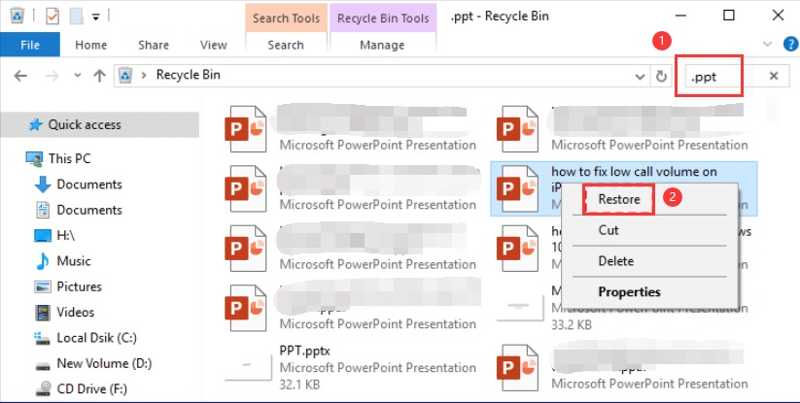
Krok 1. Otevřete Koš tlačítko na ploše.
Krok 2. Vepište ppt ve vyhledávacím panelu.
Krok 3. Klikněte pravým tlačítkem myši na soubor PPT, který chcete obnovit, a vyberte Obnovit.
Krok 4. Jděte na původní místo a zkontrolujte, zda bylo nalezeno.
Na Macu
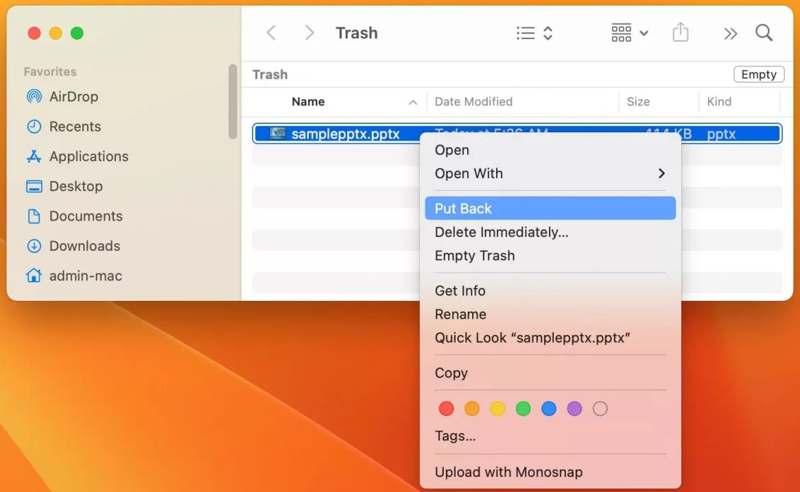
Krok 1. Spusťte Koš tlačítko na vašem Dok bar.
Krok 2. Najděte požadovaný soubor PPT.
Krok 3. Klikněte na něj pravým tlačítkem myši a vyberte Dejte zpět na obnovit ztracený PPT soubor.
Část 2: Jak obnovit neuložený soubor PPT
Předpokládejme, že upravujete soubor PPT a PowerPoint se náhle zavře. Nebo jste soubor PPT zavřeli a zapomněli jste uložit svou práci. V důsledku toho se vaše úpravy neuloží. Zavřený soubor PPT, který nebyl uložen, však můžete obnovit pomocí funkce automatického obnovení.
Nastavení automatického obnovení v MS PowerPointu
Krok 1. Přejděte na stránku Soubor nabídka v MS PowerPointu.
Krok 2. Klepněte na tlačítko možnosti tlačítko v levém dolním rohu.
Krok 3. Přepněte na Uložit a zaškrtněte políčko vedle Uložte informace o automatické obnově každý.
Krok 4. Zadejte číslo a klikněte OK k potvrzení.
Obnovení neuloženého souboru PPT
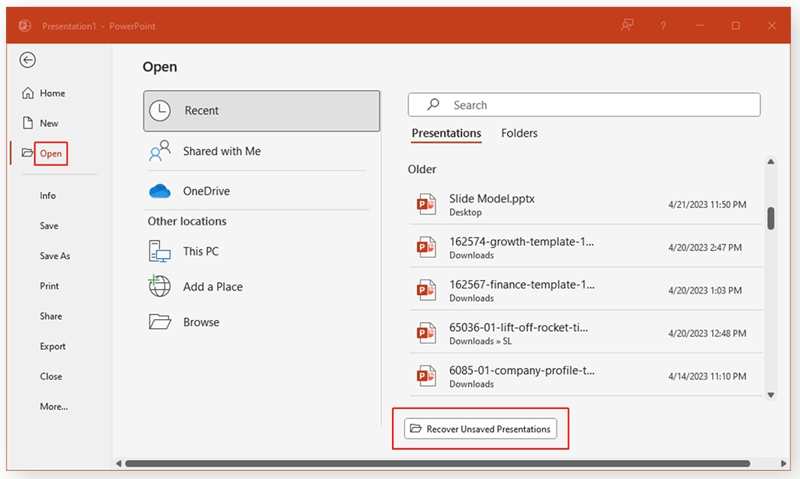
Krok 1. Otevřete MS PowerPoint z Home menu.
Krok 2. Přejít na Soubor menu.
Krok 3. Klepněte na tlačítko Otevřená a zvolte Nejnovější.
Krok 4. Klepněte na tlačítko Obnovení neuložených prezentací .
Krok 5. Vyberte verzi souboru v dočasné složce a klikněte na Otevřená.
Krok 6. Dále bude neuložený soubor PPT obnoven a otevřen.
Část 3: Jak obnovit poškozený soubor PPT
Pokud je váš soubor PPT poškozený, nebudete mít k prezentaci přístup. Dobrou zprávou je, že MS PowerPoint má integrovanou funkci opravy PPT. Jinými slovy, poškozený soubor PPT můžete obnovit bez nástrojů třetích stran.
Krok 1. Otevřete MS PowerPoint na počítači nebo z Home menu.
Krok 2. Přejít na Soubor a klepněte na tlačítko Otevřená volba.
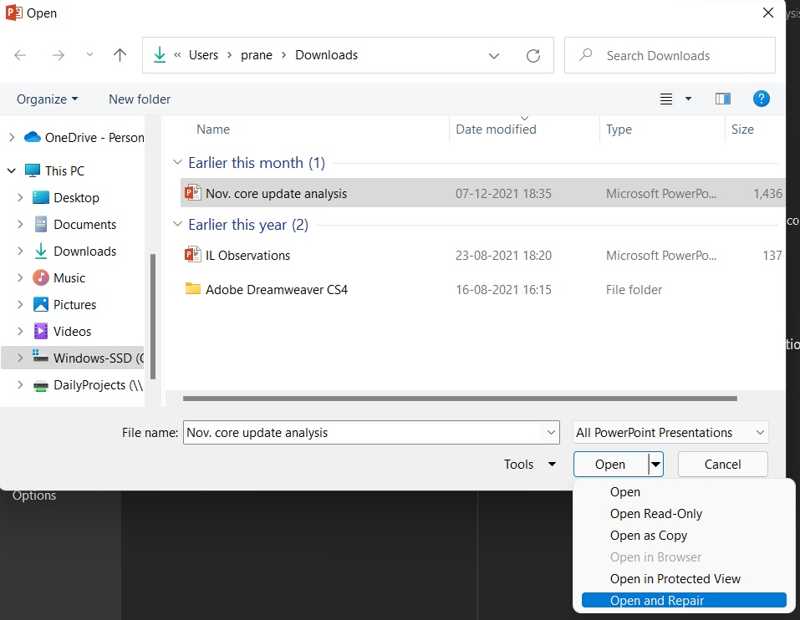
Krok 3. Přejděte do umístění a vyberte poškozený soubor PPT v Otevřená dialog.
Krok 4. Klepněte na tlačítko Šipka vedle tlačítka Otevřená A zvolte Otevřít a opravit.
Krok 5. Počkejte na dokončení procesu opravy. Poté se otevře prezentace.
Krok 6. Exportujte PPT soubor jako nový soubor.
Poznámka: Raději uložte poškozený soubor PPT na jiné místo než do původní složky.
Další čtení
Část 4: Jak obnovit přepsaný soubor PPT
Můžete obnovit soubor PPT, který byl omylem přepsán? Běžné metody však nejsou k dispozici. Apeaksoft Obnova dat vám může pomoci vyřešit tento problém. Navíc uživatelsky přívětivý design usnadňuje používání i běžným lidem.

Staženo více než 1,000,000 uživatelé
- Obnovte ztracené soubory PPT jedním kliknutím.
- Pracujte se smazanými, poškozenými a nahrazenými soubory PPT.
- Náhled ztracených souborů PPT pro selektivní obnovu.
- Integrujte rychlé skenování a hloubkové skenování.
- Kompatibilní s širokou škálou typů souborů.
Bezpečné stahování
Bezpečné stahování

Jak obnovit nahrazené soubory PPT ve Windows 10
Krok 1. Instalace PPT Recovery
Spusťte software pro obnovu PPT po jeho instalaci do počítače. Pro Mac existuje další verze. Přejděte na Obnova pevného disku V režimu vyberte pevný disk, na kterém je uložen soubor PPT, a klikněte na tlačítko Spustit skenování .

Tip: Pokud chcete obnovit soubor PPT z externího pevného disku, přejděte na Obnova dat z USB / SD karty.
Krok 2. Náhled souborů PPT
Po skenování disku přejděte na Seznam typů kartu a vyberte DokumentNyní si můžete prohlédnout náhled všech souborů PPT na disku. Konkrétní soubor prezentace můžete rychle najít pomocí Filtr volba.

Krok 3. Obnovení nahrazených souborů PPT
Nakonec vyberte požadované soubory PPT a klikněte na tlačítko Zotavit se tlačítko. Nastavte výstupní složku a potvrďte obnovení PPT.

Závěr
Nyní byste měli pochopit, jak na to obnovit neuložené soubory PPT, poškozené nebo přepsané. Vestavěné funkce v MS PowerPointu vám umožňují obnovit prezentace v různých situacích. Například funkce automatického obnovení dokáže obnovit neuložené soubory PPT. Apeaksoft Obnova dat je nejlepší možností, jak snadno získat zpět soubory prezentací.
 Apeaksoft Obnova dat
 Obnovte smazaná nebo ztracená data v počítači se systémem Windows a Mac.
Bezpečné stahování
Bezpečné stahování
Související články




