


Obnova z koše: Jak obnovit smazané soubory ve Windows

Smazání souboru ve Windows neznamená vždy, že je navždy pryč. Pokud omylem odstraníte dokument, fotografii, video nebo jiný důležitý soubor, můžete ho stále získat zpět. Prvním místem, které byste měli zkontrolovat, je Koš systému Windows. Co když jste ho ale již vyprázdnili? V takovém případě vám může pomoci nástroj pro obnovení Koše.
Tato příručka vysvětluje, jak na to Obnova dat z koše jak funguje, jak obnovit soubory z koše a co dělat, když jsou soubory trvale smazány. Dozvíte se také, jak vybrat spolehlivý software pro obnovu z koše, včetně bezplatných možností.
OBSAH STRÁNKY:
Část 1: Co je to obnova z koše?
Obnova z koše je proces obnovení smazaných souborů z koše systému Windows nebo obnovení souborů, které z něj byly odstraněny. Když v systému Windows smažete běžný soubor, obvykle se nejprve dostane do koše, místo aby byl okamžitě smazán.
Můžete otevřít Koš, najít smazaný soubor, kliknout na něj pravým tlačítkem myši a vybrat možnost Obnovit. Soubor se vrátí do původního umístění.
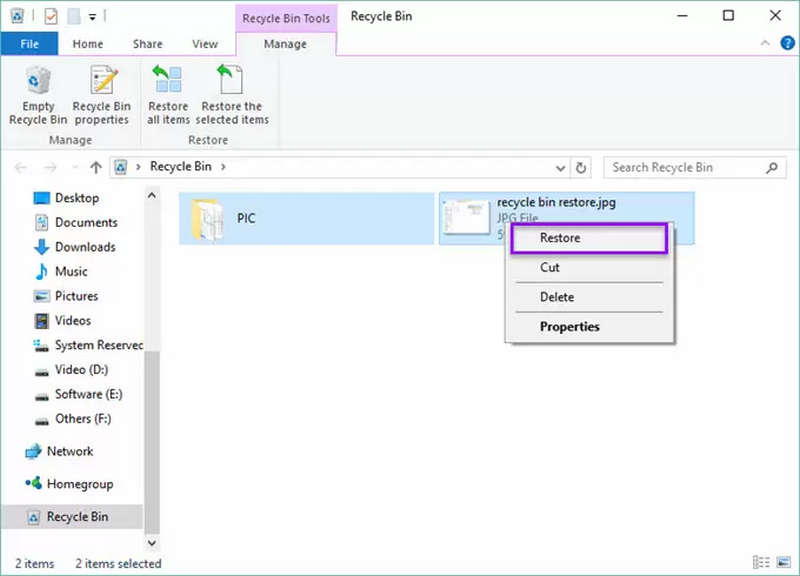
Tato metoda však nefunguje, pokud jste vyprázdnili Koš, použili klávesy Shift + Delete nebo smazali soubory z USB flash disku nebo jiného vyměnitelného paměťového zařízení. V těchto situacích můžete potřebovat software pro obnovu souborů z Koše.
Část 2: Jak obnovit soubory z koše
Před instalací jakéhokoli nástroje pro obnovení zkontrolujte, zda jsou smazané soubory stále v koši. Toto je nejjednodušší způsob, jak je obnovit.
- 1.Dvakrát klikněte na ikonu Koše na ploše systému Windows.
- 2.Procházejte smazané soubory nebo použijte vyhledávací pole k nalezení konkrétní položky.
- 3.Klikněte pravým tlačítkem myši na soubor, který chcete obnovit.
- 4.vybrat Obnovit.
Systém Windows vrátí soubor do původní složky. Pokud chcete obnovit více souborů, vyberte je najednou a zvolte Obnovit.
Nemůžete najít své soubory? Zkontrolujte, zda byl vyprázdněn Koš nebo zda byly soubory smazány pomocí kláves Shift + Delete. Pokud ano, pokračujte níže uvedenými metodami obnovy.
Část 3: Jak obnovit soubory po vyprázdnění koše
Obnovení souborů po vyprázdnění koše je obtížnější, ale stále může být možné. Když systém Windows trvale smaže soubor, systém může označit jeho úložný prostor jako dostupný, místo aby okamžitě přepsal všechna data.
To znamená, že smazaný soubor může zůstat po určitou dobu obnovitelný. Nové soubory a další aktivita na disku však mohou data přepsat.
Pro větší šanci na obnovení přestaňte ukládat soubory na postižený disk. Neinstalujte aplikace pro obnovení na stejný disk, kde byly uloženy smazané soubory.
Metoda 1. Použití historie souborů systému Windows
Pokud jste před smazáním souborů povolili Historii souborů, je možné obnovit starší verzi.
- 1.Otevřená řídicí panel a vyberte Systém a zabezpečení.
- 2.Vybrat Historie souboru.
- 3.vybrat Obnovte osobní soubory.
- 4.Procházejte dostupné zálohy a vyhledejte soubory, které potřebujete.
- 5.Vyberte soubory a klikněte na Obnovit .
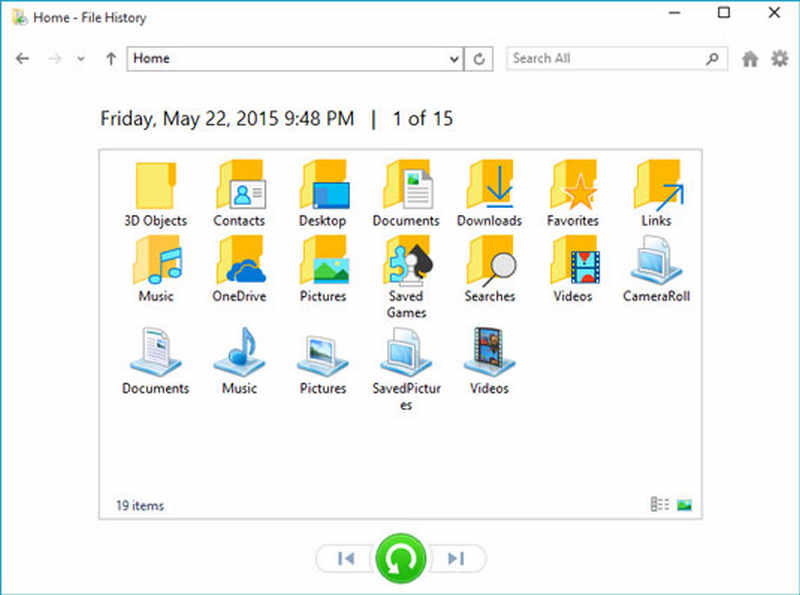
Tato metoda funguje pouze v případě, že byla nakonfigurována Historie souborů a jsou k dispozici vhodné zálohy.
Metoda 2. Vyzkoušejte obnovu souborů systému Windows
Obnova souborů systému Windows je nástroj pro obnovení z příkazového řádku od společnosti Microsoft. Může pomoci obnovit určité soubory smazané z místních úložných zařízení, včetně souborů, které již nejsou v koši.
Můžete si jej nainstalovat z obchodu Microsoft Store. Po instalaci otevřete příkazový řádek nebo terminál systému Windows a použijte příkaz winfr s příslušným zdrojovým diskem, cílovým diskem a režimem obnovení.
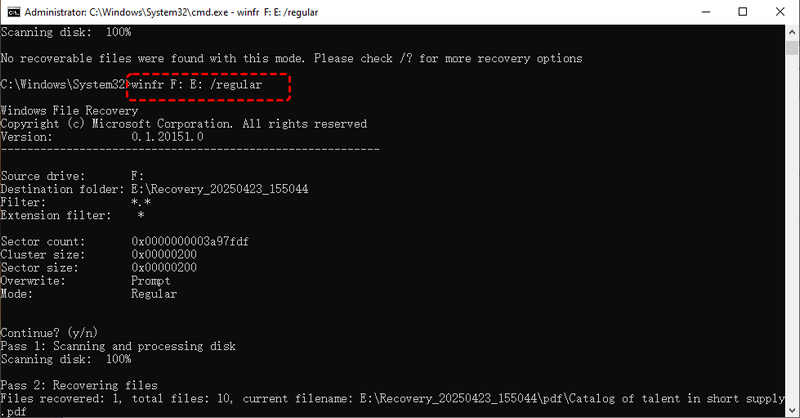
Například běžný režim můžete použít pro nedávno smazané soubory na disku NTFS, zatímco rozsáhlý režim může pomoci v složitějších případech.
Program Windows File Recovery však nenabízí typické grafické rozhraní, takže pro začátečníky může být obnovení z Koše matoucí. Obnovené soubory také ukládejte na jiný disk, nikoli do původního umístění.
Metoda 3. Použijte software pro obnovu z koše
Pro uživatele, kteří preferují grafické rozhraní, může být jednodušší software pro obnovu z koše. Tyto programy prohledávají vybraný disk a hledají obnovitelná data a umožňují vám zobrazit náhled nebo vybrat soubory před jejich obnovením. V závislosti na softwaru a stavu vašeho úložného zařízení můžete být schopni obnovit smazané fotografie, videa, dokumenty, archivy a další typy souborů.

Dobrý program pro obnovu z Koše by měl podporovat běžné souborové systémy Windows, poskytovat jasné výsledky skenování a umožňovat vám vybrat si, kam se obnovené soubory uloží. Důrazně doporučujeme Apeaksoft Obnova datTento program pro obnovu z koše vám umožňuje přímo skenovat všechny pevné disky v počítači se systémem Windows a poté můžete najít a obnovit všechny ztracené soubory, ať už pocházejí z koše, pevného disku nebo dat aplikací.

Staženo více než 1,000,000 uživatelé
- Rychle skenujte a obnovte ztracené soubory z koše nebo pevného disku.
- Umožňuje zobrazit náhled a vybrat požadované soubory jeden po druhém nebo dávkově.
- Nejlepší software pro obnovu dat z koše pro Windows a macOS.
- Obnovte smazaná videa, fotografie, soubory dokumentů, soubory aplikací a další.
Bezpečné stahování
Bezpečné stahování

Část 4: Jak vybrat software pro obnovu z koše
Ne každý nástroj pro obnovu z koše nabízí stejné funkce. Některé se zaměřují na jednoduchou obnovu souborů, zatímco jiné podporují obnovu po vyprázdnění koše, formátování disků a více úložných zařízení.
Zde je několik věcí, které stojí za to zkontrolovat před výběrem nástroje.
1. Podpora pro obnovu po vyprázdnění koše
Nejdůležitější funkcí je možnost prohledat disk a vyhledat soubory smazané z koše. Hledejte software pro práci s košem, který podporuje trvale smazané soubory, a ne pouze obnovu položek, které jsou stále v koši.
Nezapomeňte, že žádný program nemůže zaručit obnovení, pokud již byla původní data přepsána.
2. Možnost bezplatné obnovy
Pokud potřebujete obnovit jen několik souborů, mohou vám stačit bezplatné nástroje pro obnovu z koše. Některé aplikace nabízejí bezplatné skenování a náhled, zatímco jiné umožňují obnovit omezené množství dat bezplatně.
Než budete trávit čas skenováním disku, zkontrolujte limit bezplatné obnovy. Nástroj, který inzeruje bezplatnou obnovu, může i tak vyžadovat platbu za uložení souborů.
3. Snadno použitelné rozhraní
Nejlepší software pro obnovu dat z koše by neměl vyžadovat pokročilé technické znalosti. Jasné rozhraní, filtry podle typu souborů, možnosti vyhledávání a funkce náhledu mohou výrazně usnadnit nalezení správných souborů.
To je obzvláště užitečné, když skenování najde stovky nebo tisíce smazaných položek.
4. Podpora různých typů souborů
Vyberte si nástroj pro obnovu dat z koše, který dokáže obnovit typy souborů, které skutečně potřebujete, jako jsou dokumenty DOCX, obrázky JPG, videa MP4, PDF a ZIP archivy.
Některé programy také podporují obnovu z externích pevných disků, paměťových karet a USB disků. To je užitečné, pokud chybějící soubory nebyly původně uloženy na systémovém disku.
Další čtení
Část 5: Proč obnovení z koše někdy selže
Ani schopný program pro obnovu z koše nedokáže obnovit všechny smazané soubory. Výsledek může ovlivnit několik faktorů:
- Přepsání dat: Nové soubory znovu využily úložný prostor obsazený smazanými daty.
- OŘEZÁNÍ SSD: Systém Windows může upozornit disk SSD, že lze vymazat smazané datové bloky, což ztěžuje jejich obnovu.
- Poškození disku: Fyzické problémy nebo chyby souborového systému mohou zabránit úspěšnému skenování.
- Dlouhé zpoždění: Větší aktivita na disku po smazání může snížit šanci na obnovení.
- Chybějící zálohy: Historie souborů nebo jiné zálohovací nástroje nemusí obsahovat nejnovější verzi.
Pokud jsou soubory extrémně důležité a disk může být fyzicky poškozen, přestaňte jej používat a zvažte profesionální služby pro obnovu dat.
Závěr
Obnova koše může být jednoduché, pokud jsou smazané soubory stále v koši systému Windows. Pokud jste jej již vyprázdnili, nevzdávejte to hned. Zkontrolujte zálohy, vyzkoušejte Obnovu souborů systému Windows nebo použijte vhodný software pro obnovu z koše k prohledání postiženého disku. Pro uživatele, kteří chtějí jednoduché řešení, je k dispozici grafický software pro obnovu souborů z koše, například Apeaksoft Obnova dat, může být jednodušší než obnova z příkazového řádku. Před výběrem nejlepšího programu pro obnovu z koše můžete porovnat limity bezplatné obnovy, podporované typy souborů a funkce skenování.
 Apeaksoft Obnova dat
 Obnovte smazaná nebo ztracená data v počítači se systémem Windows a Mac.
Bezpečné stahování
Bezpečné stahování
Související články




