


9 nejlepších placených a bezplatných softwarových nástrojů pro obnovu dat z pevného disku

Pevné disky jsou nezbytné pro ukládání operačních systémů, osobních souborů a různých programů. Stejně jako většina hardwaru nemusí váš pevný disk vždy fungovat dobře. Například náhlé chyby disku nebo náhodné smazání mohou způsobit ztrátu dat. Není však třeba se cítit frustrovaní po ztrátě důležitých dat na pevném disku. Tento článek uvádí 9 nejlepších... obnovení dat na pevném disku software pro Windows, macOS a Linux.
OBSAH STRÁNKY:
Část 1: Porovnání nejlepšího softwaru pro obnovu dat z pevného disku
Metodologie
Prozkoumali jsme populární software pro obnovu dat z pevných disků a shromáždili stovky uživatelských recenzí. Při sestavování seznamu nejlepších jsme se zaměřili na několik faktorů, včetně výkonu, všestrannosti, rychlosti skenování, míry úspěšnosti, ceny, náhledu, uživatelského rozhraní, podporovaných typů a formátů souborů a dalších.
| Cena | Míra úspěchu | Nejlepší pro | |
| Apeaksoft Obnova dat | 22.45 USD měsíčně, 55.96 USD ročně, 71.96 USD doživotně | 98.7% | Interní a externí pevné disky |
| OnTrack EasyRecovery | Zdarma Začněte za $ 59.99 | 95.4% | Obnova poškozeného disku |
| Obnova Klennetu | $ 79 na $ 499 | 92.0% | Rychlé výsledky |
| MDDE | Zdarma $ 20 ročně | 90.0% | Obnovení souborů |
| DiskDigger | Zdarma $19.99 | 89.5% | Neomezené zotavení |
| Disk Drill | Zdarma $ 89.00, $ 499.00 | 89.0% | Obnova disku |
| Obnovení systému Windows | Zdarma | 89.0% | Uživatelé systému Windows |
| TestDisk | Zdarma | 86.0% | Tech důvtipný |
| UnDeleteMyFiles Pro | Zdarma | 85.0% | Rychlé výsledky |
Redakční tým Apeaksoftu nezávisle testuje každý nástroj. Ověřujeme kompatibilitu, míru úspěšnosti, snadnost použití a celkový výkon s využitím reálných zařízení a nejnovějších operačních systémů. Naše recenze jsou založeny na praktických zkušenostech, technické analýze a zpětné vazbě od uživatelů. Pravidelně kontrolujeme a aktualizujeme obsah tak, aby odrážel aktualizace softwaru, změny operačních systémů a zpětnou vazbu od uživatelů.
- Testovací prostředíWindows 10/11 Pro (24H2), macOS Ventura a Sequoia 15, několik interních a externích pevných disků s běžnými souborovými systémy včetně NTFS, FAT32 a exFAT
- Simulované scénáře ztráty datNáhodné smazání souborů, rychlé formátování disku, poškozené nebo ztracené oddíly, selhání systému
- Fotky: Komprimované snímky JPEG (10 KB–5 MB), fotografie RAW (20–80 MB)
- DokumentyDOCX, XLSX, PDF (20 KB–20 MB)
- VideaZáznam MP4, MOV (500 MB–5 GB)
- Audio: MP3, M4A audio klipy (1 MB-30 MB)
- Pravidla testováníKaždý software je testován alespoň třikrát. Obnova je považována za úspěšnou, pouze pokud se obnovené soubory otevírají normálně bez poškození a zachovávají si původní názvy souborů.
- PřipomínkaSkutečná míra úspěšnosti obnovy závisí na různých modelech zařízení, verzích operačního systému a na tom, zda byly smazané soubory přepsány novými daty.
Část 2: 6 nejlepších placených softwarů pro obnovu dat z pevného disku
Top 1: Obnova dat od Apeaksoftu

Apeaksoft Obnova dat je jeden z nejlepších programů pro obnovu pevných disků pro Windows a macOS. Dokáže rychle prohledat váš místní nebo externí pevný disk a vyhledat soubory ztracené v důsledku různých faktorů. Uživatelsky přívětivé rozhraní usnadňuje jeho používání i začátečníky.
Bezpečné stahování
Bezpečné stahování
- Obnovte všechny typy souborů.
- Integrujte rychlé skenování a hloubkové skenování.
- Funguje jak pro lokální, tak pro externí pevné disky.
- Snadná navigace.
- Kompatibilní s Windows 11 a macOS.
- Pokud máte na pevném disku velké množství dat, může to chvíli trvat.
Zde jsou kroky k obnovení souborů z pevného disku:
Krok 1. Naskenujte pevný disk
Spusťte program pro obnovu pevného disku po jeho instalaci do počítače. Přejděte na Obnova pevného disku na postranním panelu vyberte požadovanou jednotku a klikněte na Spustit skenování .
Tip: Pro obnovu dat z externího pevného disku přejděte na Obnova dat z USB / SD karty a připojte se k pevnému disku.

Krok 2. Náhled souborů
Jakmile je rychlé skenování dokončeno, software automaticky provede hloubkové skenování. Po dokončení přejděte na Seznam typů a zobrazte si soubory podle typu nebo přejděte na kartu Seznam cest záložkou a zobrazení souborů podle umístění.

Krok 3. Obnovte pevný disk
Vyberte soubory, které chcete obnovit, a stiskněte Zotavit se tlačítko. Nastavte jiné umístění pro uložení souborů a potvrďte akci.

Top 2: OnTrack EasyRecovery
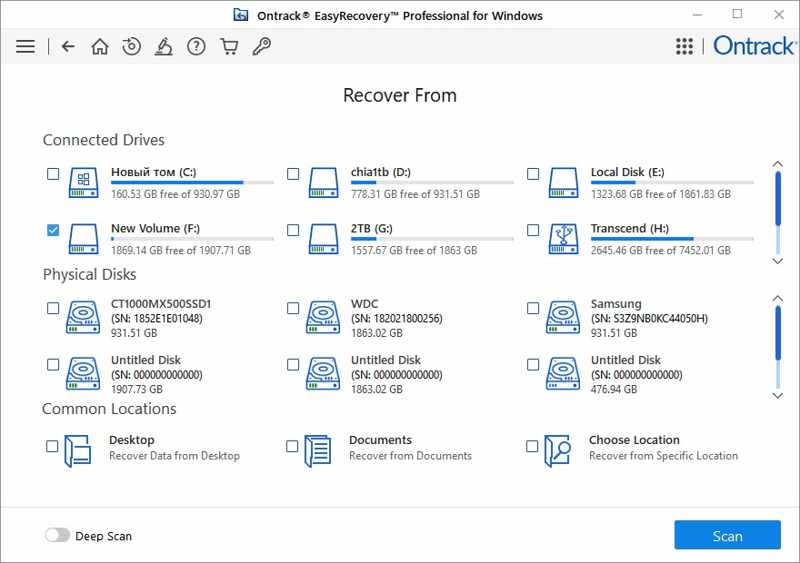
OnTrack EasyRecovery je jeden z nejlepších nástrojů pro obnovu dat z pevných disků. Nabízí bezplatný plán pro obnovu až 1 GB dat na místním nebo externím pevném disku. Umožňuje uživatelům zobrazit náhled ztracených souborů pro selektivní obnovu.
- Působivě rychlá obnova dat.
- Bohatý na technicky pokročilé možnosti.
- Zahrňte funkce bezpečného mazání.
- Zálohujte pevný disk pomocí funkce obnovy disku od OnTracku doručeného poštou.
- Integruje nejasné rozhraní.
- Nelze vytvořit obraz z poškozeného disku.
Top 3: Obnova Klennetu
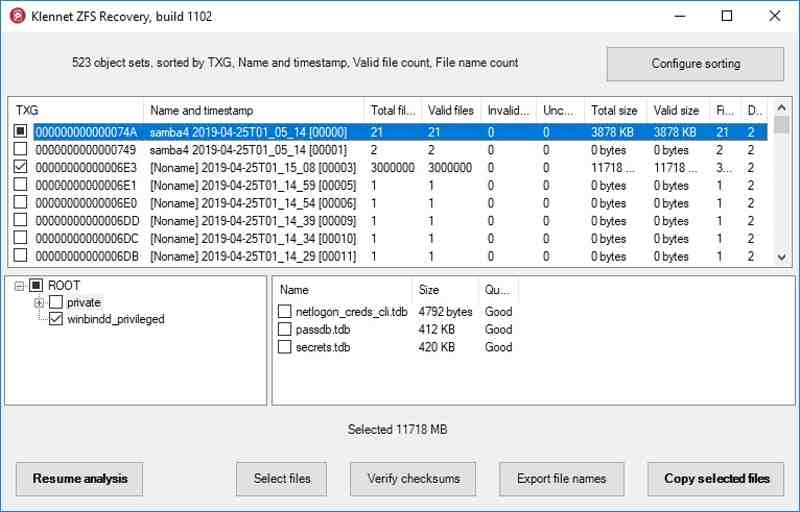
Klennet Recovery je oblíbený nástroj pro obnovu dat z pevných disků. Díky podpoře konfigurací RAID si poradí s obtížnými problémy s obnovou dat z pevných disků. Nabízí bezplatnou verzi a flexibilní tarify.
- Nabízí vysokou rychlost skenování.
- Obnova dat z RAID polí.
- Odhadněte pravděpodobnost obnovy souborů pomocí algoritmů.
- Zadejte počáteční sektor.
- Spotřebovává značné množství RAM.
- Analýza pravděpodobnosti úspěchu zabere čas.
Top 4: DMDE
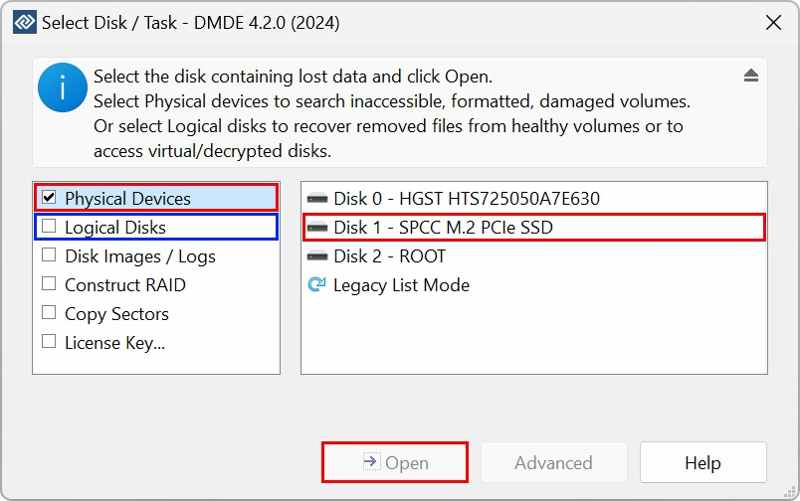
DMDE je renomovaný nástroj pro obnovu dat z externích a interních pevných disků. Pro osobní použití je k dispozici bezplatná verze. Umožňuje uživatelům obnovit až 4 000 souborů najednou. Profesionální verze umožňují odemknout všechny funkce.
- Rekonstruujte RAID.
- Nabídněte bootovací verzi.
- Podpora zálohování bajt po bajtu.
- Poskytovat vysoký výkon.
- Je těžké to zvládnout.
- Chybí mu chytrá analytika a pokročilé náhledy.
Top 5: DiskDigger
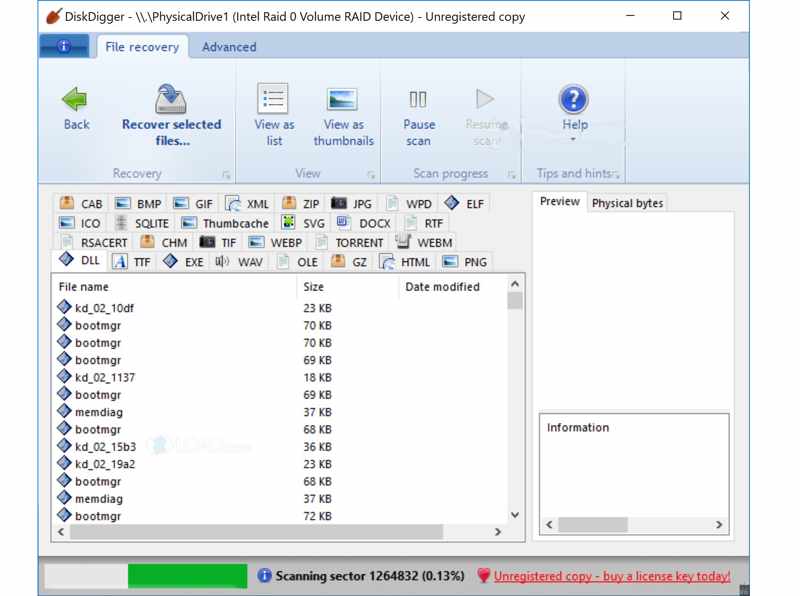
Celkově DiskDigger je vynikající software pro obnovu dat z pevného disku, který nabízí dobrou rovnováhu mezi funkcemi, použitelností a cenovou dostupností. Uživatelé si mohou vybrat disk, režim obnovy a spustit proces skenování pevného disku.
- Přenosný a kompaktní.
- Obnovte neomezený počet souborů zdarma.
- Podpora více formátů souborů.
- Integrujte funkci hloubkového skenování.
- Rozhraní je rozmazané a navigace v něm není jasná.
- Možnosti skenování jsou příliš omezené.
Top 6: Disk Drill
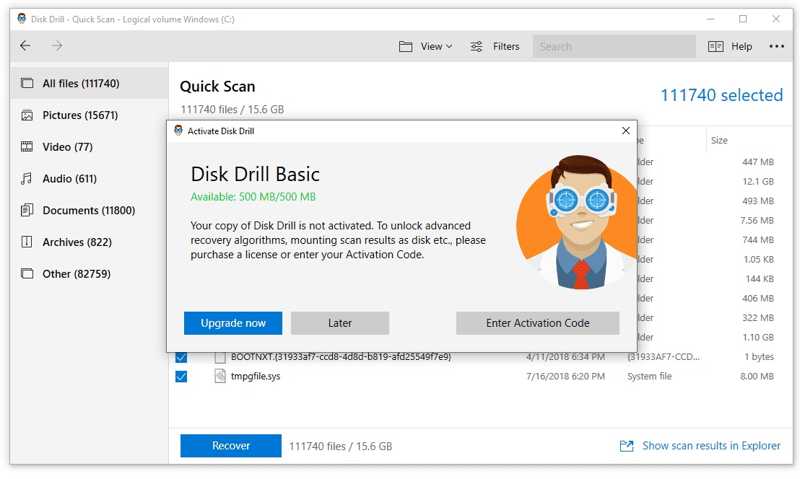
Nástroj Disk Drill Hard Drive Recovery byl navržen pro obnovu dat z pevných disků, flash disků, SD karet, digitálních fotoaparátů a dalších zařízení nejprve v systému macOS. Nyní je k dispozici i ve Windows. Bezplatná verze umožňuje obnovit až 500 MB dat.
- Podpora fotografií a videí ve formátu RAW.
- Zahrnuje unikátní funkci Recovery Vault.
- Nabídněte limitovanou bezplatnou edici.
- Dosáhněte vynikajících výsledků v oblasti obnovy dat.
- Pro obnovu souborů na SSD discích je neúčinný.
- Nabízí pouze e-mailovou podporu.
Další čtení
Část 3: 3 nejlepší bezplatné nástroje pro obnovu pevného disku
Top 1: Obnova souborů ve Windows
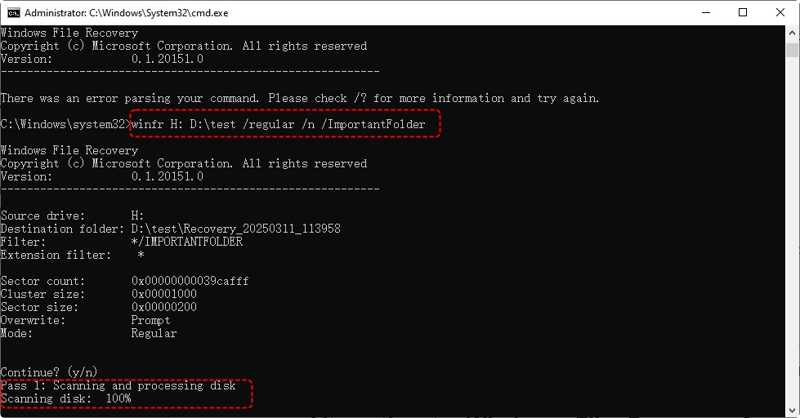
Windows File Recovery je bezplatný software pro obnovu pevných disků vyvinutý v roce 2020 společností Microsoft pro Windows 11 a 10. Pomáhá uživatelům obnovit ztracené soubory v jejich počítačích z interních i externích pevných disků, aniž by museli platit cokoli.
- Zcela zdarma k použití.
- K dispozici v obchodě Microsoft Store.
- Vytvořte slušné výsledky pro nedávno smazané soubory.
- Podpora částečné obnovy z disků s BitLockerem.
- Funguje to pouze přes příkazový řádek.
- Uživatelé si nemohou zobrazit náhled souborů před obnovením.
Top 2: TestDisk
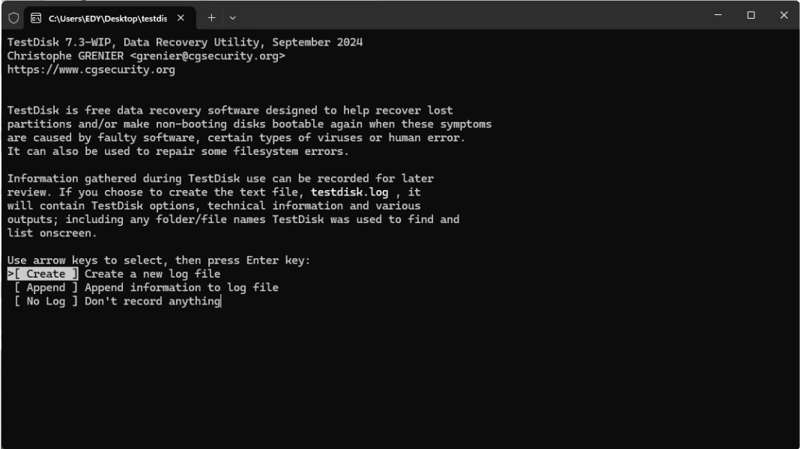
TestDisk je bezplatný software pro obnovu pevných disků pro macOS, Linux a Windows. Tento program s otevřeným zdrojovým kódem je distribuován pod podmínkami General Public License. Je určen k obnově ztracených diskových oddílů a opravě bootovacích disků.
- Open source a zdarma.
- Opravte oddíl a obnovte bootovací sektor.
- Lehký, přenosný a multiplatformní.
- Práce s RAW a neodpojitelnými disky.
- Chybí mu grafické uživatelské rozhraní.
- Uživatelé musí mít technické znalosti, aby mohli pracovat s jistotou.
Nejlepší 3: UnDeleteMyFiles Pro
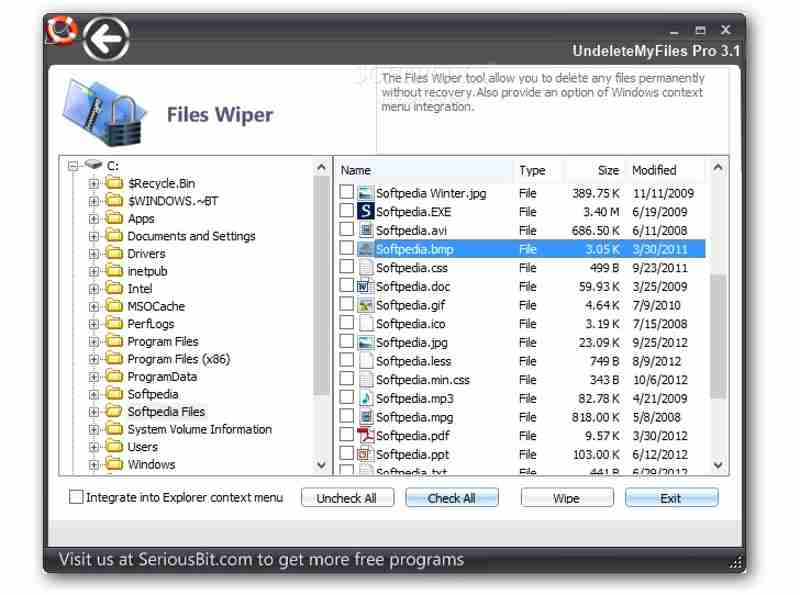
UnDeleteMyFiles Pro je další nástroj pro obnovu poškozených pevných disků. Je 100% zdarma bez skrytých poplatků nebo omezení. Kromě obnovy pevných disků obsahuje také bonusové funkce, jako je mazání souborů a vytváření obrazů disku.
- Náhled ztracených souborů podle typu.
- Vytvořte snímek a obraz disku.
- Zdarma.
- Najděte nedávno smazané soubory v systému NTFS.
- Integruje pouze rychlé skenování.
- Úspěšnost není vysoká.
Závěr
Tento článek sdílel 9 nejlepších software pro obnovu pevného diskuNěkteré z nich si můžete stáhnout a používat zcela zdarma. Jiné vyžadují licenci nebo předplatné. Na základě našich recenzí si můžete najít vhodný program a rychle obnovit ztracené soubory z interních nebo externích pevných disků. Apeaksoft Obnova dat Díky uživatelsky přívětivému designu je dobrou volbou pro začátečníky i běžné uživatele. Navíc dokáže najít všechny ztracené soubory dříve, než budou přepsány.
Související články




