


Jak obnovit tovární nastavení zařízení Android

Obnovení Androidu do továrního nastavení znamená resetování do továrního nastavení. Funguje to podobně jako formátování. Při obnovení telefonu nebo tabletu Android se ze zařízení zcela vymažou všechny účty, nainstalované aplikace a soubory. Než se svého zařízení Android zbavíte, nebo při řešení problémů můžete provést obnovení do továrního nastavení. Tato příručka sdílí osvědčené postupy a podrobné kroky k dokončení úkolu.
OBSAH STRÁNKY:
- Část 1: Jak obnovit tovární nastavení systému Android
- Část 2: Jak obnovit tovární nastavení systému Android v režimu obnovení
- Část 3: Jak obnovit tovární nastavení systému Android pomocí služby Google Find My Device
- Část 4: Jak obnovit tovární nastavení Samsungu
- Část 5: Bonusový tip: Jak obnovit data po obnovení systému Android
Část 1: Jak obnovit tovární nastavení systému Android
Nejjednodušší způsob, jak obnovit tovární nastavení na zařízení Android, je vestavěná aplikace Nastavení. Google přidal Možnosti obnovení do všech verzí Androidu. Stačí se ověřit pomocí PINu.
Krok 1. Ujistěte se, že má váš telefon dostatečnou baterii.
Krok 2. Otevřete Nastavení aplikaci z panelu aplikací.
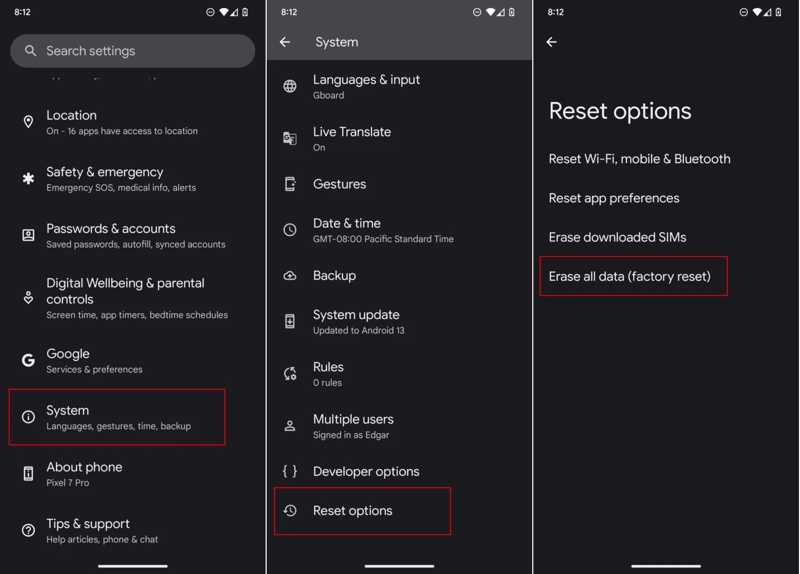
Krok 3. přejděte na Systém a Obnovte možnosti.
Krok 4. Klepněte na Vymazat všechna data (obnovení továrního nastavení).
Krok 5. Přečtěte si upozornění a klepněte na Vymazat všechna data znovu.
Krok 6. Dále zadejte svůj PIN, pokud se k tomu budete vyzývat.
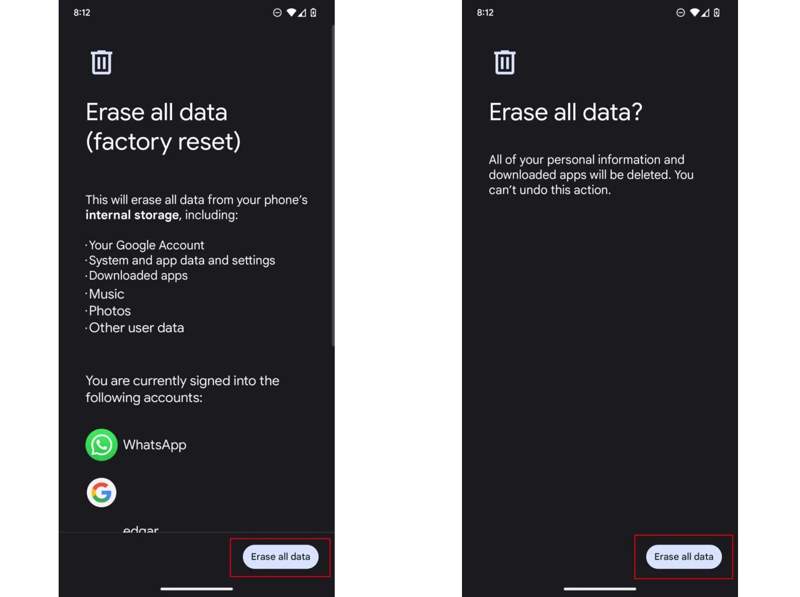
Krok 7. Nakonec klepněte na Vymazat všechna data pro potvrzení.
Poznámka: Postup se může lišit v závislosti na verzi a výrobci systému Android.
Část 2: Jak obnovit tovární nastavení systému Android v režimu obnovení
Pokud je váš telefon nepřístupný nebo jste zapomněli heslo k uzamčení obrazovky, musíte obnovit tovární nastavení systému Android v Recovery ModeTato metoda nevyžaduje žádný další software ani hardware, ale fyzická tlačítka musí nyní fungovat.
Krok 1. Podržte stisknuté tlačítko Výkon tlačítko, dokud se nezobrazí obrazovka nabídky napájení.
Krok 2. Klepněte na Vypínání volba.
Krok 3. U většiny zařízení se systémem Android stiskněte a podržte tlačítko objem Down + Výkon tlačítka dohromady.
U telefonů Samsung podržte stisknuté tlačítko objem Up + Výkon současně.
Krok 4. Jakmile se zobrazí obrazovka bootloaderu, uvolněte tlačítka.
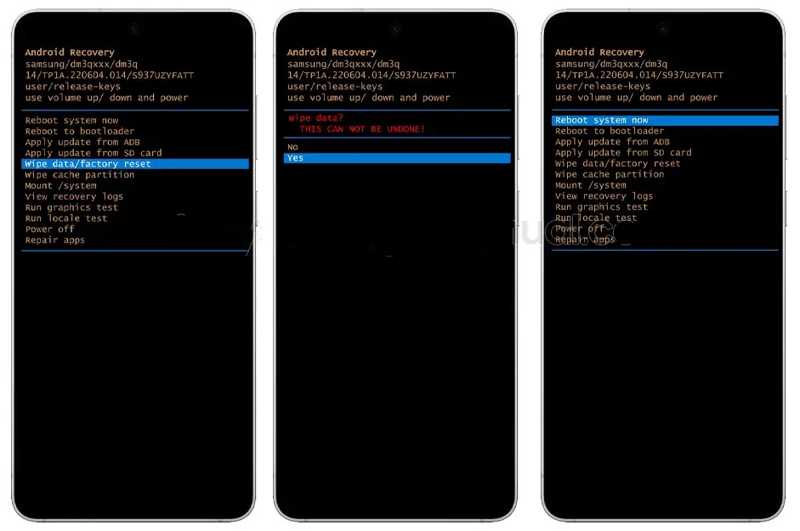
Krok 5. Vybrat Ukrytí dat / obnovení továrního nastavení možnost pomocí tlačítek hlasitosti a stiskněte Výkon tlačítko pro provedení.
Krok 6. Dále vyberte možnost Ano možnost pomocí tlačítek hlasitosti a stiskněte Výkon .
Krok 7. Po dokončení obnovení továrního nastavení systému Android se vrátíte do nabídky bootloaderu.
Krok 8. Vybrat Restartovat systém nyní možnost a stiskněte Výkon tlačítko pro spuštění do standardního režimu.
Část 3: Jak obnovit tovární nastavení systému Android pomocí služby Google Find My Device
Funkce Najít moje zařízení od Googlu je další způsob, jak obnovit tovární nastavení tabletu nebo telefonu s Androidem, a to i v případě, že máte zařízení právě v ruce. Předpokladem je, že máte zapnutou funkci Najít moje zařízení. Tato metoda navíc vyžaduje propojený účet Google a heslo.
Na webovém portálu
Krok 1. Přejít www.google.com/android/find ve webovém prohlížeči.
Krok 2. Dále se přihlaste pomocí svého účtu Google a hesla propojeného s vaším zařízením.
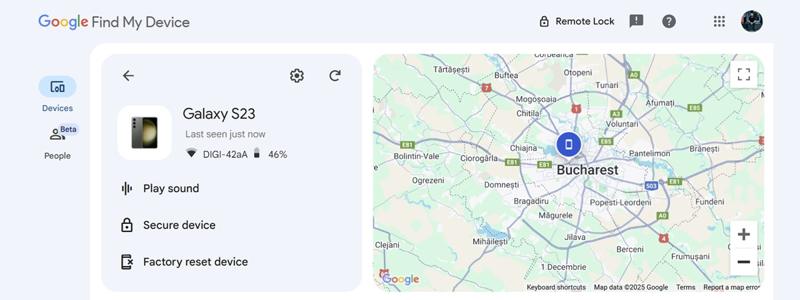
Krok 3. Vyberte si zařízení z Zařízení pro sledování na mapě.
Krok 4. Klikněte na Zařízení pro obnovení továrního nastavení volba.
Krok 5. Přečtěte si varování a klikněte na další .
V aplikaci Najít moje zařízení
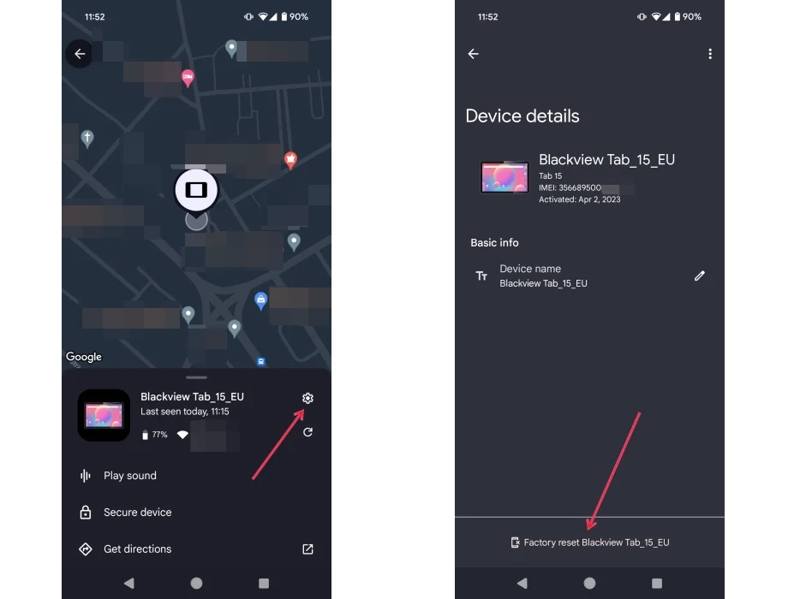
Krok 1. Spusťte aplikaci Najít moje zařízení od Googlu na jiném zařízení Android.
Krok 2. Přihlaste se pomocí svého účtu Google.
Krok 3. Přejít na Zařízení a vyberte své zařízení.
Krok 4. Přejeďte prstem odspodu nahoru a klepněte na Nastavení tlačítko s ikonou ozubeného kola.
Krok 5. Klepněte na Obnovení továrního nastavení [název vašeho telefonu] v dolní části.
Krok 6. Poté klepněte na ikonu resetovat tlačítko pro potvrzení. Pokud máte Android backup, můžete z těchto záložních souborů obnovit některá data.
Část 4: Jak obnovit tovární nastavení Samsungu
Uživatelé Samsungu mohou k vzdálenému obnovení továrního nastavení telefonu Android použít aplikace SmartThings Find a Samsung Find. Předpokladem je, že máte zapnutou funkci Najít můj mobil.
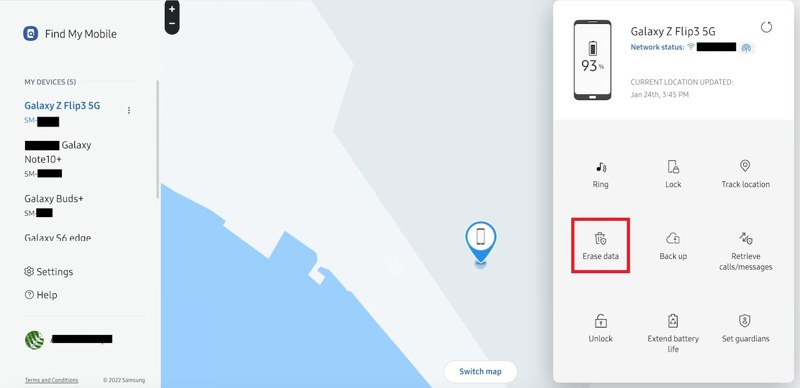
Krok 1. V prohlížeči navštivte stránky smartthingsfind.samsung.com/ nebo samsungfind.samsung.com/login.
Krok 2. Zadejte účet Samsung a heslo spojené s vaším telefonem.
Krok 3. Vyberte své zařízení v části MOJE ZAŘÍZENÍ nadpis na postranním panelu.
Krok 4. Potom klepněte na tlačítko Vymažte data možnost na panelu nástrojů.
Krok 5. Znovu se ověřte pomocí hesla k účtu Samsung.
Krok 6. Přečtěte si upozornění a klikněte na Vymazat .
Část 5: Bonusový tip: Jak obnovit data po obnovení systému Android
Jak již bylo zmíněno, obnovení továrního nastavení v systému Android vymaže všechna data na vašem zařízení. Naštěstí, Apeaksoft Android Obnova dat vám může pomoci obnovit data po obnovení továrního nastavení. Uživatelsky přívětivý design navíc může zjednodušit pracovní postup. Dokáže prohledat paměť telefonu a najít ztracené soubory. A co je důležitější, uživatelsky přívětivé rozhraní usnadňuje navigaci.

Staženo více než 1,000,000 uživatelé
- Obnovení ztracených dat po obnovení továrního nastavení systému Android.
- Pracujte s širokou škálou datových typů.
- Dostupné pro uzamčená, deaktivovaná nebo zamrznutá zařízení Android.
- Před obnovením si prohlédněte ztracená data.
- Podpora všech zařízení od značek Samsung, LG, Google a dalších.
Bezpečné stahování
Bezpečné stahování

Jak obnovit data po obnovení továrního nastavení systému Android
Krok 1. Připojte se k telefonu
Spusťte software pro obnovu dat v systému Android po jeho instalaci do počítače. Je k dispozici pro systémy Windows 11 až XP a Mac OS X 10.6 nebo novější. Ujistěte se, že je zapnutý. USB Debugging režim v telefonu. Poté jej připojte k počítači pomocí kabelu USB. Pokud se zobrazí výzva, vyberte Přenos souborů v dialogovém okně Použít USB pro.

Krok 2. Náhled ztracených dat
Jakmile je vaše zařízení detekováno, vyberte typy dat, které chcete obnovit. Pokud si nejste jisti, zaškrtněte Vybrat vše, Klepněte na tlačítko další tlačítko pro spuštění skenování zařízení. Poté si prohlédněte náhled ztracených dat podle typu.

Krok 3. Obnovení dat po obnovení systému Android
Vyberte soubory a data, která chcete obnovit, a klikněte na tlačítko Zotavit se Tlačítko. Nastavte cílovou složku a potvrďte obnovení dat. Během procesu nechte zařízení připojené.

Poznámka: Pokud nemůžete najít požadované soubory, klikněte na ikonu Hluboké skenování tlačítko pro vyhledání dalších dat.
Závěr
Tato příručka sdílela několik způsobů, jak obnovení továrního nastavení telefonů s Androidem a tablety v různých situacích. Pokud je vaše zařízení přístupné, vestavěná aplikace Nastavení nabízí možnost obnovení továrního nastavení. Pokud ne, musíte proces dokončit v režimu obnovení. Pro vzdálené resetování zařízení Android slouží aplikace Google Find My Device a Samsung Find My Mobile. Doporučujeme také Apeaksoft Android Obnova dat pro obnovu dat po obnovení továrního nastavení.
 Apeaksoft Android Obnova dat
 Obnovte různá smazaná nebo ztracená data ze všech populárních zařízení Android.
Bezpečné stahování
Bezpečné stahování
Související články




