


[Aktualizováno 2026] Jak obnovit smazané aplikace na iPhonu

Přestože smazání aplikace na iPhonu vyžaduje dva kroky – podržení aplikace a klepnutí na Smazat, je snadné aplikaci omylem odstranit, zejména při čištění úložiště iPhonu nebo správě aplikací. Někdy se také může stát, že aplikace po aktualizaci iOS chybí. V těchto případech budou všechna nastavení a data spojená s danou aplikací smazána. V tomto podrobném průvodci vám to povíme. jak obnovit smazané aplikace na iPhonu.
OBSAH STRÁNKY:
Část 1. Zkontrolujte, zda je vaše aplikace skrytá v knihovně aplikací
Pokud zjistíte, že na vašem iPhonu chybí aplikace a zajímá vás, jak obnovit smazané aplikace na iPhonu, nejprve zkontrolujte Knihovnu aplikací. V mnoha případech se aplikace nesmaže, ale omylem odstraní z domovské obrazovky po klepnutí na Odebrat aplikaci > Odebrat z domovské obrazovkyChcete-li se pokusit obnovit smazané aplikace na iPhonu z knihovny aplikací, postupujte podle následujících kroků:
Krok 1. Pohybujte prstem doleva na domovské obrazovce zcela doprava Knihovna aplikací stránky.
Krok 2. Prohlédněte si všechny aplikace zde. Chcete-li rychle najít cílovou aplikaci, můžete ji vyhledat v horním vyhledávacím řádku.
Krok 3. Pokud aplikaci vidíte, stačí ji dlouze stisknout a vybrat Přidat na plochu.
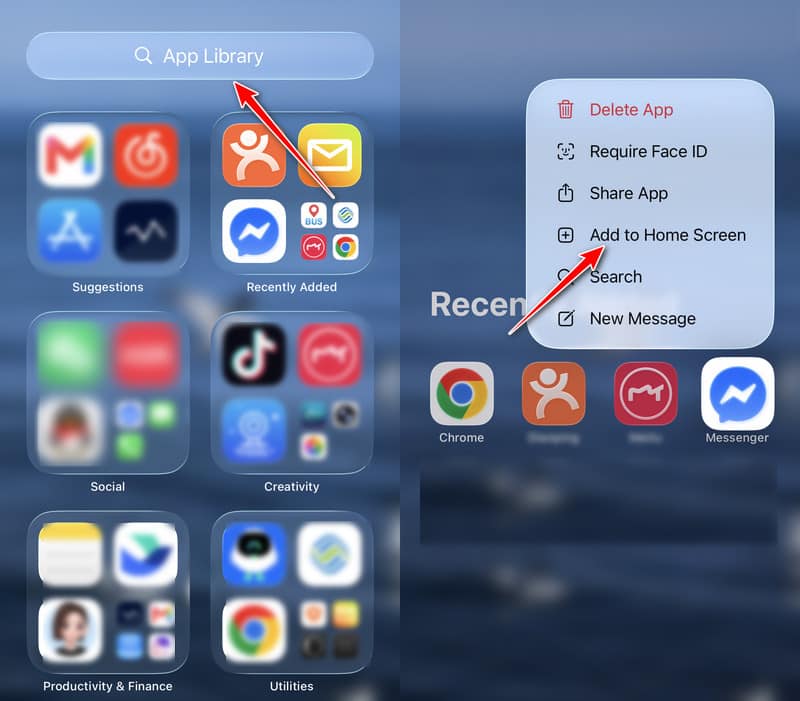
V některých verzích iOS se nainstalované aplikace automaticky přesunou do knihovny aplikací, nikoli na domovskou obrazovku. I když je umisťování aplikací do knihovny aplikací ve výchozím nastavení nepohodlné, Apple nabízí uživatelům způsoby, jak toto nastavení změnit. Podívejme se, jak to udělat.
Ačkoli umístění aplikací do knihovny aplikací ve výchozím nastavení je nepohodlné, Apple nabízí uživatelům způsoby, jak změnit nastavení. Podívejme se, jak na to.
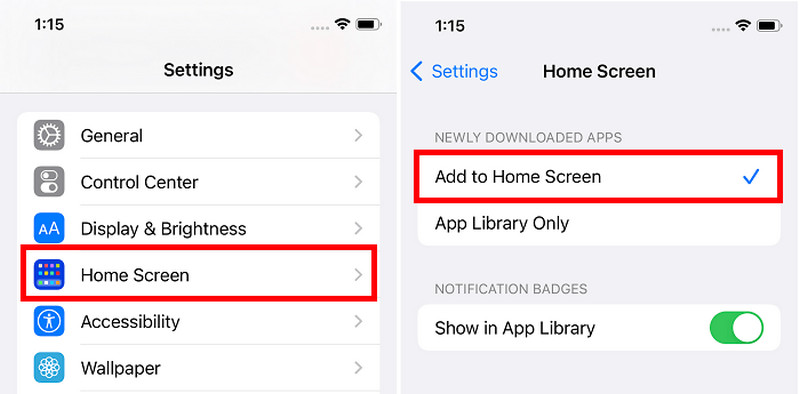
Krok 1. Přejít na Nastavení app na vašem iPhone.
Krok 2. Přejděte dolů a vyhledejte Hlavní obrazovka a klepněte na něj.
Krok 3. Pod NOVĚ STAŽENÉ APLIKACE, kontrola Přidat na plochu. Nově staženou aplikaci nyní můžete vidět na domovské obrazovce i v knihovně aplikací.
Část 2. Znovu nainstalujte smazanou aplikaci pro iPhone z App Storu
V předchozí metodě, pokud nemůžete najít aplikaci v knihovně aplikací, pak bude s největší pravděpodobností odstraněna. V takovém případě jej můžete znovu nainstalovat z App Store. Všechny stažené aplikace pod stejným Apple ID budou uvedeny v App Store, dokonce i aplikace, která nebyla na zařízení nainstalována.
Pojďme obnovit smazané aplikace na iPhone pomocí App Store.
Krok 1. Otevřete App Store app na vašem iPhone.
Krok 2. Klepnutím na tlačítko profilu v pravém horním rohu vstoupíte na obrazovku účtu. Vybrat Historie aplikací a nákupů > Vaše aplikace.
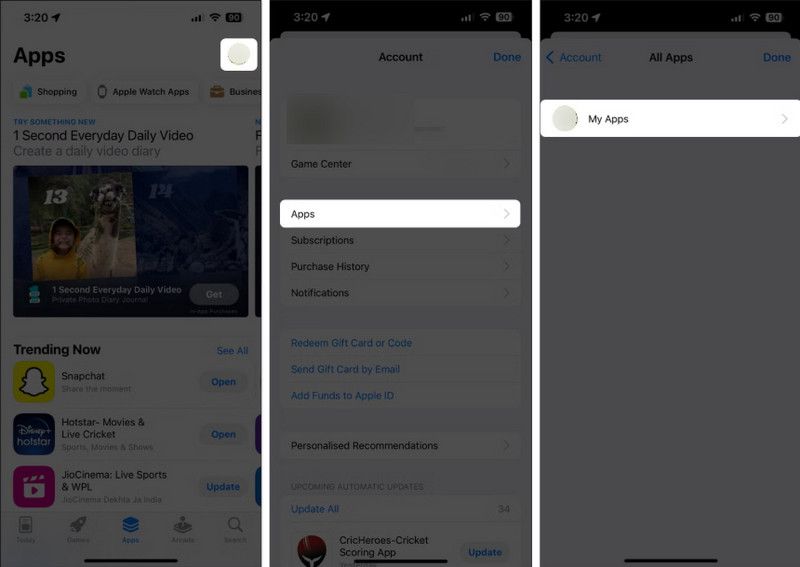
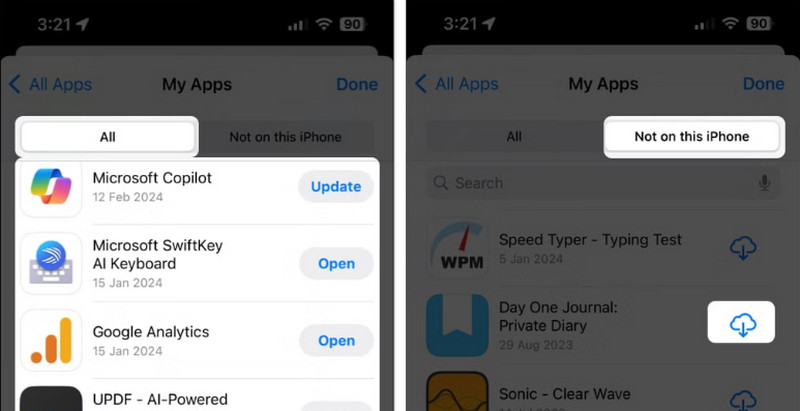
Krok 3. Najdete zde všechny aplikace, které jste si kdysi nainstalovali. Přejděte do sekce Není na tomto iPhonu, kde najdete tu, kterou jste omylem smazali, a klepnutím na tlačítko cloudu ji stáhnete.
Část 3. Obnovte smazaná data aplikací pomocí softwaru pro obnovu dat z iPhone
Pokud je aplikace z vašeho iPhonu skutečně smazána, jejím obnovením z App Storu se obnoví pouze samotná aplikace, nikoli její data. Zda lze data obnovit, závisí na tom, zda byla synchronizována s vaším účtem nebo zda jste si vytvořili zálohu. Nejjednodušší způsob, jak obnovit data aplikace v iPhonu, je použití softwaru pro obnovu dat z iPhonu, jako je Apeaksoft iPhone Obnova dat.
Profesionální program se specializuje na obnovu dat iPhone, iPad a iPod. To obnovuje videa, obrázky, kontakty, dokumenty, data aplikací atd. Pokud byla data uložena na vašem zařízení, tento program je může obnovit za vás.
Kromě toho program také zjednodušuje pracovní postup, takže můžete snadno a rychle obnovit požadovaná data. Podívejme se, jak obnovit smazané aplikace na iPhone pomocí Apeaksoft iPhone Data Recovery.

Staženo více než 1,000,000 uživatelé
- Snadno obnovte smazaná data aplikací.
- Obnovení dat aplikace bez zálohy.
- Označte smazaná data aplikace červeně.
- Náhled a selektivní obnovení dat aplikace.
- Snadno použitelný a bez virů.
Bezpečné stahování
Bezpečné stahování

Krok 1. Stáhněte a nainstalujte program z předchozích dvou odkazů do počítače se systémem Windows nebo Mac. Dvojitým kliknutím jej spustíte. Budete požádáni o připojení vašeho iPhone k tomuto počítači.
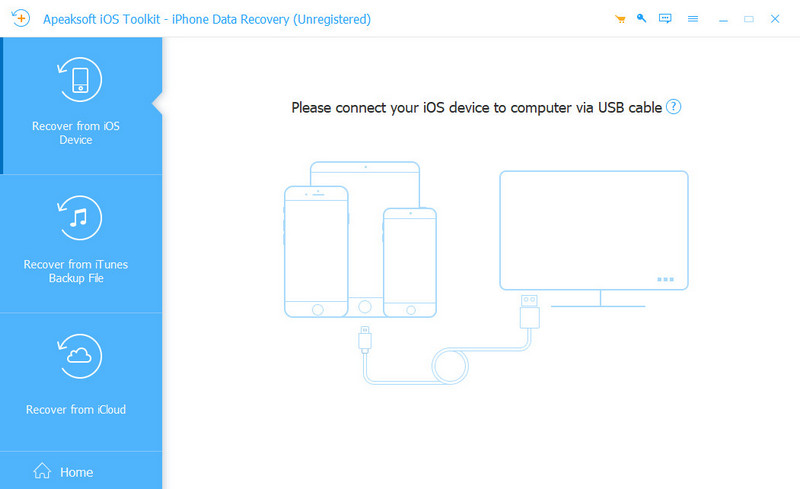
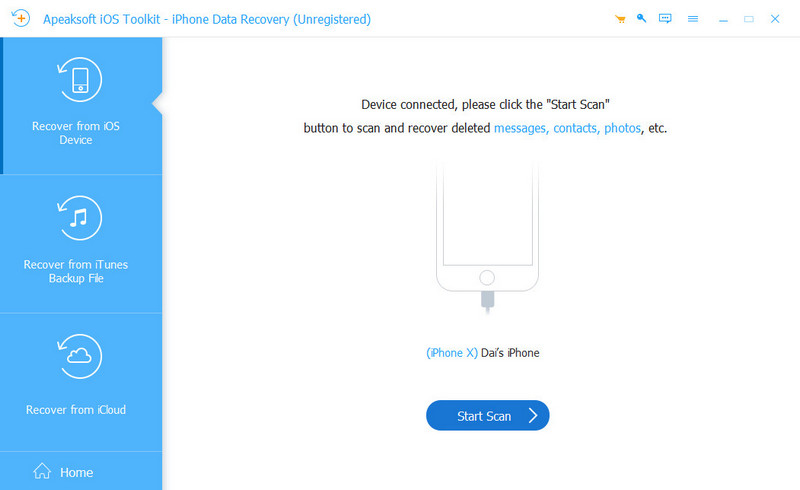
Krok 2. Připojte svůj iPhone k tomuto počítači pomocí kabelu USB. Klepněte na Trust ve vyskakovacím okně vašeho iPhone. Jakmile je zařízení úspěšně připojeno, uvidíte rozhraní zobrazené na následujícím obrázku. Klikněte Spustit skenování.
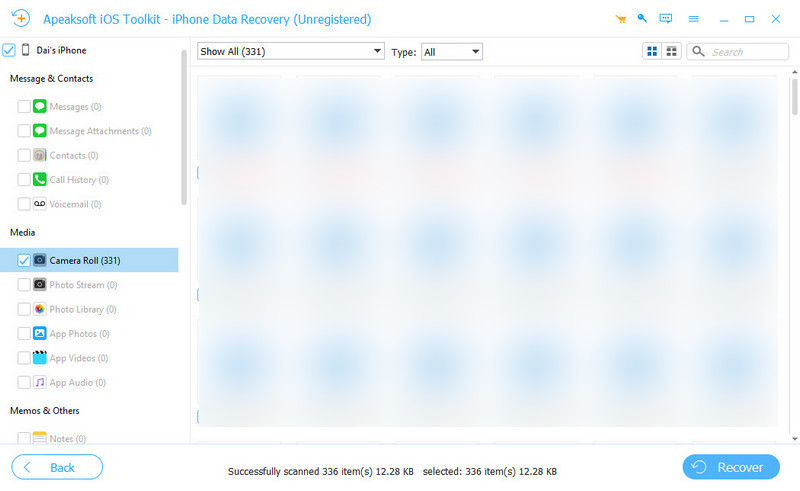
Krok 3. Poté program začne skenovat veškerý smazaný obsah na vašem iPhone. Po dokončení skenování nejprve filtrujte všechny soubory nahoře a vyberte si Zobrazit pouze smazané. Poté můžete změnit zobrazení a zobrazit seznam všech smazaných souborů podle data smazání. Vyberte všechny soubory, které byly smazány v den, kdy jste aplikaci odinstalovali. Nakonec klikněte na Zotavit se tlačítko dole.
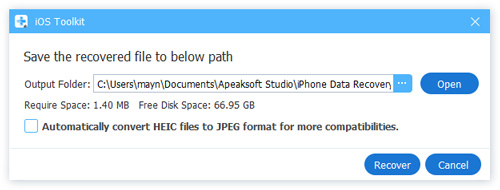
Krok 4. klikněte Otevřená a zadejte výstupní cestu. Pak klikněte Zotavit se znovu. Během několika minut budou data obnovena.
Závěr
Jak obnovit smazané aplikace na iPhoneV tomto článku si představíme 3 způsoby, jak obnovit smazané nebo chybějící aplikace a data aplikací. Nejprve si prosím prohlédněte knihovnu aplikací. Poté si smazanou aplikaci stáhněte z App Storu. Pokud chcete obnovit nejen aplikaci, ale i její data, použijte… Apeaksoft iPhone Obnova dat.
 Apeaksoft iPhone Obnova dat
 Obnovte smazaná nebo ztracená data ze zařízení iOS, iTunes a záloh iCloud.
Bezpečné stahování
Bezpečné stahování
Související články




