

4 způsoby - Jak snadno obnovit smazaná videa na iPhone

Key Takeaways
Chcete-li obnovit smazaná videa na iPhone, můžete začít se správnou metodou na základě vaší situace:
- Pokud k odstranění došlo do 30 dnů, přejděte v aplikaci Fotky do sekce Nedávno smazané.
- Obnovte smazaná videa z iCloudu, pokud byly povoleny Fotky na iCloudu nebo zálohování na iCloudu.
- Obnovte smazaná videa na iPhonu z iTunes, pokud jste si dříve zálohovali iPhone do počítače.
- Pokud jsou videa trvale smazána a neexistuje žádná záloha, použijte profesionální software pro obnovu dat, jako je Apeaksoft iPhone Data Recovery.
Omylem jste smazali video na iPhonu? Video je smazáno před více než 30 dny? Zajímá vás to. jak obnovit smazaná videa z iPhone?
Nebojte se! Smazaná videa lze často obnovit, i když se zdají být trvale pryč. V této příručce se dozvíte, jak obnovit smazaná videa na iPhonu 4 způsoby, se zálohou nebo bez ní z tohoto článku.
OBSAH STRÁNKY:
- Část 1: Stručný přehled – Která metoda vám vyhovuje
- Část 2: Jak obnovit trvale smazaná videa na iPhone bez zálohy
- Část 3: Jak obnovit smazaná videa na iPhone ve Fotkách (do 30 dnů)
- Část 4: Jak obnovit smazaná videa z iCloudu
- Část 5: Jak obnovit videa na iPhone ze zálohy iTunes
- Část 6: Jak zabránit smazání videí
Část 1: Stručný přehled – Která metoda vám vyhovuje
| Metoda | Vyžadovat zálohu | Potřebný čas | Míra úspěchu | nejlepší |
| Nedávno byl smazán | Ne | 1 min | Velmi vysoko | Videa smazána do 30 dnů |
| iCloud | Ano | 3 5-min | Vysoký | Uživatelé s povolenými Fotky na iCloudu nebo zálohováním |
| iTunes Backup | Ano | 10 20-min | Vysoký | Uživatelé, kteří zálohovali iPhone do počítače |
| Apeaksoft iPhone Obnova dat | Ne | 5 10-min | Středně vysoká | Trvale smazaná videa bez zálohy |
Část 2: Jak obnovit trvale smazaná videa na iPhone bez zálohy
Pokud jsou vaše videa z iPhonu trvale smazána a nemáte žádnou zálohu v iCloudu, iTunes nebo jiném úložišti, může být jedinou možností, jak je obnovit, nástroj pro obnovu dat od třetí strany. Apeaksoft iPhone Obnova dat Je to metoda, kterou většina uživatelů hledá, když hledají způsob, jak obnovit trvale smazaná videa bez zálohy.
Dokáže prohledat úložiště vašeho iPhonu a detekovat stávající i smazané soubory. Po připojení zařízení k počítači si můžete prohlédnout obnovitelná videa a v několika krocích vybrat ta, která chcete obnovit. Po připojení iPhonu k počítači si můžete prohlédnout obnovitelná videa a v několika krocích vybrat ta, která chcete obnovit.

Staženo více než 1,000,000 uživatelé
- Obnovte smazaná videa na iPhone bez zálohy.
- Připojte svůj iPhone k počítači a skenujte a detekujte smazaná videa.
- Filtrujte videa na iPhonu podle kategorie a zvýrazněte smazaná videa červeně.
- Zobrazte si náhled a vyberte videa, která chcete obnovit.
Bezpečné stahování
Bezpečné stahování

Postupujte podle našeho podrobného návodu a zjistěte, jak obnovit smazaná videa z iPhonu bez zálohy:
Krok 1. Nainstalujte a spusťte Apeaksoft iPhone Obnova dat. Připojte svůj iPhone k počítači. Vybrat iPhone Obnova dat a klepněte na tlačítko Obnovení z zařízení iOS tlačítko na levé liště. Poté klikněte na Spustit skenování tlačítko pro zahájení hledání smazaných videí na vašem iPhone.

Krok 2. Když program skenuje váš iPhone, můžete již obnovit smazaná videa na vašem iPhone. Můžete si vybrat Fotoaparát Roll na levém panelu nabídek a vyberte požadované video soubory. Odstraněná videa jsou označena červeně. Vyberte je a klikněte na tlačítko Obnovit pro rychlé obnovení trvale smazaných videí na vašem iPhone. Můžete také obnovit smazané fotografie z vašeho iPhone.

Část 3: Jak obnovit smazaná videa na iPhone ve Fotkách (do 30 dnů)
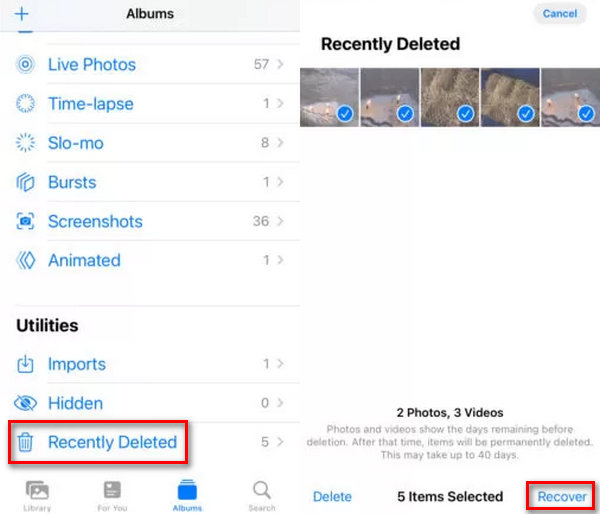
Pokud bylo vaše video nedávno smazáno z vašeho iPhonu, můžete ho snadno obnovit tak, že přejdete na Nedávno byl smazán složky ve složce Fotky aplikace. Stačí zajistit, aby videa byla smazána do 30 dnů. Pokud je to více než 30 dnů, nelze smazaná videa z iPhonu tímto způsobem obnovit.
Níže jsou uvedeny kroky, jak obnovit smazaná videa na iPhone:
Krok 1. Otevřete Fotky aplikace na vašem iPhone a klepněte na Album tlačítko. Měli byste sklouznout dolů a klepněte na Nedávno byl smazán .
Krok 2. Všechna nedávno smazaná videa nebo fotografie uvidíte do 30 dnů. Můžete klepnout a podržet jedno video, abyste jedno po druhém vybrali všechna požadovaná videa a klepněte na Zotavit se tlačítko pro obnovení smazaných videí z vašeho iPhone.
Část 4: Jak obnovit smazaná videa z iCloudu
Pokud od smazání videí na iPhonu uplynulo více než 30 dní, můžete se obrátit o pomoc na iCloud. iCloud je oficiální zálohovací služba nabízená společností Apple. Pro zálohování dat můžete získat zdarma 5 GB úložiště na iCloudu. Můžete zobrazit iCloud zálohování na oficiálních stránkách iCloud nebo přímo obnovit trvale smazané video z iCloudu. Nemusíte obnovit svůj iPhone z iCloud, stačí použít webový iCloud k selektivní obnově smazaných videí do vašeho iPhone.
Níže jsou uvedeny kroky, jak obnovit smazaná videa na iPhone:
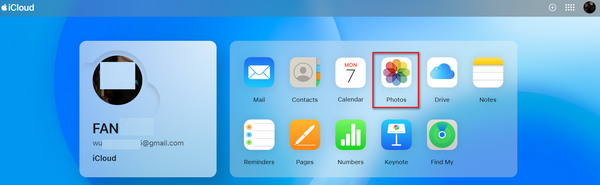
Krok 1. Přejděte na www.icloud.com a přihlaste se ke svému účtu Apple. Po přihlášení klikněte na Fotky tlačítko pro zobrazení záloh videa a fotografií v aplikaci Fotky na iCloudu.
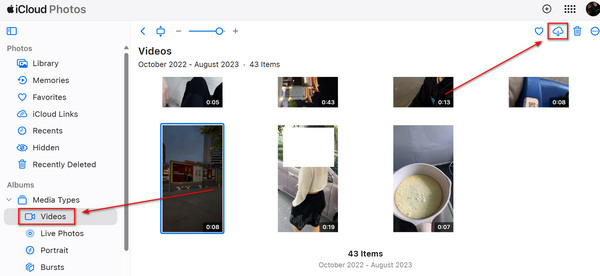
Krok 2. Klepněte na tlačítko Videa tlačítko na levém panelu nabídek pro zobrazení všech videí ve vaší záloze iCloud. Můžete si vybrat své ztracené video a kliknout na Ke stažení tlačítko na pravé horní straně pro obnovení smazaných videí z vašeho iPhone pomocí iCloud. Pokud používáte svůj iPhone k přihlášení do webového iCloudu, můžete videa přímo obnovit do svého iPhone.
Část 5: Jak obnovit videa na iPhone ze zálohy iTunes
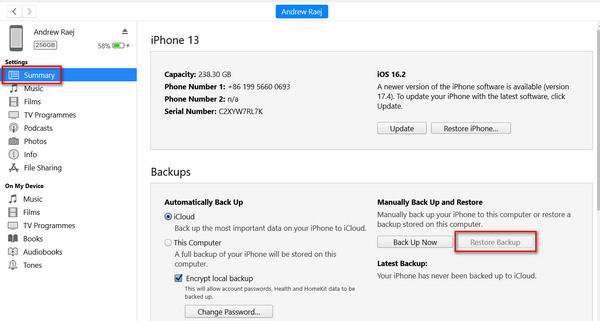
Pokud jste si někdy zálohovali iPhone do počítače pomocí iTunes, můžete smazaná videa obnovit přímo z této zálohy. Tato metoda funguje pouze v případě, že záloha obsahuje videa, která chcete obnovit. Níže si přečtěte, jak obnovit smazaná videa z iPhonu pomocí zálohy iTunes:
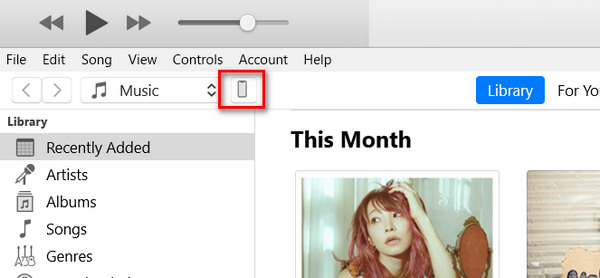
Krok 1. Otevřete iTunes v počítači a připojte svůj iPhone k počítači. Klikněte na Přístroj tlačítko na levé horní straně iTunes.
Krok 2. V novém okně byste měli najít Zálohy části na kartě Souhrn. Pokud máte v počítači zálohu iTunes, Obnovit Zálohu bude klikací. Klepnutím na něj obnovíte smazaná videa z iPhone ze záložních souborů iTunes.
Část 6: Jak zabránit smazání videí
Možná víte, jak obnovit videa z iPhone pomocí našich výše uvedených metod. Měli byste si ale také uvědomit, jak zabránit smazání videí. Zde je několik tipů pro vás:
- 1.Mít zálohování videa často pomocí iCloud nebo iTunes.
- 2.Spravujte svá videa pečlivě.
- 3.Při nahrávání videí na sdílená zařízení nastavte oprávnění tak, aby soubory mohli mazat pouze oprávnění uživatelé.
- 4.Pravidelně kontrolujte svá důležitá videa.
Někdy se můžete setkat s tím, že když tvrdě pracujete na obnovení smazaných videí, jsou z různých důvodů poškozená nebo je nelze přehrát. To je, když potřebujete software jako Apeaksoft Video Fixer.
Závěr
Teď máš odpověď na to, jak na to obnovit smazané videa z iPhone.
Pokud omylem smažete video na svém iPhonu, můžete jej snadno obnovit ve složce Nedávno smazané v aplikaci Fotky. Pokud od smazání uplynulo 30 dní, nemůžete je najít v části Nedávno smazané. Raději se uchylte k iCloudu nebo iTunes, abyste to vyzkoušeli, když na nich máte záložní soubory.
Pokud nemáte zálohu, Apeaksoft iPhone Obnova dat vám ukáže, jak rychle obnovit trvale smazaná videa do vašeho iPhone. Bez předchozí zálohy může snadno skenovat váš iPhone a můžete obnovit všechna videa nebo vybrat požadovaná videa pouze několika kliknutími.
Související články




