

Jak obnovit smazané zprávy se zálohou nebo bez ní

Řekněme, že jste při obnovení továrního nastavení omylem smazali důležitou zprávu nebo ztratili nepřečtenou SMS. První věc, kterou musíte udělat, je přestat používat své zařízení iOS. I když to může být frustrující, máte více než jeden způsob, jak to udělat. načíst smazané textové zprávy na vašem iPhonu nebo iPadu. Například složka Nedávno smazané je k dispozici pro nedávno smazané SMS. Další metody se navíc dozvíte v našem samostatném průvodci.
OBSAH STRÁNKY:
- Část 1: Jak obnovit smazané zprávy na iPhone z nedávno smazaných
- Část 2: Jak získat zpět smazané zprávy od operátora
- Část 3: Jak obnovit smazané zprávy na iPhone z iCloudu
- Část 4: Jak obnovit smazané zprávy z iPhonu z počítače
- Část 5: Jak obnovit smazané zprávy z iPhonu z Macu
- Část 6: Nejlepší způsob, jak obnovit trvale smazané zprávy z iPhone
Část 1: Jak obnovit smazané zprávy na iPhone z nedávno smazaných
Jakmile zprávu odstraníte, přesune se do složky Nedávno smazané, místo aby byla vymazána z paměti. Ve složce bude uložena až 30 dní a poté bude trvale smazána. To vám otevře okno pro kontrolu smazaných zpráv na vašem iPhonu.
Předpoklady:
- 1. Vaše zařízení používá systém iOS 16 a novější.
- 2. Zprávy jste smazali do 30 dnů.
- 3. Nevyprázdnili jste složku Naposledy smazané.
Výhody
- 1. Obnovte smazané zprávy bez dalšího hardwaru.
- 2. Snadná a rychlá obsluha.
- 3. Dostupné pro všechny nedávno smazané zprávy.
Nevýhody
- 1. Nepracujte na starých zařízeních.
- 2. Nedostupné pro trvale smazané zprávy.
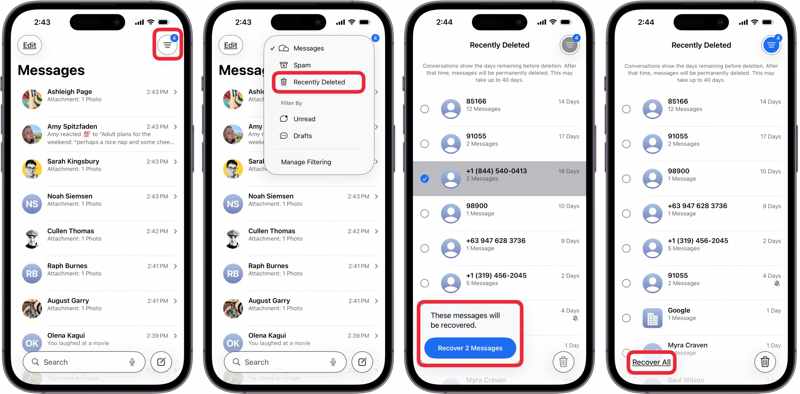
Zde jsou kroky k nalezení smazaných zpráv na vašem iPhonu:
Krok 1. Otevřete Zprávy app na vašem iPhone.
Krok 2. Klepněte na Filtry a vyberte Nedávno byl smazán.
Tip: Pokud používáte iOS 18 nebo novější, klepněte na Změnit a vyberte Zobrazit nedávno smazané.
Krok 3. Nyní můžete přistupovat ke smazaným zprávám na svém iPhone a vybrat je.
Krok 4. Klepněte na Obnovit N zpráv tlačítko nebo stisknutí Obnovit vše dole.
Krok 5. Pak přejděte do původního umístění a přečtěte si zprávy.
Část 2: Jak získat zpět smazané zprávy od operátora
Existuje způsob, jak obnovit smazané textové zprávy? Odpověď je stručná: ano. Když odesíláte nebo přijímáte textové zprávy na svém iPhonu, ve skutečnosti procházejí serverem vašeho operátora. Operátoři tyto zprávy ukládají po určitou dobu. Například Verizon a AT&T obvykle ukládají textové zprávy po dobu 5 až 7 let. Někteří operátoři však ukládají SMS pouze několik dní.
Předpoklady:
- 1. Vaše telefonní číslo.
- 2. Váš účet a heslo.
Výhody
- 1. K dispozici pro trvale smazané zprávy.
- 2. Nepotřebujete počítač.
- 3. Funguje pro téměř všechny iPhony a iPady.
Nevýhody
- 1. Dostupné pouze pro zprávy smazané v daném období.
- 2. Musíte poskytnout potřebné informace.
- 3. Nedostupné pro obnovit iMessage.
Zde jsou kroky k obnovení smazaných zpráv na iPhone od operátora:
Krok 1. Shromážděte potřebné informace, například informace o svém účtu.
Krok 2. Kontaktujte zákaznickou podporu:
AT&T: 1-800-288-2020
Verizon Wireless: 1-888-553-1555
T-Mobile: 1-800-937-8997
Sprint: 844-382-3312
Americké mobilní operátory: 1-888-944-9400
Krok 3. Požádejte o obnovení vašich zpráv.
Krok 4. Uveďte potřebné informace a počkejte, až vám operátor odešle zprávy.
Poznámka: Můžete také navštívit nejbližší prodejnu operátora nebo požádat o obnovení zprávy v online klientovi.
Část 3: Jak obnovit smazané zprávy na iPhone z iCloudu
iCloud nabízí dva způsoby, jak si uchovávat zprávy, včetně textových zpráv a iMessages. Smazané zprávy na iPhonu můžete samozřejmě obnovit ze synchronizovaných nebo zálohovaných zpráv v iCloudu. Mějte na paměti, že zprávy synchronizované s iCloudem nebudou zahrnuty do zálohy iCloudu.
Jak obnovit smazané zprávy z iCloudu
Předpoklady:
- 1. Máte synchronizované zprávy z iPhonu nebo iPadu do iCloudu.
- 2. Váš iPhone se připojuje ke stabilnímu internetovému připojení.
- 3. Váš iPhone má dostatek úložného prostoru.
Výhody
- 1. Bezdrátově obnovte trvale smazané zprávy.
- 2. Nepotřebujete počítač.
- 3. Sloučit smazané zprávy s existujícími daty.
Nevýhody
- 1. Vyžadujte stabilní síť.
- 2. Nedostupné po synchronizaci smazaných zpráv s iCloudem.
Zde jsou kroky k obnovení smazaných zpráv na iPhonu:

Krok 1. Spusť svůj Nastavení app.
Krok 2. Klepněte na svůj profil a vyberte iCloud.
Krok 3. Využít Zprávy v aplikaci iCloud v systému iOS 17 nebo novějším a ujistěte se, že jste tuto funkci zapnuli Použijte na tomto iPhone.
Krok 4. Pak vypněte Použijte na tomto iPhone, a vyberte Zakázat a stáhnout zprávy na vyskakovacím okně.
Poznámka: Pro iOS 16 zvolte Zprávy na obrazovce Nastavení iCloudu a vypněte Synchronizujte tento iPhonePro iOS 15 a starší verze zapněte Zprávy přímo na obrazovce Nastavení iCloudu.
Jak obnovit smazané zprávy ze zálohy iCloud
Předpoklady:
- 1. Máte zálohu na iCloudu.
- 2. Nesynchronizovali jste Zprávy v iCloudu.
- 3. Musíte vymazat svůj iPhone.
- 4. Vaše Apple ID a heslo.
Výhody
- 1. K dispozici pro trvale smazané zprávy.
- 2. Funguje pro širokou škálu zařízení iOS.
Nevýhody
- 1. Všechna data na vašem zařízení budou smazána.
- 2. Vyžaduje stabilní připojení k internetu.
Zde jsou kroky k obnovení smazaných textových zpráv na iPhone ze zálohy iCloud:
Krok 1. Spusťte Nastavení app na vašem iPhone.
Krok 2. Přejít obecněa klepněte na tlačítko Přeneste nebo resetujte iPhone.
Krok 3. Využít Vymazat veškerý obsah a nastavení.
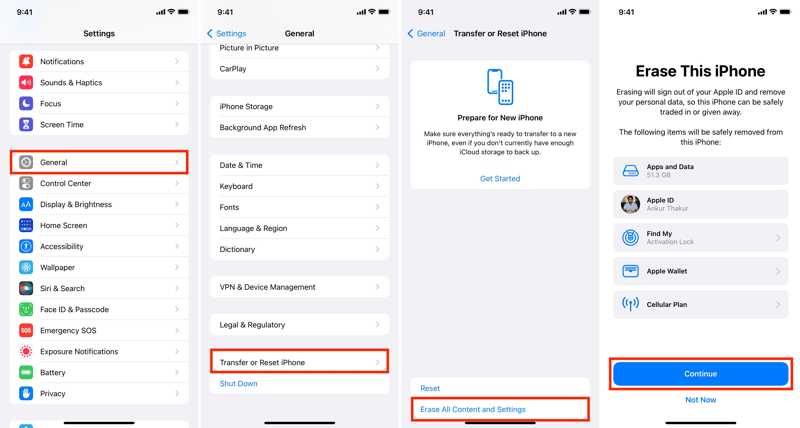
Krok 4. Pokud se zobrazí výzva, zadejte přístupový kód pro iPhone nebo heslo pro Apple ID.
Krok 5. Přečtěte si upozornění a klepněte na Pokračovat.
Krok 6. Jakmile se iPhone restartuje, nastavte jej podle pokynů na obrazovce.
Krok 7. Připojte jej k síti Wi-Fi.

Krok 8. Když se dostanete na Aplikace a data obrazovku, zvolte Ze zálohy iCloud.
Krok 9. Zadejte přidružené Apple ID a heslo.
Krok 10. Vyberte zálohu, která může obsahovat ztracené zprávy.
Krok 11. Po dokončení se smazané zprávy obnoví do iPhonu.
Část 4: Jak obnovit smazané zprávy z iPhonu z počítače
Pokud máte zálohoval váš iPhone do iTunes Na počítači s iTunes je možné vyhledávat smazané zprávy na iPhonu. Tato metoda vyžaduje počítač a kabel USB. Navíc budou všechna vaše data zálohou přepsána.
Předpoklady:
- 1. Máte zálohu iTunes.
- 2. Používáte nejnovější verzi iTunes.
- 3. Váš počítač a kompatibilní kabel.
- 4. Heslo, pokud jste zálohu zašifrovali.
Výhody
- 1. Obnovte trvale smazané zprávy.
- 2. Pracujte s různými iPhony.
- 3. Nevyžadují připojení k internetu.
Nevýhody
- 1. Vyžaduje počítač a kabel.
- 2. Všechna aktuální data budou přepsána.
Zde jsou kroky k obnovení smazaných zpráv na vašem iPhonu:
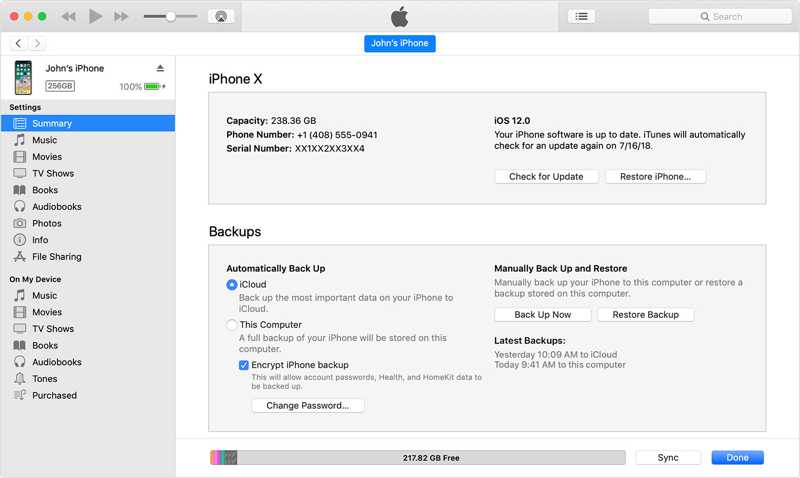
Krok 1. Připojte svůj iPhone k počítači kompatibilním kabelem.
Krok 2. Otevřete nejnovější verzi iTunes. Pokud používáte Windows 11/10, můžete také použít zařízení Apple.
Krok 3. Klepněte na tlačítko Telefon tlačítko v levém horním rohu po detekci zařízení.
Krok 4. Přejít na Shrnutí a vyhledejte Zálohy sekce.
Krok 5. Klepněte na tlačítko Obnovit Zálohu .
Krok 6. Vyberte zálohu, která obsahuje ztracené zprávy.
Tip: Zadejte heslo, pokud je záloha šifrovaná.
Krok 7. Klepněte na tlačítko Obnovit tlačítko pro zahájení obnovy smazaných textových zpráv na vašem iPhonu.
Poznámka: Doba trvání procesu závisí na množství dat ve vaší záloze.
Část 5: Jak obnovit smazané zprávy z iPhonu z Macu
Apple zastavil iTunes v nejnovějších verzích macOS. V důsledku toho musíte obnovit smazané textové zprávy na iPhonu ze zálohy Finderu. V systému macOS Mojave nebo starším můžete iTunes stále používat.
Předpoklady:
- 1. Počítač s operačním systémem macOS Catalina nebo novějším.
- 2. Kabel USB.
- 3. Máte zálohu na Macu.
- 4. Vaše heslo, pokud je vaše záloha šifrovaná.
Výhody
- 1. Obnovte trvale smazané zprávy offline.
- 2. Dostupné pro textové zprávy a iMessages.
- 3. Načíst SMS, MMS a přílohy.
Nevýhody
- 1. Vyžaduje počítač a kabel.
- 2. Vaše zařízení bude přepsáno zálohou.
Zde jsou kroky k obnovení smazaných zpráv z iPhonu z Macu:
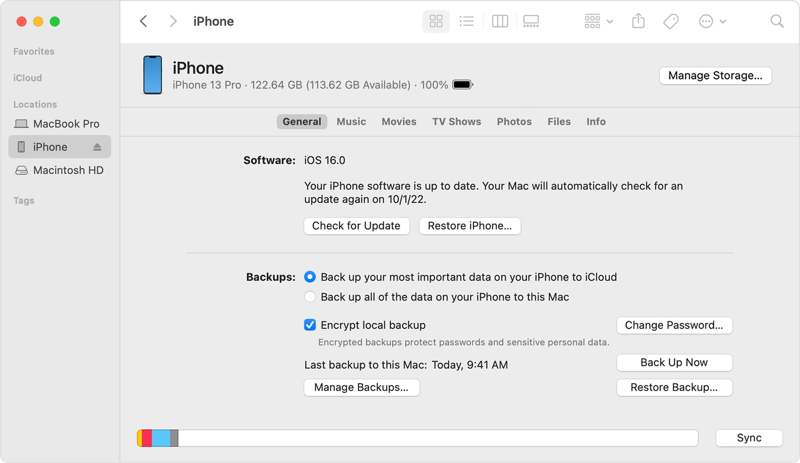
Krok 1. Pokud používáte macOS Catalina nebo novější, spusťte aplikaci Finder.
Krok 2. Připojte svůj iPhone do počítače Mac pomocí kabelu USB.
Krok 3. Klikněte na název svého iPhonu na postranním panelu.
Krok 4. Přejít na obecně Karta.
Krok 5. Dále klikněte na tlačítko Obnovit Zálohu pod tlačítkem Zálohy sekce.
Krok 6. Vyberte správnou zálohu. Pokud jste zálohu zašifrovali, zadejte heslo.
Krok 7. Nakonec klikněte na tlačítko Obnovit tlačítko pro zahájení obnovy smazaných textových zpráv na iPhonu.
Tip: Pokud to trvá příliš dlouho nebo se proces zasekne, odpojte zařízení a spusťte proces znovu.
Část 6: Nejlepší způsob, jak obnovit trvale smazané zprávy z iPhone
Je možné obnovit smazané textové zprávy na iPhonu bez zálohy? Odpověď zní ano a vše, co potřebujete, je Apeaksoft iPhone Obnova datJedná se o komplexní řešení pro obnovení ztracených dat, včetně textových zpráv a iMessages. Dokáže prohledat paměť vašeho zařízení a vyhledat smazané zprávy bez zálohy. Navíc dokáže otevřít zálohu iTunes a iCloud pro extrahování ztracených zpráv bez přepsání zařízení.
Nejlepší způsob, jak obnovit trvale smazané zprávy na iPhone bez zálohy
- Obnovte ztracené zprávy z paměti iPhonu jedním kliknutím.
- Extrahujte smazané zprávy ze zálohy iTunes nebo iCloud.
- Nepřeruší stávající data ve vašem zařízení.
- Integrujte intuitivní rozhraní.
- Podpora nejnovějších modelů iPhonu a iPadu.
Bezpečné stahování
Bezpečné stahování

Jak obnovit smazané zprávy z iPhonu bez zálohy
Krok 1. Propojte svůj iPhone a počítač
Spusťte nejlepší software pro obnovu zpráv z iPhonu po jeho instalaci do počítače. Je kompatibilní s Windows 11/10/8/7/XP/Vista. Existuje další verze pro Mac. Připojte iPhone k počítači pomocí kabelu Lightning. Pokud se zobrazí výzva, klepněte na Věřte na obrazovce, abyste tomuto počítači důvěřovali.
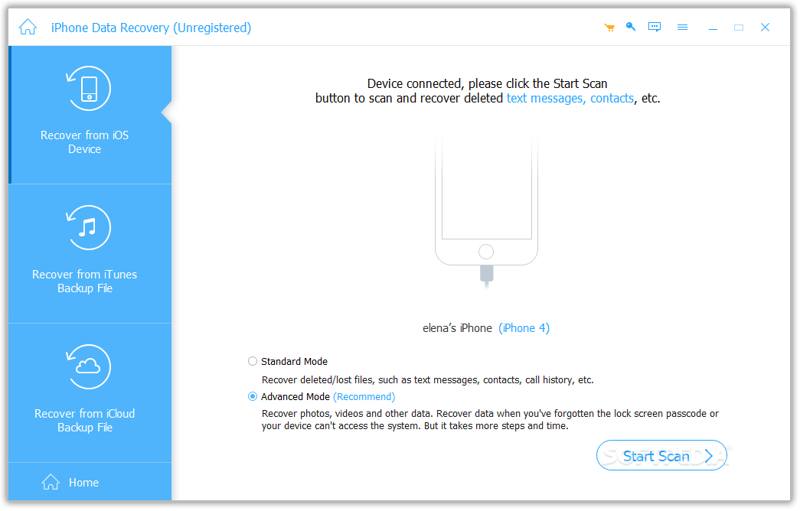
Poznámka: Pokud máte zálohu v iTunes nebo iCloudu, vyberte Obnovení z iTunes Backup File or Obnovení z iCloud Backup File namísto.
Krok 2. Náhled smazaných zpráv
Přejít na Obnovení z zařízení iOS na postranním panelu a klikněte na Spustit skenování tlačítko pro spuštění skenování paměti iPhonu. Po dokončení zkontrolujte Zprávy si Zprávy příloh na postranním panelu. Nyní si můžete prohlédnout všechny zprávy, které lze obnovit. Přepnout na Zobrazit pouze smazané z horního pásu karet pro zobrazení smazaných zpráv. Můžete také zadat klíčové slovo do vyhledávacího pole a vyhledat konkrétní zprávu.
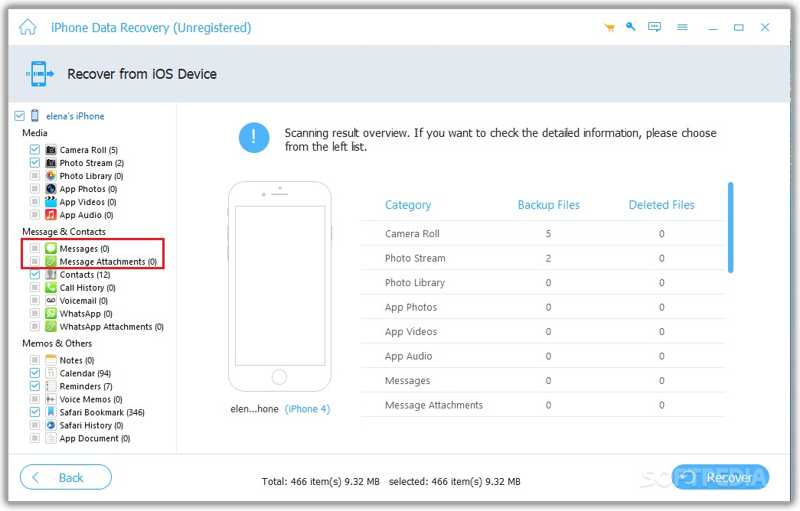
Krok 3. Obnovte smazané zprávy iPhone
Pokud chcete obnovit konverzace, zaškrtněte políčka vedle požadovaných položek. Pokud chcete obnovit smazané zprávy z iPhonu, vyberte konverzaci a zaškrtněte políčka vedle zpráv a příloh v pravém panelu. Nakonec klikněte na Zotavit se v pravém dolním rohu. Vyberte výstupní složku a klikněte na tlačítko Zotavit se znovu.

Závěr
Tato příručka sdílela několik způsobů, jak zobrazení smazaných zpráv na iPhonuSložka Nedávno smazané je snadný způsob, jak obnovit nedávno smazané zprávy. Pokud jsou vaše zprávy trvale smazány, musíte se spolehnout na zálohu, například na iCloudu nebo iTunes. Další možností, jak si pořídit zálohu trvale smazaných SMS, je váš operátor. Pokud výše uvedené metody nejsou k dispozici, Apeaksoft iPhone Obnova dat je dokonalým řešením pro obnovu zpráv. Navíc se v přehledném rozhraní snadno orientuje.
Související články
Můžete se naučit efektivní přístupy k zálohování textových zpráv na vašem iPhone na iCloud nebo počítač, abyste ochránili své informace.
Před řešením problémů nebo uvolněním místa byste měli zálohovat textové zprávy na svém zařízení Android podle našeho konkrétního průvodce.
Ročně posíláme velké množství zpráv; některé jsou důležité a nechcete je ztratit. Pak se můžete divit, zálohuje iCloud zprávy?
Tento příspěvek vám ukáže, jak zálohovat zprávy WhatsApp na iPhone 5 efektivními způsoby, včetně profesionálního nástroje a cloudové služby.



