

Jak obnovit ze zálohy iCloud na iPhone s/bez resetu

Ztracená data na iPhonu? Jakmile ztratíte důležitá data na svém zařízení, můžete je obnovit ze zálohy iCloud. Tato příručka to vysvětluje. jak obnovit z iCloudu na novém/resetovaném iPhonu, jak provést obnovení bez resetování a co dělat, když se obnovení zasekne. Prozkoumejte nyní komplexní tutoriál v tomto příspěvku.
OBSAH STRÁNKY:
Část 1: Co znamená obnovení z iCloudu
Obnovení z iCloudu znamená přenesení všech dat zálohovaných z vašeho účtu iCloud do iPhonu nebo iPadu. Nezapomeňte, že všechna data synchronizovaná s iCloudem nebudou do iCloudu zálohována.
Co zahrnuje záloha iCloud?
Záloha iCloudu zahrnuje všechny informace a nastavení uložená ve vašem zařízení, včetně:
- Nastavení zařízení, rozvržení domovské obrazovky a uspořádání aplikací.
- Informace v zařízení, například heslo k hlasové schránce.
- Zálohy Apple Watch.
- Fotografie, videa, zprávy a data aplikací.
- iMessage, SMS a MMS.
Jak zkontrolovat zálohu iCloud na vašem iPhonu/iPadu
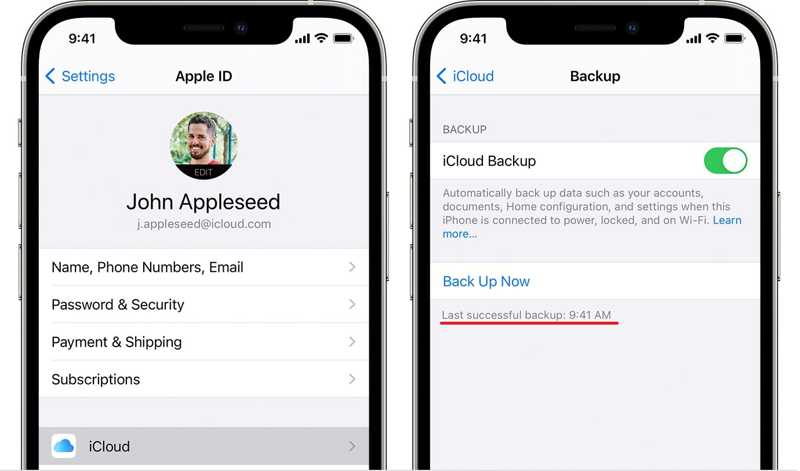
Krok 1. Spusťte Nastavení aplikaci a klepněte na svůj profil.
Krok 2. Vybrat iCloud a klepněte na tlačítko iCloud Backup.
Krok 3. Pak si můžete prohlédnout čas poslední úspěšné zálohy pod Zálohujte nyní .
Část 2: [Oficiální] Jak obnovit data z iCloudu na novém nebo resetovaném iPhonu
Pokud si pořídíte nové zařízení iOS nebo smažete důležitá data, můžete je obnovit ze zálohy iCloud. Předpokladem je, že vaše zařízení je nové nebo že jste smazali svůj iPhone nebo iPad.
Příprava Než začnete
- Stabilní Wi-Fi připojení
- Apple ID a heslo
- Dostatečná baterie nebo připojení k napájení
- Nedávná záloha iCloudu
Podrobný průvodce
Krok 1. Přejít na obecně kartu ve vaší Nastavení aplikace. Pokud používáte nové zařízení, přejděte přímo ke kroku 5.
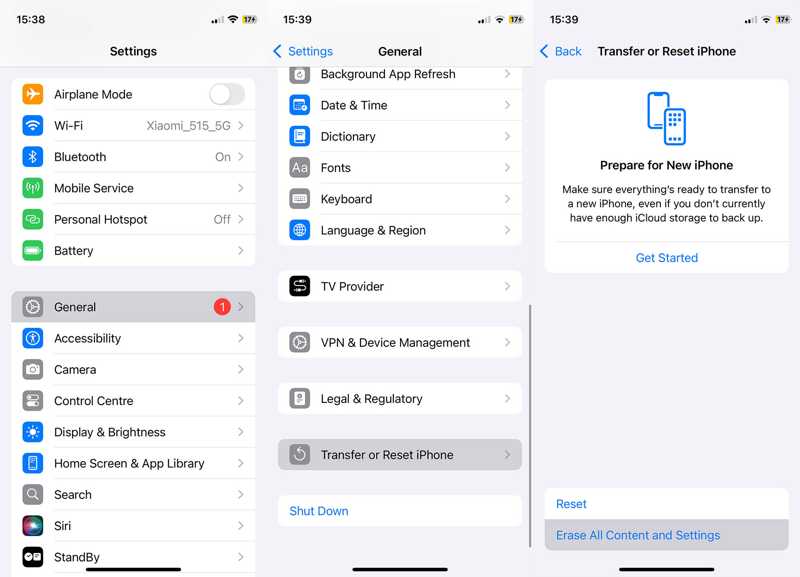
Krok 2. Využít Přeneste nebo resetujte iPhone A zvolte Vymazat veškerý obsah a nastaveníVšimněte si, že to bude Obnovení továrního nastavení vaše zařízení.
Krok 3. Přečtěte si zprávu na obrazovce a klepněte na Pokračovat.
Krok 4. Zadejte přístupový kód pro iPhone nebo heslo pro Apple ID pro potvrzení smazání zařízení.
Krok 5. Když se váš iPhone restartuje v Ahoj obrazovce, nastavte jej podle pokynů na obrazovce.
Krok 6. Připojte zařízení k síti Wi-Fi.
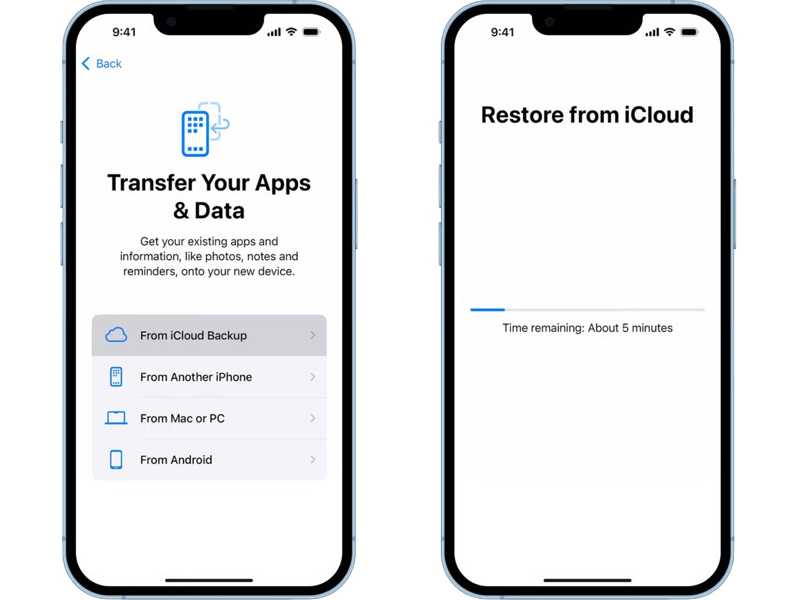
Krok 7. Vybrat Ze zálohy iCloud na Aplikace a data obrazovka.
Krok 8. Zadejte své Apple ID a heslo a vyberte správnou zálohu pro zahájení obnovy z iCloudu na iPadu nebo iPhonu.
Krok 9. Poté dokončete nastavení zařízení. Tato metoda vám však neumožní přístup k zálohování iClouda také musíte resetovat iPhone, což zabere hodně času.
Tip:
• Tato metoda vymaže všechna existující data.
• Doba obnovení závisí na velikosti zálohy a rychlosti sítě.
• Nepřerušujte proces obnovy, jinak to způsobí selhání.
Část 3: [Alternativa] Jak obnovit z iCloudu bez resetování
Mohu obnovit data ze zálohy iCloudu bez resetování? Odpověď zní ano. Pokud nechcete vymazat svůj aktuální iPhone, můžete použít nástroj třetí strany, jako je Apeaksoft iPhone Obnova dat pro přístup k zálohám iCloudu a extrahování vybraných dat. Navíc podporuje nejnovější verze systémů iOS a iPadOS.
Případy užití
- Potřebujete obnovit data ze zálohy iCloud bez ztráty dat.
- Nechcete obnovovat celou zálohu. Potřebujete pouze konkrétní soubory (fotografie, zprávy atd.).
- Chcete si prohlédnout náhled záložních souborů a rozhodnout se, který z nich si vybrat.
Bezpečné stahování
Bezpečné stahování
Jak obnovit z iCloudu bez resetování iPhonu
Krok 1. Přihlaste se ke svému účtu iCloud
Spusťte nejlepší software pro obnovu dat a vyberte si Obnovte z iCloud Karta.
Přihlaste se pomocí svého Apple ID a hesla.

Krok 2. Stáhněte si zálohu iCloudu
klikněte iCloud Backup a stáhněte si zálohu podle data.

Krok 3. Náhled dat
Vyberte typy dat, které chcete obnovit, a klikněte na dalšíPak si prohlédněte úložiště dat v záloze iCloud. Pokud chcete například obnovit zprávy, vyberte Zprávy.

Krok 4. Obnovení dat z iCloud
Zaškrtněte všechny soubory a položky, které chcete obnovit, a klikněte na tlačítko Zotavit se tlačítko. Nastavte výstupní složku a stiskněte Zotavit se.

Část 4: [Řešení problémů] Oprava zaseknutí iPhonu při obnovení z iCloudu
Pokud se váš iPhone delší dobu nebo navždy zasekne při obnově z iCloudu, znamená to, že je něco v nepořádku. Můžete vyzkoušet níže uvedená řešení, jak tento problém vyřešit.
Řešení 1: Restartujte zařízení
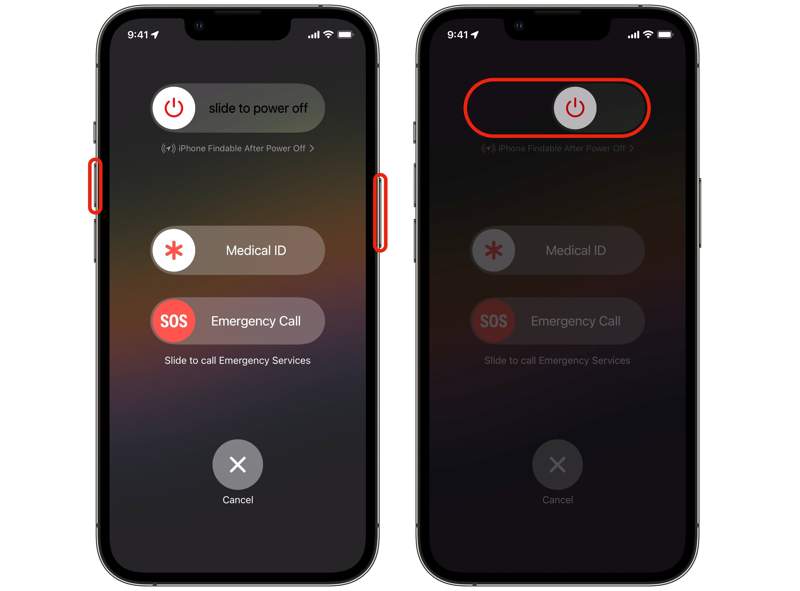
Krok 1. Pro iPhone X a novější stiskněte opakovaně jednu z Objem nádrží a podržte tlačítko Strana .
Pro iPhone 8 a starší verze podržte Strana or Spánek / Wake .
Krok 2. Uvolněte je, jakmile se zobrazí obrazovka vypnutí.
Krok 3. Posuňte posuvník pro vypnutí zařízení.
Krok 4. Poté přidržte Strana , dokud se neobjeví logo Apple.
Řešení 2: Připojení k síti Wi-Fi
Pokud se váš nový iPhone zasekne při obnově z iCloudu, měli byste zkontrolovat připojení k internetu. Před obnovením zálohy iCloudu se musíte připojit k síti Wi-Fi, nikoli k mobilním datům nebo veřejným sítím.
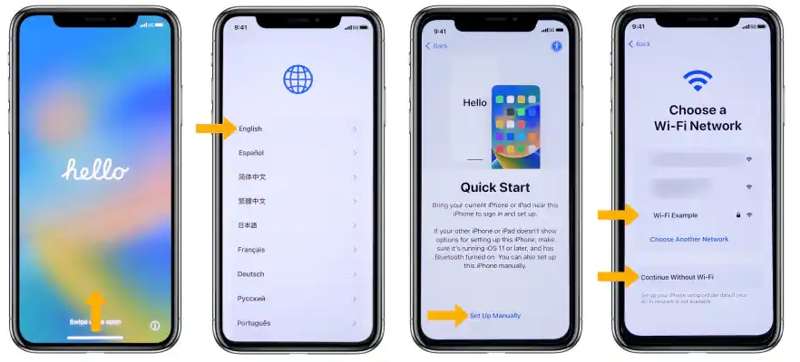
Krok 1. Po resetování začněte nastavovat nový nebo starý iPhone.
Krok 2. Vyberte si jazyk a zemi.
Krok 3. Využít Nastavit ručně na Rychlý start obrazovka.
Krok 4. Poté po zobrazení výzvy vyberte svou síť Wi-Fi a zadejte heslo Wi-Fi.
Krok 5. Nastavte Face ID a přístupový kód podle pokynů na obrazovce.
Krok 6. Potom zvolte Ze zálohy iCloud na Aplikace a data obrazovku a obnovit zálohu iCloudu.
Řešení 3: Aktualizace softwaru prostřednictvím iTunes
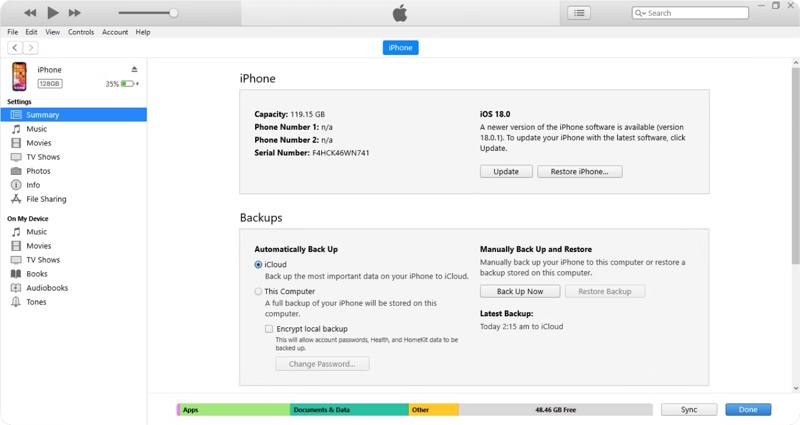
Pokud se obrazovka zasekne při obnovování odhadu zbývajícího času z iCloudu, můžete to vyřešit aktualizací softwaru pomocí iTunes nebo Finderu. Toto řešení vyžaduje počítač a kompatibilní kabel USB.
Krok 1. Připojte iPhone k počítači pomocí kabelu USB.
Krok 2. Spusťte nejnovější verzi iTunes. Pokud váš počítač používá macOS Catalina nebo novější, spusťte místo toho Finder.
Krok 3. Klepněte na tlačítko Telefon v iTunes nebo název zařízení ve Finderu po detekci iPhonu.
Krok 4. Přejít na Shrnutí or obecně a klepněte na kartu Aktualizace tlačítko pro vyhledávání aktualizací.
Krok 5. Poté postupujte podle pokynů na obrazovce a nainstalujte aktualizaci do svého zařízení.
Krok 6. Dále zkuste znovu obnovit z iCloudu.
Část 5: Nejčastější dotazy k obnově z iCloudu
Jak dlouho trvá obnovení z iCloudu?
Obvykle to trvá 1 až 4 hodiny. Konkrétní doba závisí na velikosti zálohy a stavu vašeho internetového připojení.
Malá záloha: 30–60 minut.
Velká záloha: 1–4 hodiny nebo více.
Proč se Obnovení z iCloudu zaseklo na displeji „Odhad zbývajícího času“?
K tomu obvykle dochází kvůli nestabilnímu internetovému připojení, velké zálohě nebo dočasnému zpoždění serveru. Před opětovným obnovením zkuste restartovat iPhone, přepnout na rychlejší Wi-Fi síť nebo aktualizovat zařízení.
Mohu z iCloudu obnovit pouze fotografie?
Ne, Apple nepodporuje částečné obnovení. Chcete-li obnovit určitý typ dat, můžete zvolit Apeaksoft iPhone Obnova dat.
Závěr
Tato příručka vysvětluje, jak na to obnovení ze zálohy iCloud bez resetování vaše zařízení a co můžete dělat, když se obrazovka při obnovování iCloudu zasekne. Můžete postupovat podle našich kroků k obnovení dat ze zálohy iCloud. Apeaksoft iPhone Data Recovery je nejlepší způsob, jak otevřít zálohu iCloud a extrahovat ztracené soubory a data ze záložního souboru.
Související články




