

Jak obnovit tovární nastavení iPhone s heslem nebo bez něj

Existují určité scénáře, kdy musíte obnovení továrního nastavení iPhonu nebo iPaduNež například prodáte své použité zařízení na trhu s použitým zbožím, raději odstraňte všechna data a nastavení na svém iPhonu nebo iPadu, abyste ochránili své informace a soukromí. Obnovení továrního nastavení je navíc významným řešením pro opravu různých softwarových závad, jako je například zamrzlá obrazovka. Zde se můžete seznámit s osvědčenými metodami.
OBSAH STRÁNKY:
- Část 1: Co znamená obnovení iPhonu do továrního nastavení?
- Část 2: Jak zálohovat iPhone před obnovením továrního nastavení
- Část 3: Jak obnovit tovární nastavení přístupného iPhonu
- Část 4: Jak obnovit tovární nastavení iPhonu v režimu obnovy
- Část 5: Jak obnovit tovární nastavení zakázaného iPhonu
- Část 6: Porovnání metod obnovení továrního nastavení
Část 1: Co znamená obnovení iPhonu do továrního nastavení?
Obnovení iPhonu do továrního nastavení znamená uvedení zařízení do továrního stavu. Všechna vaše data a nastavení budou z vašeho iPhonu nebo iPadu vymazána. Po obnovení továrního nastavení iPhonu nebo iPadu:
1. Všechna vaše data budou smazána, včetně Face ID a Touch ID, digitálního přístupového kódu, zpráv, fotografií atd.
2. Všechny aplikace a data aplikací budou odstraněny, včetně aplikací, které jste nainstalovali a předinstalovali.
3. Vaše nastavení soukromí bude resetováno.
4. Na vašem zařízení bude nainstalována nejnovější verze systému iOS.
Část 2: Jak zálohovat iPhone před obnovením továrního nastavení
Jak již bylo zmíněno, po obnovení továrního nastavení vašeho iPhonu, iPadu nebo iPodu budou všechna vaše data a nastavení smazána. Abyste předešli ztrátě dat, je třeba si zařízení zálohovat na iCloud nebo do počítače.
Jak zálohovat iPhone do iCloud
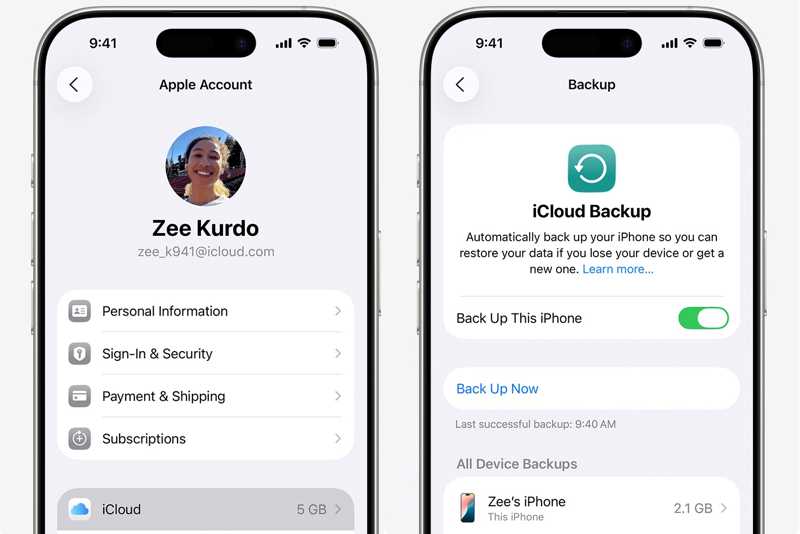
Krok 1. Připojte zařízení k síti Wi-Fi.
Krok 2. Spusť svůj Nastavení aplikaci a klepněte na své jméno.
Krok 3. Vybrat iCloud, klepněte na tlačítko iCloud Backupa udeřil Zálohujte nyní.
Jak zálohovat iPhone do počítače
Krok 1. Připojte svůj iPhone nebo iPad k počítači pomocí kabelu USB.
Krok 2. Spusťte iTunes nebo Finder v závislosti na vašem operačním systému.
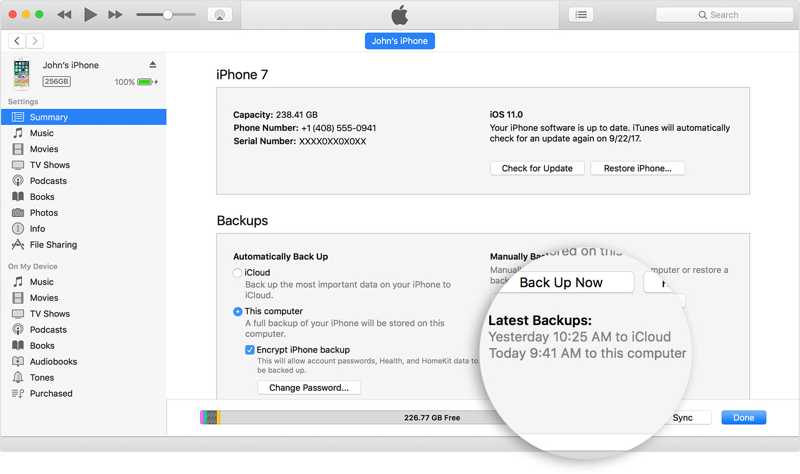
Krok 3. Klepněte na tlačítko Telefon tlačítko nebo název vašeho zařízení.
Krok 4. Přejít na Shrnutí or obecně Karta.
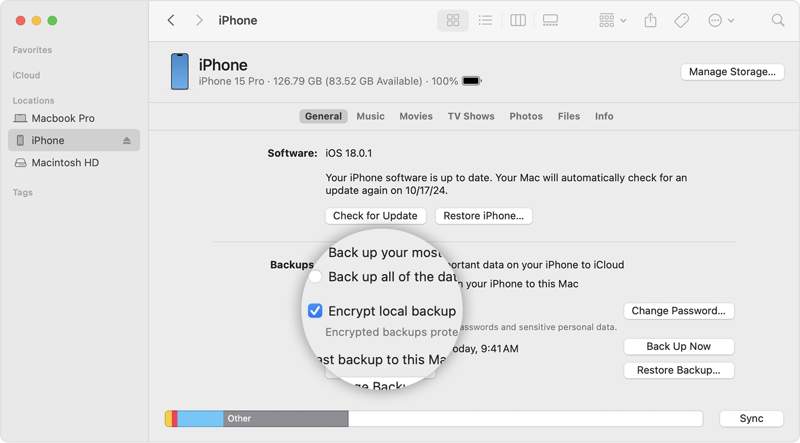
Krok 5. vybrat Tento počítač or Zálohujte všechna data z vašeho iPhonu na tento Mac v sekci Zálohy.
Krok 6. Klepněte na tlačítko Zálohujte nyní .
Část 3: Jak obnovit tovární nastavení přístupného iPhonu
Jak obnovit tovární nastavení iPhonu v nastavení
Nejjednodušší způsob, jak obnovit tovární nastavení iPadu nebo iPhonu, je v aplikaci Nastavení. Podmínkou je, aby bylo vaše zařízení stále přístupné a aby si stále pamatovali heslo k Apple ID. Tato metoda nevyžaduje další aplikaci ani hardware.
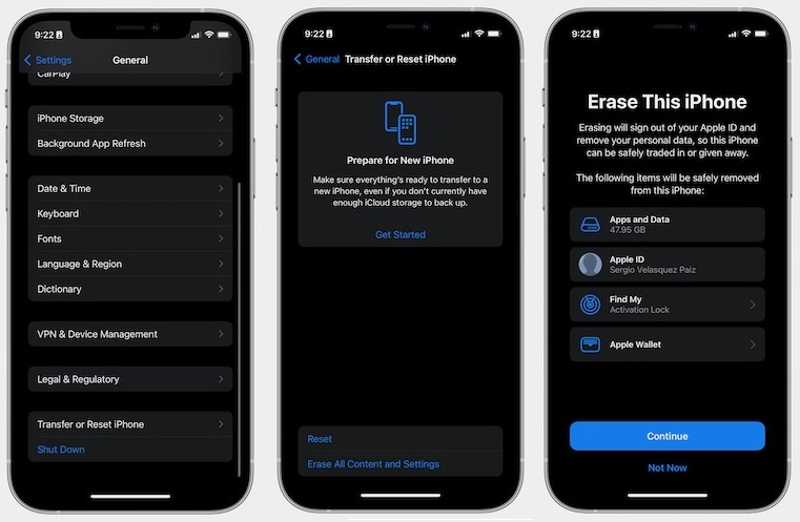
Krok 1. Spusťte Nastavení app v zařízení.
Krok 2. Přejít na obecně kartu a zvolte Přeneste nebo resetujte iPhone.
Krok 3. Využít Vymazat veškerý obsah a nastaveníTento proces obnoví tovární nastavení vašeho zařízení. Bude lepší, pokud jste to někdy udělali. zálohoval váš iPhone.
Krok 4. Pokud se zobrazí výzva, zadejte přístupový kód pro iPhone nebo heslo pro Apple ID.
Krok 5. Přečtěte si upozornění a klepněte na Pokračovat k potvrzení.
Jak obnovit tovární nastavení na iPhone pomocí iTunes
Pokud máte počítač, můžete iPhone nebo iPad obnovit do továrního nastavení pomocí iTunes. Někteří uživatelé dokonce stále spravují svá zařízení pomocí iTunes. Umožňuje vám obnovit tovární nastavení zařízení ve Windows a macOS Mojave nebo starších verzích.
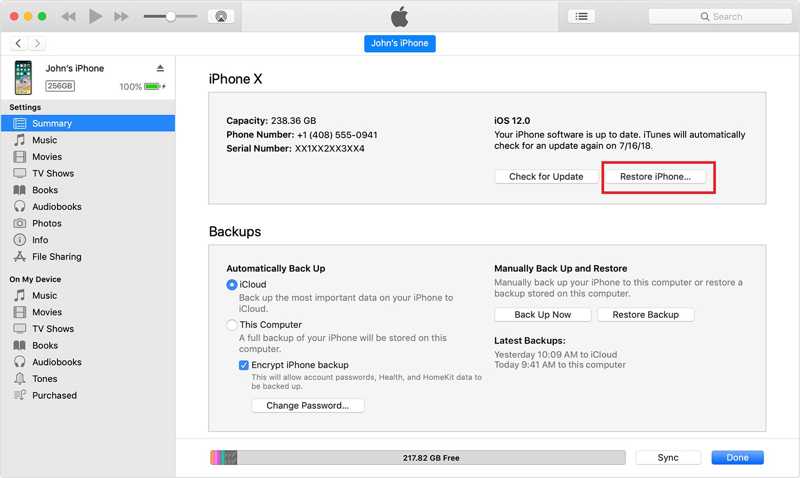
Krok 1. Připojte zařízení k počítači pomocí kabelu USB.
Krok 2. Otevřete nejnovější verzi iTunes.
Krok 3. Klepněte na tlačítko Telefon tlačítko po detekci zařízení.
Krok 4. Přejděte na stránku Shrnutí na postranním panelu a klikněte na kartu obnovení iPhone .
Krok 5. Jakmile je to hotové, zařízení se restartuje na obrazovce Hello.
Jak obnovit tovární nastavení iPhonu přes Mac
Apple zastavil iTunes v systému macOS Catalina. Případně můžete spravovat a Obnovení továrního nastavení iPod a další zařízení iOS používající vestavěnou aplikaci Finder. Tato metoda vyžaduje nejnovější verzi Finderu.
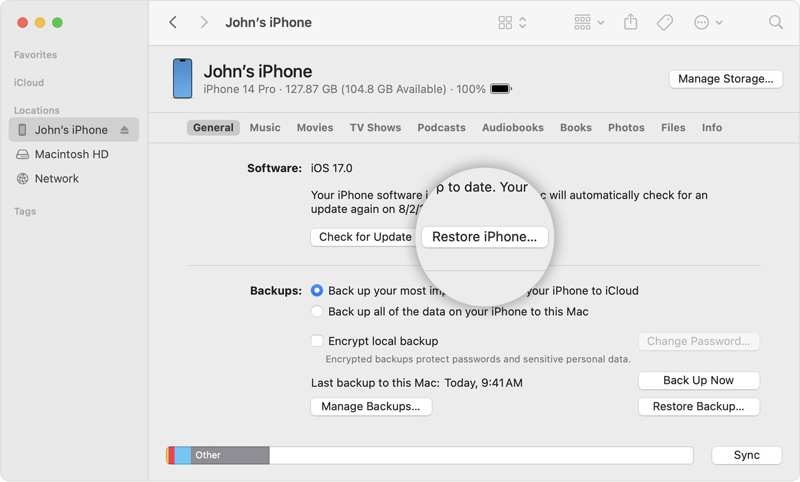
Krok 1. Spusťte aplikaci Finder.
Krok 2. Připojte zařízení k Macu pomocí USB kabelu.
Krok 3. Po rozpoznání telefonu klikněte na název zařízení na postranním panelu.
Krok 4. Přejít na obecně a klepněte na tlačítko obnovení iPhone tlačítko pro obnovení továrního nastavení vašeho iPhonu přes Mac.
Část 4: Jak obnovit tovární nastavení iPhonu v režimu obnovy
Pokud výše uvedené metody pro vaše zařízení nejsou k dispozici, můžete obnovit tovární nastavení iPadu nebo iPhonu v režimu zotavení. Tato metoda vyžaduje počítač a nejnovější verzi iTunes nebo Finderu, v závislosti na vašem operačním systému.
Krok 1. Otevřete nejnovější verzi iTunes nebo Finderu, v závislosti na vašem operačním systému.
Krok 2. Připojte svůj iPhone, iPad nebo iPod k počítači pomocí kabelu USB.
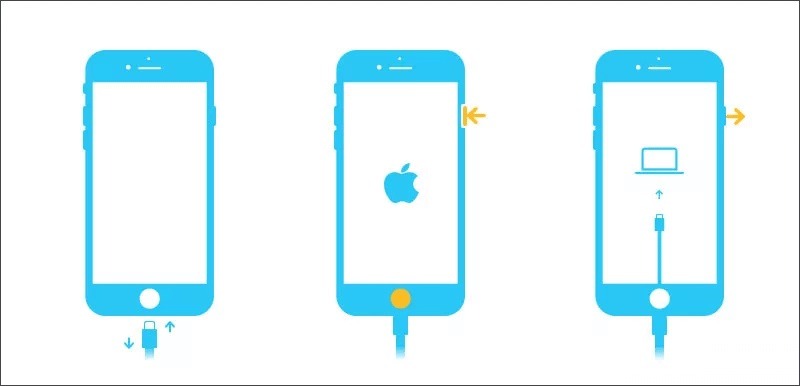
Krok 3. Přepněte zařízení do režimu zotavení:
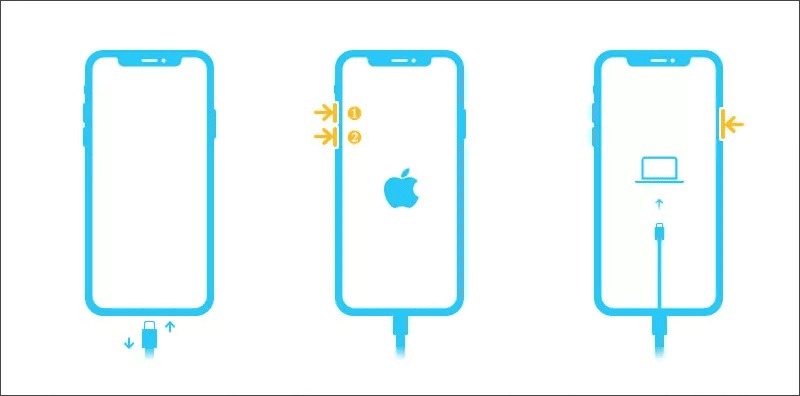
Na iPhonu 8 nebo novějším, iPadu bez tlačítka Domů
Rychle stiskněte tlačítko objem Up tlačítko a uvolněte jej.
Rychle stiskněte tlačítko objem Down tlačítko a uvolněte jej.
Podržte Strana dokud neuvidíte obrazovku Recovery Mode.
Na iPhonu 7/7 Plus, iPodu Touch 7. generace
Podržte stisknuté tlačítko objem Down + Strana Tlačítka
Uvolněte je, jakmile se zobrazí obrazovka režimu obnovení.
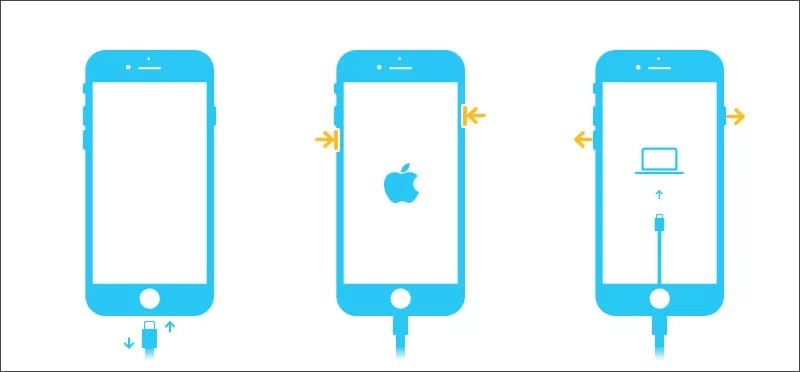
Na iPhonu 6s a iPodu Touch 6. generace nebo starším, iPad s tlačítkem Domů
Podržte stisknuté tlačítko Domů + Spánek / Wake tlačítka dohromady.
Jakmile se zobrazí obrazovka režimu obnovení, uvolněte tlačítka.
Krok 4. Jakmile iTunes nebo Finder detekuje vaše zařízení v režimu zotavení, zobrazí se vyskakovací dialogové okno.
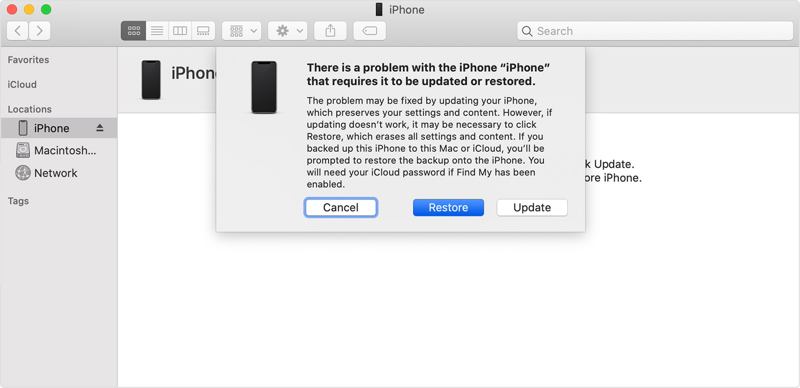
Krok 5. Klepněte na tlačítko Obnovit .
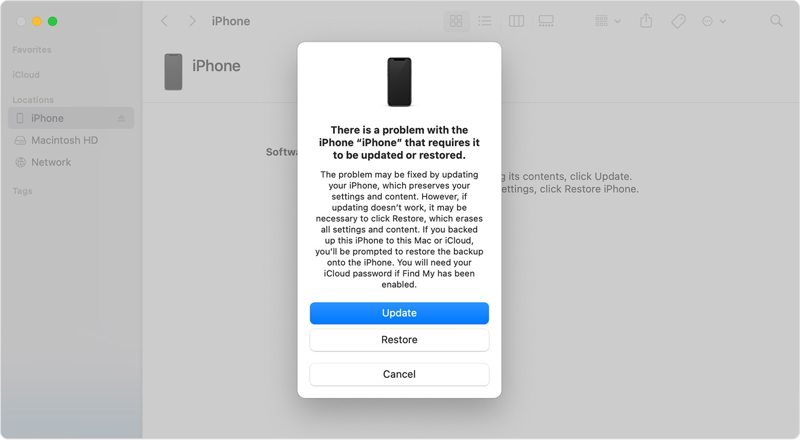
Krok 6. Poté postupujte podle pokynů na obrazovce a obnovte tovární nastavení iPadu bez hesla.
Část 5: Jak obnovit tovární nastavení zakázaného iPhonu
I když jste zapomněli přístupový kód pro zamykací obrazovku a vaše zařízení je deaktivované, stále můžete obnovit tovární nastavení zamčeného iPhonu nebo iPadu. Pracovní postup se liší v závislosti na vaší situaci a verzi systému iOS.
Jak obnovit tovární nastavení iPhonu v systému iOS 17
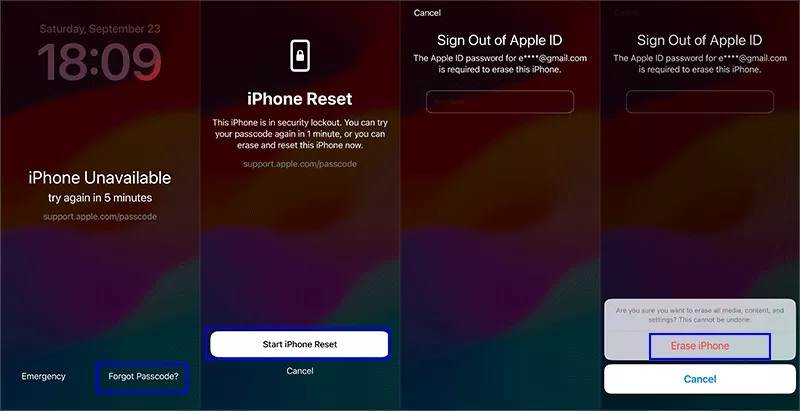
Krok 1. Opakovaně zadávejte nesprávný přístupový kód, dokud se nezobrazí obrazovka iPhone nedostupný nebo Bezpečnostní uzamčení.
Krok 2. Klepněte na tlačítko Zapomenuté heslo možnost v pravém dolním rohu.
Krok 3. Přečtěte si upozornění a klikněte na Spusťte reset iPhone pro pokračování.
Krok 4. Zadejte své heslo Apple ID.
Krok 5. Poté klepněte na ikonu Smazat iPhone tlačítko pro zahájení obnovení továrního nastavení vašeho iPhonu.
Jak obnovit tovární nastavení iPadu na iPadOS 15.2 až 16
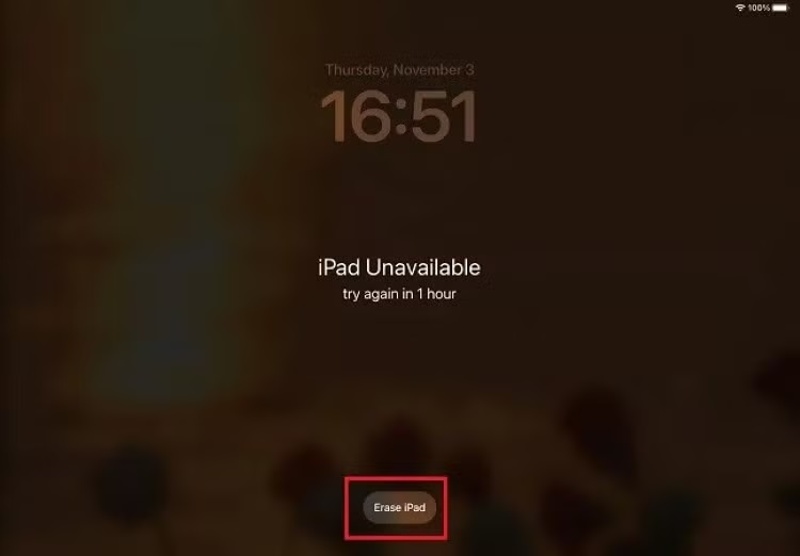
Krok 1. Když se zobrazí obrazovka „iPad není k dispozici“ nebo „Bezpečnostní uzamčení“, klikněte na Smazat iPad .
Krok 2. Přečtěte si upozornění a klepněte na Smazat iPhone pro potvrzení.
Krok 3. Zadejte heslo k Apple ID a spusťte obnovení iPadu Air nebo jiného modelu do továrního nastavení.
Krok 4. Po dokončení se zařízení restartuje a zobrazí se obrazovka Dobrý den. Můžete jej nastavit jako nové zařízení nebo obnovit zálohu.
Jak vzdáleně obnovit tovární nastavení na iPhonu
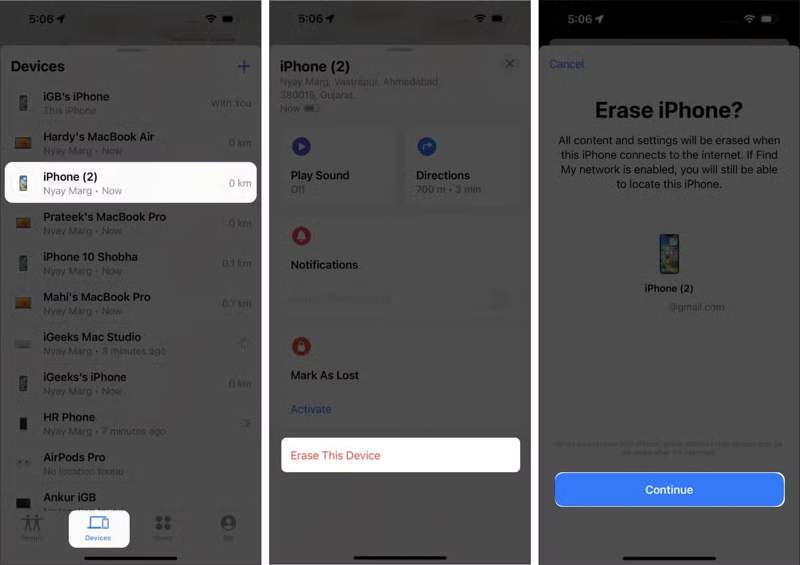
Krok 1. Pokud máte na svém zařízení povolenou funkci Najít iPhone, otevřete aplikaci Najít na jiném zařízení Apple, například na iPhonu, iPadu nebo MacBooku, který si například půjčíte.
Tip: Tip: Aplikaci Najít si můžete zdarma stáhnout z App Storu. Pokud… zapomněli jste heslo k Apple ID, tuto metodu nemůžete použít.
Krok 2. Přejít na Zařízení dole a vyberte ze seznamu své zařízení.
Tip: Tip: Pokud nemůžete najít své zařízení, klepněte na přidat tlačítko vedle položky Zařízení a vyberte Přidejte AirTag or Přidat novou položkuJakmile aplikace Najít objeví vaše zařízení, zadejte své Apple ID a heslo.
Krok 3. Klepněte na panel nástrojů a rozbalte jej a vyberte Vymazat toto zařízení.
Krok 4. Přečtěte si upozornění a klepněte na Pokračovat.
Krok 5. Pokud se zobrazí výzva, zadejte znovu heslo k Apple ID pro potvrzení obnovení zařízení.
Jak obnovit tovární nastavení iPhonu online
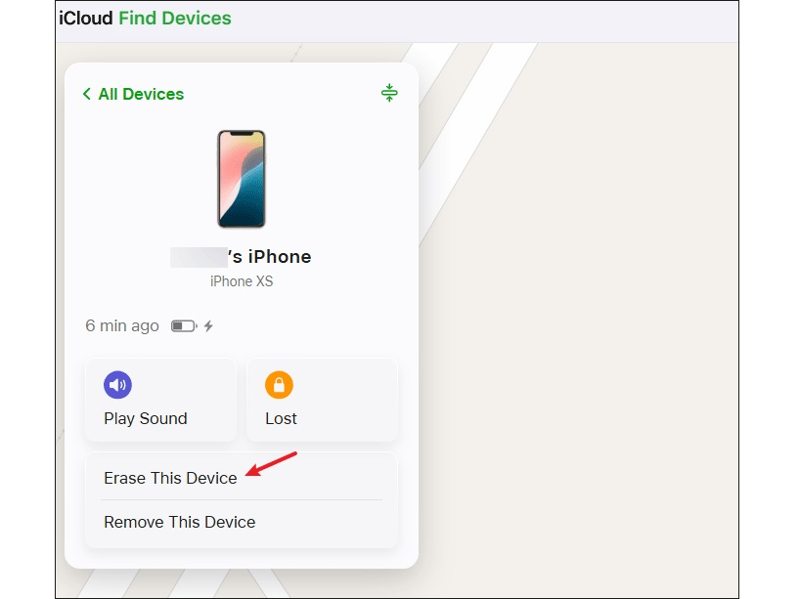
Krok 1. Pokud nemáte jiné zařízení Apple, přejděte na www.icloud.com/find/.
Krok 2. Přihlaste se pomocí svého Apple ID a hesla spojeného s uzamčeným zařízením.
Tip: Tip: Pokud je zapnutá 2FA, zadejte ověřovací kód, který se zobrazí na obrazovce.
Krok 3. Jakmile aplikace Najít sleduje vaše zařízení na mapě, klikněte na Vymazat toto zařízení tlačítko v dialogovém okně.
Krok 4. klikněte Pokračovat a jít dál.
Krok 5. Zadejte heslo k Apple ID a spusťte obnovení továrního nastavení iPhonu.
Část 6: Porovnání metod obnovení továrního nastavení
| Předpoklady | |
| Nastavení | Váš iPhone, iPad nebo iPod je přístupný Pamatujete si heslo k Apple ID |
| iTunes | Počítač s operačním systémem Windows, macOS Mojave nebo starším Kabel USB Nejnovější verze iTunes |
| Nálezce | Počítač s operačním systémem macOS Catalina nebo novějším Kabel USB Nejnovější verze Finderu |
| Recovery Mode | Počítač Kabel USB Nejnovější verze iTunes nebo Finderu |
| iOS 17 | Váš iPhone nebo iPad je deaktivovaný Heslo k vašemu Apple ID Aktualizace iPhonu nebo iPadu na iOS 17 nebo iPadOS 17 a novější |
| iOS 15.2 až 16 | Váš iPhone nebo iPad je deaktivovaný Heslo k vašemu Apple ID Aktualizace vašeho iPhonu nebo iPadu na iOS 15.2 až 16 |
| Najít My | Je zapnutá funkce Najít iPhone nebo Najít iPad Máte další zařízení Apple Síť Wi-Fi |
| iCloud | Je zapnutá funkce Najít iPhone nebo Najít iPad Počítač a webový prohlížeč Síť Wi-Fi |
Bonusový tip: Jak obnovit data po obnovení továrního nastavení iPhonu
Po obnovení iPhonu nebo iPadu můžete obnovit zálohu iCloudu nebo iTunes, abyste získali zpět svá data. Pokud zálohu nemáte, Apeaksoft iPhone Obnova dat vám může pomoci obnovit vaše data. I když na iPhonu nebo iPadu provedete obnovení továrního nastavení, všechna vaše data zůstanou v paměti, než budou přepsána novými soubory. To vám dává šanci obnovit svá data.
Nejlepší způsob, jak obnovit data po obnovení továrního nastavení iPhonu/iPadu/iPodu
- Obnova dat z paměti bez zálohování.
- Otevřete zálohu iTunes nebo iCloud a extrahujte data.
- Před obnovením si prohlédněte náhled ztracených dat.
- Dostupné pro širokou škálu typů souborů.
- Podpora nejnovějších verzí iOS a iPadOS.
Bezpečné stahování
Bezpečné stahování

Jak obnovit data po obnovení továrního nastavení iPhonu
Krok 1. Připojte se k vašemu iPhone
Spusťte nejlepší software pro obnovu dat po jeho instalaci do počítače. Software je kompatibilní s Windows 11/10/8/7/XP/Vista a macOS 10.7 nebo novějším. Propojte iPhone a počítač pomocí kabelu Lightning. Pokud obě zařízení propojujete poprvé, klepněte na Věřte na obrazovce.

Krok 2. Náhled ztracených dat
Vybrat Obnovení z zařízení iOS na postranním panelu. Klikněte na kartu Spustit skenování tlačítko po rozpoznání zařízení. Po dokončení skenování dat si můžete zobrazit náhled všech dat v zařízení podle typu.

Krok 3. Obnovte data ze svého zařízení
Nakonec vyberte položky a soubory, které chcete obnovit, a klikněte na Zotavit se tlačítko. Vyberte výstupní složku a stiskněte Zotavit se.

Závěr
Tato příručka sdílela několik způsobů, jak obnovení továrního nastavení iPhonu, iPadu nebo iPoduPokud je vaše zařízení přístupné, můžete jej obnovit v aplikaci Nastavení nebo pomocí iTunes/Finderu. Zařízení samozřejmě můžete obnovit, i když je deaktivované nebo uzamčené, ať už s počítačem nebo bez něj. Vhodnou metodu si můžete zvolit podle vaší situace. Apeaksoft iPhone Obnova dat dokáže obnovit ztracená data po obnovení továrního nastavení zařízení bez zálohy.
Související články
Vaše kontakty z iPhonu se nedají synchronizovat s iCloudem nebo Macem? Zde se můžete dozvědět několik řešení, jak tento problém rychle vyřešit.
Vaše kontakty z iPhonu se nedají synchronizovat s iCloudem nebo Macem? Zde se můžete dozvědět několik řešení, jak tento problém rychle vyřešit.
Pokud omylem smažete historii hovorů na iPhonu, můžete ji na iPhonu obnovit pomocí iCloudu, iTunes, softwaru třetích stran nebo prostřednictvím operátora.
Zjistěte, co je zálohovací heslo pro iPhone, jak ho povolit/zakázat, jak obnovit/resetovat zapomenuté zálohovací heslo a prozkoumejte nejlepší alternativu zálohování pro iPhone.



