


Obnovení zálohy WhatsApp z Disku Google na iPhone 18 Pro/17/16

WhatsApp uchovává roky nenahraditelných vzpomínek, důležité obchodní rozhovory a nezbytné mediální přílohy. Pokud jste uživatel systému Android a přecházíte na něj, váš první instinkt pravděpodobně vyhledá historii chatu v cloudu. Rychle však narazíte na frustrující bariéru mezi platformami. Častá otázka mezi uživateli, kteří přecházejí na WhatsApp, je: lze obnovit WhatsApp z Disku Google do iPhonu?
Stručná odpověď zní: Ne, ne přímo prostřednictvím samotné aplikace. WhatsApp neposkytuje nativní tlačítko pro stažení zálohy z Disku Google přímo do zařízení iOS jedním kliknutím. Naštěstí „ne přímo“ neznamená nemožné. V tomto komplexním tutoriálu přesně vysvětlíme, proč tato překážka existuje, a uvedeme nejúčinnější a ověřené metody. Jak obnovit zálohu WhatsApp z Disku Google na iPhone bez ztráty jediné zprávy.
OBSAH STRÁNKY:
- Část 1: Proč nelze WhatsApp přímo obnovit z Disku Google do iPhone?
- Část 2: Nejlepší způsob, jak obnovit zálohu WhatsApp z Disku Google do iPhone
- Část 3: Obnovení zálohy WhatsApp z Disku Google na iPhone pomocí Přesunutí do iOS
- Část 4: Obnovení zálohy WhatsApp z Disku Google na iPhone prostřednictvím e-mailu
- Část 5: Porovnání tří způsobů obnovení zálohy WhatsApp z Disku Google do iPhone
Část 1: Proč nelze WhatsApp přímo obnovit z Disku Google do iPhone?
Abychom pochopili, jak obnovit zálohu WhatsApp z Disku Google do iPhonu, je užitečné pochopit, proč tento proces v první řadě vyžaduje alternativní řešení.
Neshodující se cloudové úložiště: WhatsApp v systému Android je hardwarově nastaven na zálohování a obnovu dat pomocí Disku Google. Naopak WhatsApp v systému iOS je navržen tak, aby fungoval výhradně s iCloudem od společnosti Apple. Verze WhatsAppu pro iOS ani nenabízí možnost přihlásit se k účtu Google a vyhledat zálohy.
Různé šifrovací protokoly: I když si záložní soubor stáhnete z Disku Google do počítače, iPhone nedokáže přečíst ani analyzovat strukturu databáze. Android a iOS používají k ochraně protokolů chatu zcela odlišné šifrovací klíče a systémy formátování souborů.
Část 2: Nejlepší způsob, jak obnovit zálohu WhatsApp z Disku Google do iPhone
Pokud jste si již nastavili iPhone a nechcete provádět obnovení továrního nastavení, nebo pokud chcete jednoduchý proces, který zcela obchází problémy s kompatibilitou s cloudem, a chcete zálohu WhatsApp přímo obnovit z Disku Google do iPhonu pomocí profesionálního multiplatformního nástroje, Apeaksoft MobieTrans je nejúčinnějším řešením.
Funguje jako bezpečný interpret. Stáhne záložní soubor WhatsApp z vašeho účtu Google Drive, dešifruje data pomocí připojeného ověřovacího zařízení, převede soubory do formátu kompatibilního s iOS a bezpečně je vloží do adresáře WhatsApp na vašem iPhonu.
Krok 1. Stáhněte, nainstalujte a spusťte Apeaksoft MobieTrans v počítači.
Bezpečné stahování
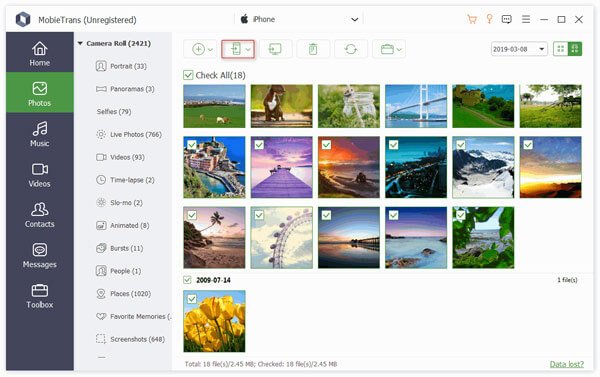
Krok 2. Nejprve připojte telefon Android k počítači a poté k němu připojte iPhone.
Krok 3. vybrat Zprávy na levé straně. Poté klikněte na Exportovat do zařízení Tlačítko pro obnovení zálohy WhatsApp z Disku Google do iPhonu. Karta Zprávy a včetně chatů a SMS zpráv WhatsApp.
Část 3: Obnovení zálohy WhatsApp z Disku Google na iPhone pomocí Přesunutí do iOS
Pokud si nastavujete zcela nový iPhone ihned po vybalení z krabice, můžete k obnovení WhatsAppu z Disku Google do iPhonu použít oficiální migrační nástroj od společnosti Apple s názvem Move to iOS. Tato metoda sice přímo nepřistupuje k Disku Google z vašeho iPhonu, ale spoléhá na to, že váš telefon Android bude fungovat jako fyzický prostředník, který nejprve rozbalí cloudovou zálohu.
Předpoklady před zahájením:
- Váš iPhone musí být na iniciáli Ahoj obrazovka nastavení. Pokud je již nastaveno, musíte přejít na Nastavení > obecně > Přeneste nebo resetujte iPhone > Vymazat veškerý obsah a nastavení na Obnovení továrního nastavení váš iPhone.
- Nejprve si musíte stáhnout protokoly chatu do svého zařízení Android provedením ruční synchronizace prostřednictvím Nastavení > Rozhovory > Zálohování chatu > Zálohování na Androidu rozhraní.
Krok 1. Zapněte nový iPhone a umístěte ho vedle zařízení Android. Zahajte proces nastavení na obrazovce.
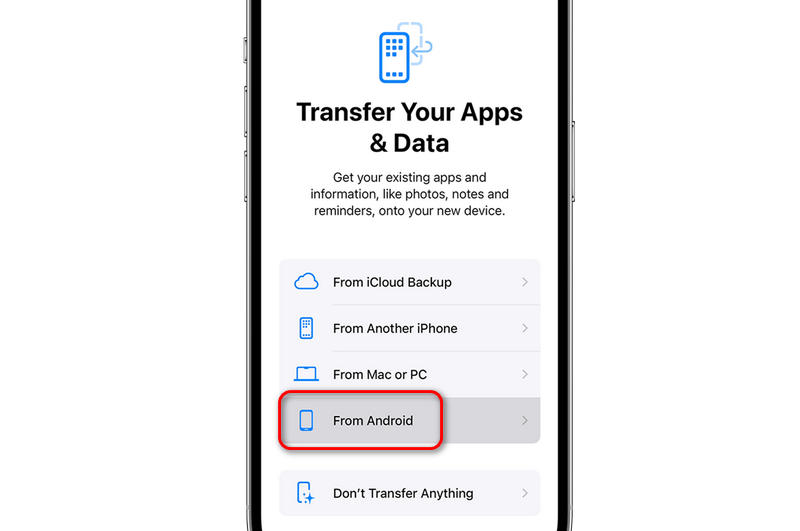
Krok 2. Když se dostanete na Přeneste své aplikace a data obrazovce správy, klepněte na Z Androidu.
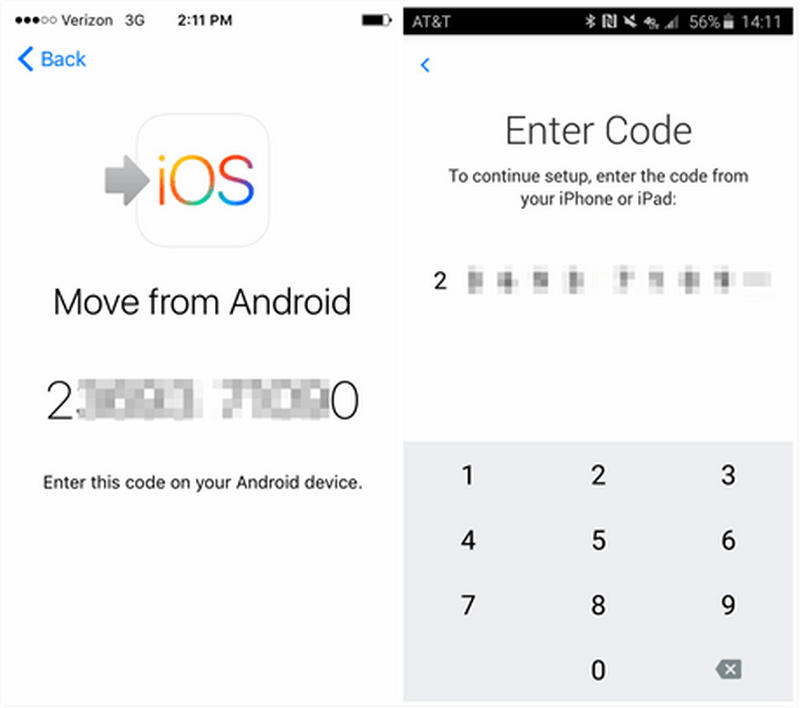
Krok 3. Otevřete Přejděte do služby iOS aplikaci na svém smartphonu se systémem Android a postupujte podle pokynů, dokud se na iPhonu nezobrazí 6místný nebo 10místný bezpečnostní kód. Zadejte tento kód do telefonu se systémem Android.
Krok 4. Na Přenos dat obrazovce, zaškrtněte políčko vedle WhatsApp.
Krok 5. Využít Home na obrazovce systému Android. WhatsApp okamžitě připraví soubory databáze k migraci a automaticky vás odhlásí z aplikace pro Android. Po dokončení procesu pokračujte v dokončení nastavení iPhonu.
Krok 6. Otevřete App Store na svém iPhonu, stáhněte si nejnovější verzi WhatsAppu a zaregistrujte se pomocí přesně stejné telefonní číslo používané na vašem starém zařízení.
Krok 7. Využít Home až budete vyzváni k importu historie chatu, všechny vaše konverzace se zobrazí ve vaší schránce, což znamená, že jste dokončili obnovení zálohy WhatsApp z Disku Google na iPhonu.
Část 4: Obnovení zálohy WhatsApp z Disku Google na iPhone prostřednictvím e-mailu
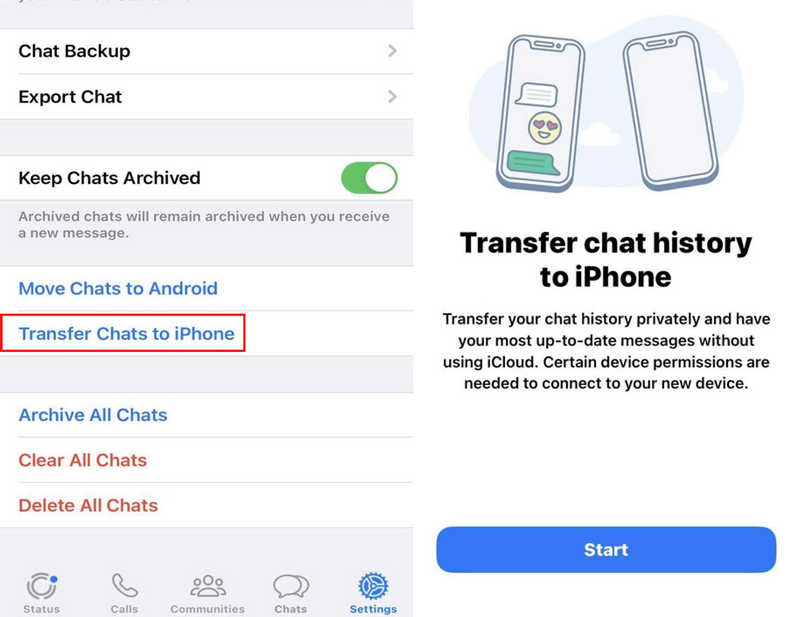
Pokud potřebujete uchovávat záznamy pouze o několika konkrétních obchodních dohodách, právních dokumentech nebo nezapomenutelných rodinných konverzacích, můžete obnovit zálohu WhatsApp z Disku Google do iPhonu přímo e-mailem.
Důležitá poznámka: Tato metoda ve skutečnosti neintegruje vaši starou historii do rozhraní WhatsApp pro iOS. Místo toho generuje čitelný soubor protokolu, ke kterému se můžete kdykoli vrátit na svém zařízení Apple.
Krok 1. Otevřete WhatsApp na svém telefonu Android a vyberte konkrétní vlákno konverzace, které chcete uložit.
Krok 2. Klepněte na tři svislé tečky v pravém horním rohu a vyberte Vícea klepněte na tlačítko Export Chat.
Krok 3. Vyberte, zda chcete exportovat Bez médií or Připojte média (včetně fotografií, zvukových poznámek a videí).
Krok 4. V panelu sdílení vyberte svého e-mailového klienta (například Gmail) a odešlete přílohu na svou vlastní e-mailovou adresu.
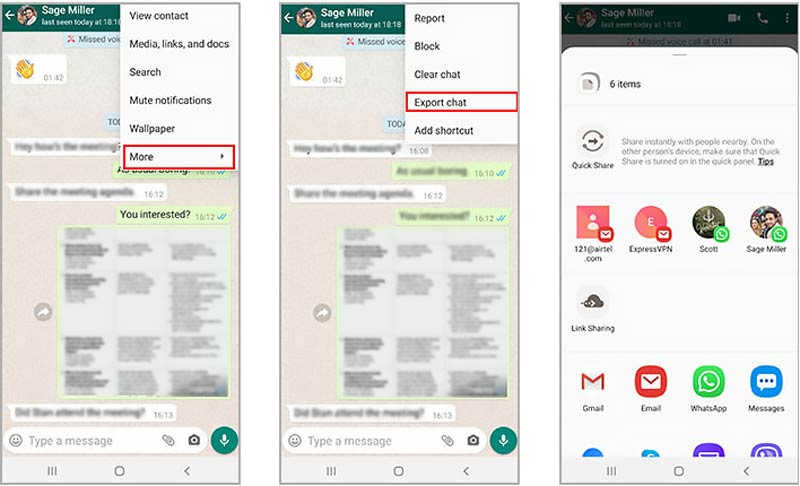
Krok 5. Otevřete nativní aplikaci Mail na svém iPhonu, přihlaste se do své schránky a stáhněte si exportovaný textový dokument a mediální přílohy pro snadné prohlížení. To je snadný a rychlý způsob, jak obnovit zálohu WhatsApp z Disku Google do iPhonu.
Další čtení
Část 5: Porovnání tří způsobů obnovení zálohy WhatsApp z Disku Google do iPhone
Abychom vám pomohli rozhodnout se, který přístup nejlépe vyhovuje vaší aktuální situaci, zde je stručný přehled základních metod pro obnovení zálohy WhatsApp z Disku Google do iPhonu:
| Funkce / Detail | Apeaksoft MobieTrans | Přejděte do služby iOS | Export e-mailů |
| Přímo čte z Disku Google | Ano | Ne (čte lokální kopii z telefonu Android) | Ne |
| Vyžaduje obnovení továrního nastavení iPhonu | Ne | Ano (musí být na obrazovce nastavení) | Ne |
| Obnovuje přímo do aplikace pro iOS | Ano | Ano | Ne (pouze textové/mediální přílohy) |
| Stát | Prémiový/placený software | Zdarma | Zdarma |
| Podpora médií | Přenese všechny fotografie, videa a soubory | Přenese všechny nativní přílohy | Omezeno velikostí příloh e-mailů |
Závěr
Je to trochu obtížné Obnovení zálohy WhatsApp z Disku Google na iPhone kvůli rozdílu v zálohování do cloudu. Přesun do iOS je však efektivní způsob, jak vám pomoci. Pokud je váš iPhone nastavený a nechcete jej resetovat do továrního nastavení, můžete použít Apeaksoft MobileTrans pro snadný přenos chatů WhatsApp z Androidu do iPhonu. Stačí předem obnovit zálohu WhatsApp z Disku Google do Androidu a poté bude přenos do iPhonu rychlý a snadný.

Související články




