

Jak načíst archivované zprávy v telefonu Android

Archivace zprávy znamená její přesunutí ze složky Doručená pošta bez jejího smazání. Tento proces pomáhá udržovat doručenou poštu v pořádku a zároveň vám umožňuje uchovávat informace pro budoucí použití. Archivovaná zpráva se obvykle ukládá do určité složky. Neodstraní se a je k ní kdykoli přístupná. Náš tutoriál vysvětluje, jak… načíst archivované textové zprávy rychle na vašem telefonu s Androidem.
OBSAH STRÁNKY:
Část 1: Můžete načíst archivované textové zprávy
Archivované zprávy ve skutečnosti nejsou smazány. Pouze se přesunuly z obrazovky doručené pošty do složky Archivované. Můžete k nim přistupovat kdykoli. Do složky Archivované můžete archivovat jakoukoli zprávu a konverzaci. Když v archivované konverzaci obdržíte odpověď, znovu se zobrazí ve složce Doručené zprávy.
Stručně řečeno, archivované zprávy jsou stále uloženy ve vnitřní paměti telefonu. Navíc se způsob přístupu může lišit v závislosti na verzi vašeho operačního systému Android.
Část 2: Obnovení archivovaných zpráv v systému Android
Pokud nemůžete najít své zprávy ve složce Doručená pošta, je pravděpodobné, že jsou vaše zprávy archivovány. Dobrou zprávou je, že archivované zprávy na svém zařízení Android můžete rychle obnovit. Zde jsou kroky:
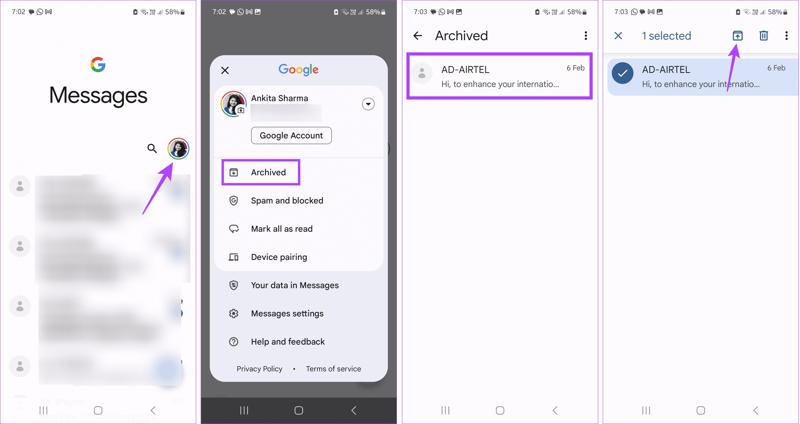
Krok 1. Spusťte Zprávy Google aplikace na telefonu Android.
Krok 2. Klepněte na svůj profilový obrázek a vyberte Archivováno.
Krok 3. Vyhledejte konverzaci nebo textovou zprávu, kterou chcete načíst.
Krok 4. Dlouze stiskněte požadovanou položku a klepněte na Zrušit archivaci tlačítko v horní části obrazovky.
Krok 5. Nyní máte přístup ke svým zprávám ve složce Doručená pošta.
Část 3: Obnovení archivovaných zpráv ze zálohy Google One
Pokud nemůžete najít archivované zprávy ve složce Archivované, zkuste zálohu. Chcete-li obnovit archivované zprávy z Google One, musíte Obnovení továrního nastavení telefon nebo použijte nové zařízení.
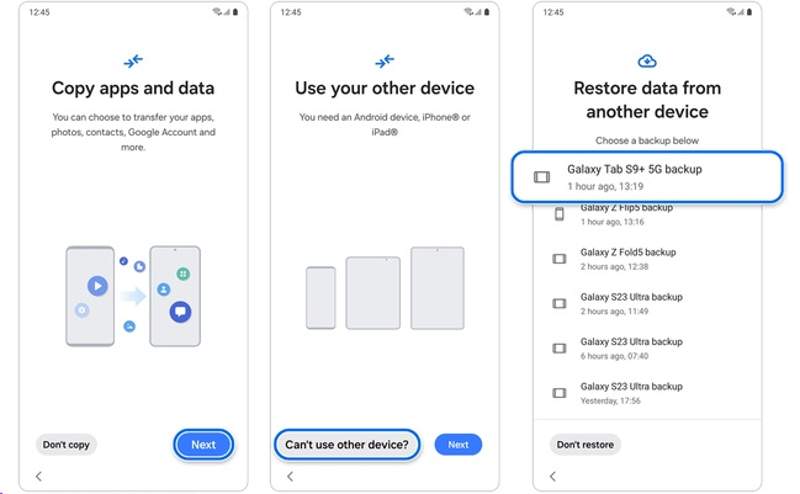
Krok 1. Zapněte telefon po obnovení továrního nastavení.
Krok 2. Postupujte podle pokynů na obrazovce a nastavte jej.
Krok 3. Klepněte na další Tlačítko na Kopírování aplikací a dat obrazovka.
Krok 4. Pro média Nelze použít jiné zařízení.
Krok 5. Přihlaste se pomocí svého účtu Google a hesla.
Krok 6. Dále si vyberte správného Zálohování telefonu Google.
Krok 7. Nezapomeňte vybrat zprávy a další typy dat, které chcete obnovit.
Krok 8. Klepnutím na Obnovit spustíte načítání archivovaných zpráv v systému Android.
Část 4: Obnovení archivovaných zpráv bez zálohování
Funkce Archivováno sice umožňuje snadno spravovat zprávy a organizovat doručenou poštu, ale pokud je trvale smažete, je obtížné je získat zpět. Dobrou zprávou je, že tyto archivované zprávy jsou stále ve vaší paměti, než jsou přepsány novými daty. K přečtení těchto smazaných archivovaných zpráv však potřebujete výkonný nástroj, například Apeaksoft Android Obnova datDokáže prohledat paměť telefonu a objevit ztracené SMS a MMS zprávy.
Nejlepší nástroj pro obnovu archivovaných zpráv pro zařízení Android
- Obnovte všechny zprávy z paměti telefonu.
- Náhled ztracených zpráv pro selektivní obnovení.
- Nepřepíše ani nevymaže vaše zařízení.
- K dispozici pro SMS, MMS a multimediální přílohy.
- Podpora téměř všech značek telefonů s Androidem, jako jsou Samsung, Google, LG atd.
Bezpečné stahování
Bezpečné stahování

Jak načíst archivované zprávy v systému Android bez zálohy
Krok 1. Naskenujte svůj telefon
Spusťte nejlepší software pro obnovu zpráv po jeho instalaci do počítače. Funguje na Windows 11/10/8/7/XP/Vista a macOS 10.6 nebo novějších. Poté připojte telefon k počítači pomocí kabelu USB. Ujistěte se, že máte v telefonu zapnutý režim ladění USB nebo postupujte podle pokynů na obrazovce a tento režim povolte. Pokud se zobrazí výzva, vyberte Přenos souborůJakmile je váš telefon detekován, vyberte Zprávy si Zprávy příloh, Klepněte na tlačítko další pro pokračování.

Krok 2. Náhled zpráv
Po zobrazení výzvy autorizujte aplikaci FoneGo a povolte jí přístup k vašim datům. Po naskenování si můžete v telefonu zobrazit náhled ztracených archivovaných zpráv. Pokud je zpráv příliš mnoho, zapněte Zobrazují se pouze smazané položkyPokud nemůžete najít požadované položky, klikněte na Hluboké skenování provést hloubkové skenování.

Krok 3. Obnovení archivovaných zpráv
Až budete připraveni, zaškrtněte políčko vedle každé zprávy, kterou chcete načíst, a klikněte na Zotavit se tlačítko dole. Poté nastavte výstupní složku a potvrďte obnovení archivovaných zpráv. Nenaruší to stávající data ve vašem zařízení.

Závěr
Teď bys to měl pochopit Jak načíst archivované zprávy v zařízení Android telefon nebo tablet. Když archivujete zprávu, ve skutečnosti ji přesunete do složky Archivované, ale nesmažete ji z paměti. Jinými slovy, své zprávy můžete najít a přistupovat k nim přímo ve složce Archivované. Pokud jste archivované zprávy smazali, můžete je obnovit ze zálohy Google One. Apeaksoft Android Obnova dat je nejlepší možností, jak získat zpět své zprávy, i když nemáte zálohu.
Související články
Nevíte, kde najít koš v systému Android pro obnovení smazaných fotografií nebo souborů? Tento příspěvek vám podrobně ukáže, jak obnovit koš z Androidu.
Přijďte se podívat, jak provést obnovu dat z SD karty pro Android pomocí desktopového softwaru - Apeaksoft Data Recovery nebo mobilní aplikace pro obnovu dat z SD karty pro Android.
Hlasové schránky mohou uchovávat vaše důležité hlasové zprávy. Pokud jste je ztratili, podívejte se na tento článek, jak obnovit smazané hlasové zprávy v systému Android.
Zde se můžete dozvědět šest účinných přístupů k obnově SMS zpráv z Androidu na chytrých telefonech, a to i v případě, že nemáte záložní soubor.



