


Jak načíst archivované zprávy v telefonu Android

Archivace zprávy znamená její přesunutí ze složky Doručená pošta bez jejího smazání. Tento proces pomáhá udržovat doručenou poštu v pořádku a zároveň vám umožňuje uchovávat informace pro budoucí použití. Archivovaná zpráva se obvykle ukládá do určité složky. Neodstraní se a je k ní kdykoli přístupná. Náš tutoriál vysvětluje, jak… načíst archivované textové zprávy rychle na vašem telefonu s Androidem.
OBSAH STRÁNKY:
Část 1: Kam se archivované textové zprávy ukládají v systému Android
Jak jsme již zmínili výše, archivace zpráv vám pomůže udržet si čistou a uspořádanou schránku, zejména u konverzací, které si chcete uchovat, ale nepotřebujete je pravidelně vídat. Přemýšleli jste ale někdy, kam archivované zprávy v systému Android patří? Lze archivované textové zprávy obnovit?
Ve skutečnosti, když archivujete konverzaci ve Zprávách Google, není přesunuta do samostatného úložiště ani smazána z telefonu. Místo toho je jednoduše odstraněna z hlavní složky doručené pošty a uložena v sekci Archivované. Stručně řečeno, archivované zprávy jsou stále uloženy ve vnitřní paměti telefonu. Zůstávají stále k dispozici v aplikaci Zprávy a máte k nim kdykoli přístup. Jakoukoli zprávu a konverzaci můžete archivovat do složky Archivované. Když v archivované konverzaci obdržíte odpověď, znovu se zobrazí ve složce Doručená pošta ve Zprávách.
Část 2: Jak načíst archivované zprávy v systému Android
Pokud nemůžete najít své zprávy ve složce Doručená pošta, je pravděpodobné, že jsou vaše zprávy archivovány. Jak obnovit archivované textové zprávy? Vzhledem k tomu, že způsob přístupu se může lišit v závislosti na verzi vašeho operačního systému Android, zde uvádíme jako příklad aplikaci Google Messages, která ukazuje, jak rychle obnovit archivované zprávy na vašem zařízení Android.
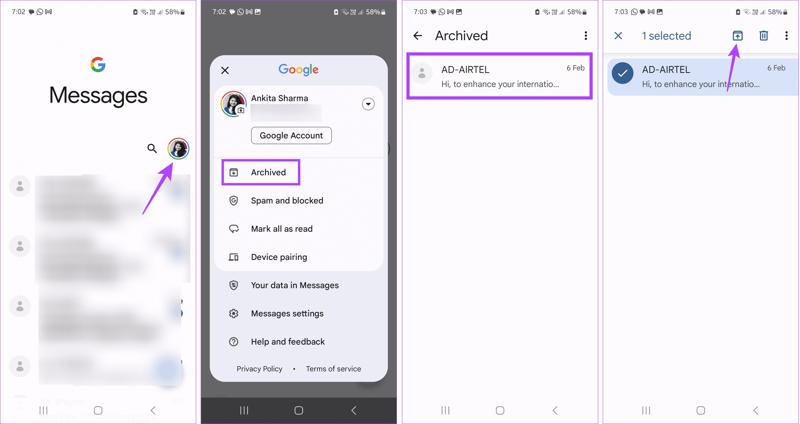
Krok 1. Spusťte Zprávy Google aplikace na telefonu Android.
Krok 2. Klepněte na svůj profilový obrázek a vyberte Archivováno.
Krok 3. Vyhledejte konverzaci nebo textovou zprávu, kterou chcete načíst.
Krok 4. Dlouze stiskněte požadovanou položku a klepněte na Zrušit archivaci tlačítko v horní části obrazovky.
Krok 5. Nyní máte přístup ke svým zprávám ve složce Doručená pošta.
Pokud na svém telefonu s Androidem nemůžete najít funkci Archiv, můžete také vyzkoušet funkci Hledat a najít archivované textové zprávy na telefonech s Androidem. Tato metoda funguje, když si pamatujete jméno odesílatele, telefonní číslo nebo konkrétní klíčová slova z konverzace.
Krok 1. Otevřete aplikaci Zprávy na svém telefonu s Androidem.
Krok 2. Klikněte na vyhledávací lištu v horní části a zadejte relevantní informace.
Krok 3. Zkontrolujte výsledky vyhledávání, zda se ve výsledcích vyhledávání nachází archivovaná konverzace, kterou potřebujete. Chcete-li konverzaci přesunout zpět do doručené pošty, je nejprve nutné ji z archivu odebrat.
Část 3: Jak obnovit chybějící archivované zprávy v systému Android
Pokud archivované zprávy ve složce Archivované nemůžete najít, je možné, že byly smazány nebo ztraceny, místo aby byly archivovány. V takovém případě můžete zkusit obnovit zprávy ze zálohy systému Android, například ze zálohy Google One. Upozorňujeme však, že tato metoda vyžaduje… Obnovení továrního nastavení telefonu. Ujistěte se, že máte předem kompletní zálohu.
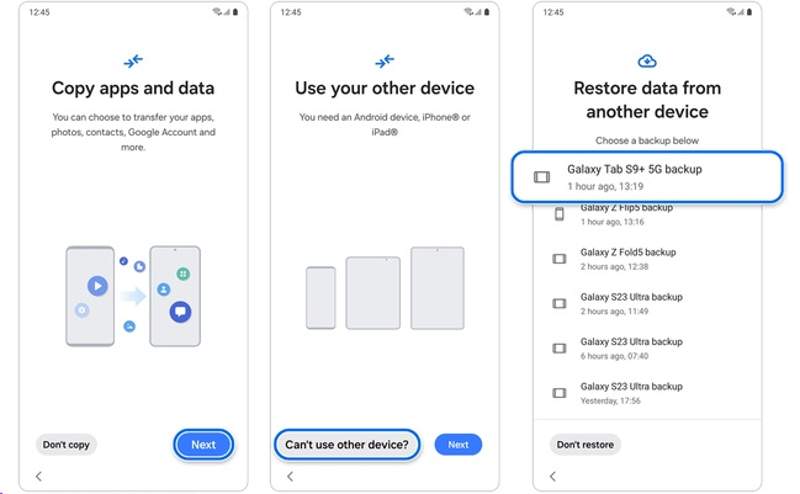
Krok 1. Zapněte telefon po obnovení továrního nastavení.
Krok 2. Postupujte podle pokynů na obrazovce a nastavte jej.
Krok 3. Klepněte na další Tlačítko na Kopírování aplikací a dat obrazovka.
Krok 4. Pro média Nelze použít jiné zařízení.
Krok 5. Přihlaste se pomocí svého účtu Google a hesla.
Krok 6. Dále si vyberte správného Zálohování telefonu Google.
Krok 7. Nezapomeňte vybrat zprávy a další typy dat, které chcete obnovit.
Krok 8. Klepnutím na Obnovit spustíte načítání archivovaných zpráv v systému Android.
Bonus: Obnovení chybějících archivovaných zpráv bez zálohy
Pokud nemůžete najít své zprávy ve složce Archivované a nemáte k dispozici zálohu, jejich obnovení je složitější. Ale nebojte se! Smazané archivované zprávy zůstávají ve vašem zařízení Android a pokud nebudou přepsány novými daty, můžete je stále obnovit pomocí profesionálního nástroje pro obnovu dat v systému Android.

Staženo více než 1,000,000 uživatelé
- Obnovte archivované zprávy bez zálohy.
- Obnovte všechny zprávy z paměti telefonu.
- Náhled ztracených zpráv pro selektivní obnovení.
- Nepřepíše ani nevymaže vaše zařízení.
- K dispozici pro SMS, MMS a multimediální přílohy.
- Podpora téměř všech značek telefonů s Androidem, jako jsou Samsung, Google, LG atd.
Bezpečné stahování
Bezpečné stahování

Jak načíst archivované zprávy v systému Android bez zálohy
Krok 1. Naskenujte svůj telefon
Spusťte nejlepší software pro obnovu zpráv po jeho instalaci do počítače. Funguje na Windows 11/10/8/7/XP/Vista a macOS 10.6 nebo novějších. Poté připojte telefon k počítači pomocí kabelu USB. Ujistěte se, že máte v telefonu zapnutý režim ladění USB nebo postupujte podle pokynů na obrazovce a tento režim povolte. Pokud se zobrazí výzva, vyberte Přenos souborůJakmile je váš telefon detekován, vyberte Zprávy a Zprávy příloh, Klepněte na tlačítko další pro pokračování.

Krok 2. Náhled zpráv
Po zobrazení výzvy autorizujte aplikaci FoneGo a povolte jí přístup k vašim datům. Po naskenování si můžete v telefonu zobrazit náhled ztracených archivovaných zpráv. Pokud je zpráv příliš mnoho, zapněte Zobrazují se pouze smazané položkyPokud nemůžete najít požadované položky, klikněte na Hluboké skenování provést hloubkové skenování.

Krok 3. Obnovení archivovaných zpráv
Až budete připraveni, zaškrtněte políčko vedle každé zprávy, kterou chcete načíst, a klikněte na Zotavit se tlačítko dole. Poté nastavte výstupní složku a potvrďte obnovení archivovaných zpráv. Nenaruší to stávající data ve vašem zařízení.

Závěr
Teď bys to měl pochopit Jak načíst archivované zprávy v zařízení Android telefon nebo tablet. Když archivujete zprávu, ve skutečnosti ji přesunete do složky Archivované, ale nesmažete ji z paměti. Jinými slovy, své zprávy můžete najít a přistupovat k nim přímo ve složce Archivované. Pokud jste archivované zprávy smazali, můžete je obnovit ze zálohy Google One. Apeaksoft Android Obnova dat je nejlepší možností, jak získat zpět své zprávy, i když nemáte zálohu.
 Apeaksoft Android Obnova dat
 Obnovte různá smazaná nebo ztracená data ze všech populárních zařízení Android.
Bezpečné stahování
Bezpečné stahování
Související články




