

Co dělat, když dojde k obnovení iPhonu na Support.Apple.com

"Můj iPhone se zasekl" support.apple.com/iphone/restore„Jak vyřešit problém s iPhonem?“ Pokud se u vašeho iPhonu nebo iPadu vyskytne vážná softwarová závada, může se na obrazovce zobrazit zpráva support.apple.com/iphone/restore nebo support.apple.com/ipad/restore. Podle pokynů ve zprávě je třeba obnovit operační systém, abyste znovu získali přístup k zařízení. Tato příručka vysvětluje, co byste měli dělat, když se na obrazovce iPhonu nebo iPadu zobrazí výstražná zpráva.
OBSAH STRÁNKY:
Část 1: Co znamená Support.Apple.com iPhone Restore
Co znamená support.apple.com/iphone/restore? Znamená to, že váš iPhone přejde do režimu zotavení nebo se v něm zasekne. Zde je několik situací, kdy se tato zpráva může hodit:
1. Softwarové závady.
2. Problémy s hardwarem.
3. Selhání aktualizace.
4. Komplikace jailbreaku.
Část 2: Jak opravit Support.apple.com/iphone/restore
Řešení 1: Vynucený restart zařízení
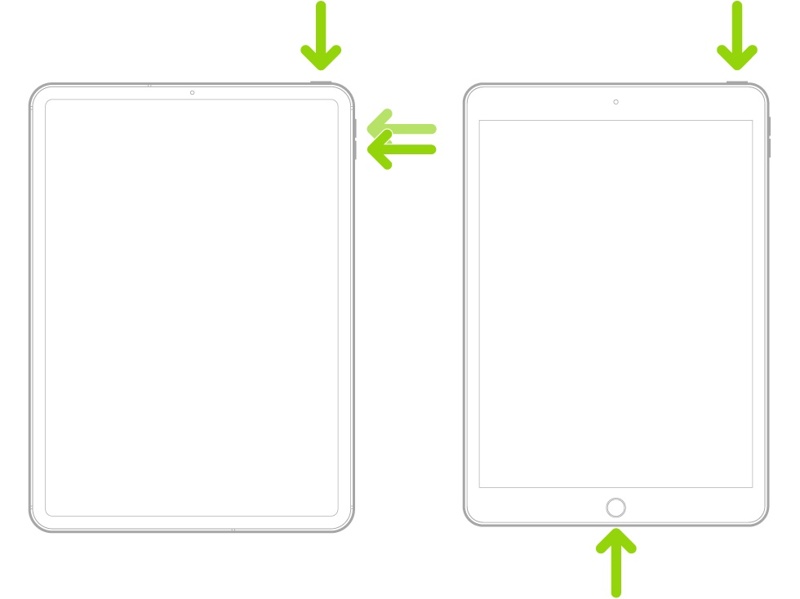
Pokud se vám obrazovka zasekne na adrese support.apple.com/iphone/restore, první věc, kterou musíte udělat, je vynutit restart zařízení. To vám pomůže zbavit se zamrznutí obrazovky a rychle znovu získat přístup k zařízení. Kombinace tlačítek se liší v závislosti na modelu zařízení:
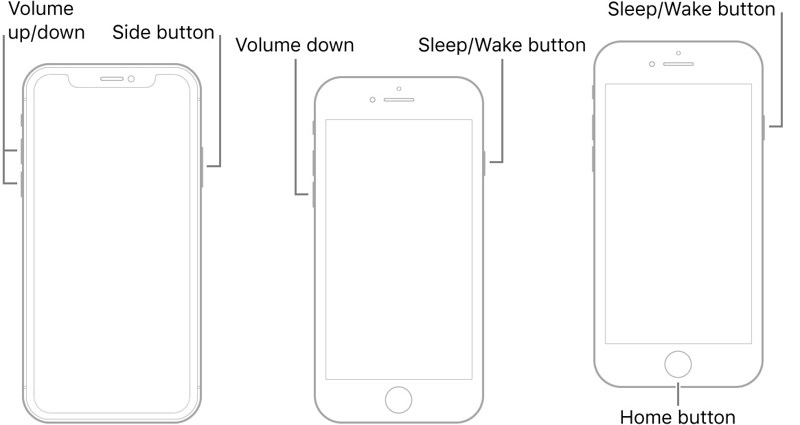
Na iPhonu 8 nebo novějším, iPadu bez tlačítka Domů
Rychle stiskněte a uvolněte tlačítko objem Up .
Rychle stiskněte a uvolněte tlačítko objem Down .
Podržte Strana , dokud neuvidíte logo Apple.
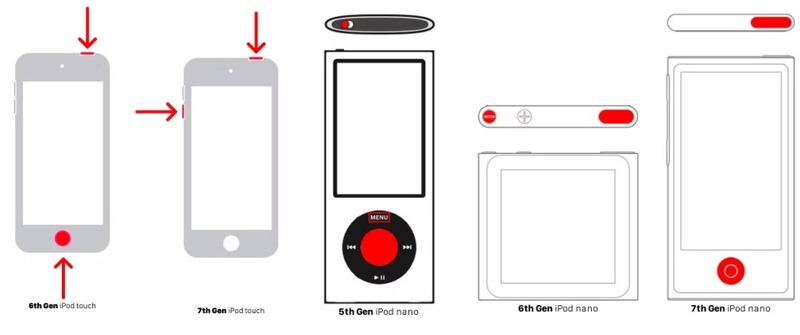
Na iPhonu 7/7 Plus, iPodu Touch (7. generace) a iPodu nano (6. generace)
Dlouze stiskněte objem Down + Strana tlačítka dohromady.
Jakmile se objeví logo Apple, uvolněte kombinaci tlačítek.
Na iPhonu 6s nebo starším, iPadu s tlačítkem Domů, iPodu Touch (6. generace), iPodu nano (7. generace)
Podržte stisknuté tlačítko Domů si Spánek / Wake současně.
Jakmile se objeví logo Apple, uvolněte tlačítka.
Na iPodu nano (5. generace), iPodu classic
Pevně přepněte spínač Hold do odemčené polohy.
Stiskněte a přidržte tlačítko Menu si centrum pro 8 sekund.
Uvolněte tlačítka, dokud neuvidíte logo Apple.
Řešení 2: Aktualizujte zařízení
Pokud se po neúspěšné aktualizaci zobrazí obrazovka support.apple.com/ipad/restore, můžete zařízení aktualizovat pomocí iTunes nebo Finderu. Tato metoda vyžaduje počítač a nejnovější verzi iTunes nebo Finderu.
Krok 1. Pokud používáte Windows a macOS Mojave nebo starší, otevřete nejnovější verzi iTunes.
Pokud používáte macOS Catalina nebo novější, spusťte místo toho Finder.
Krok 2. Připojte iPhone k počítači pomocí kompatibilního kabelu USB.
Krok 3. Aplikace by měla vaše zařízení automaticky rozpoznat. Pokud ne, klikněte na Telefon tlačítko nebo název vašeho iPhonu.
Krok 4. Pokud se na zařízení zobrazí dialogové okno, klepněte na Věřte důvěřovat tomuto počítači.
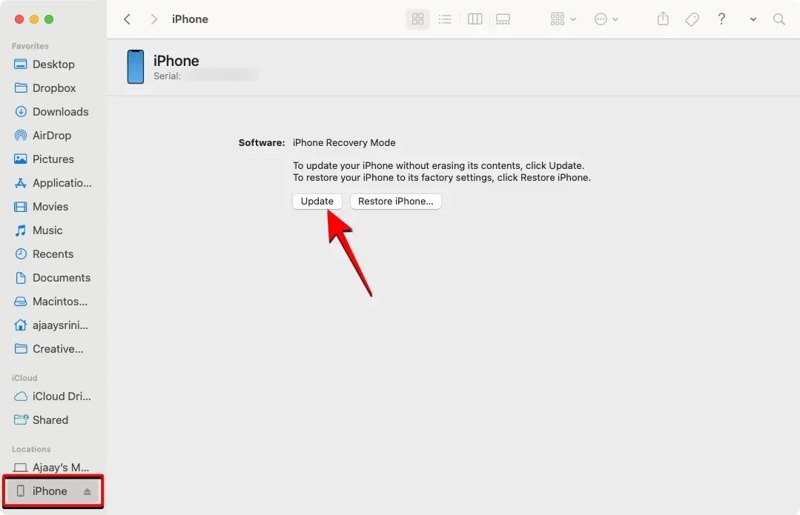
Krok 5. Poté iTunes nebo Finder detekuje vaše zařízení v režimu zotavení a zobrazí se vám výzva se dvěma tlačítky. Klikněte na Aktualizace pro pokračování.
Krok 6. Jakmile najdete nejnovější software pro vaše zařízení, klikněte na instalovat tlačítko ke stažení.
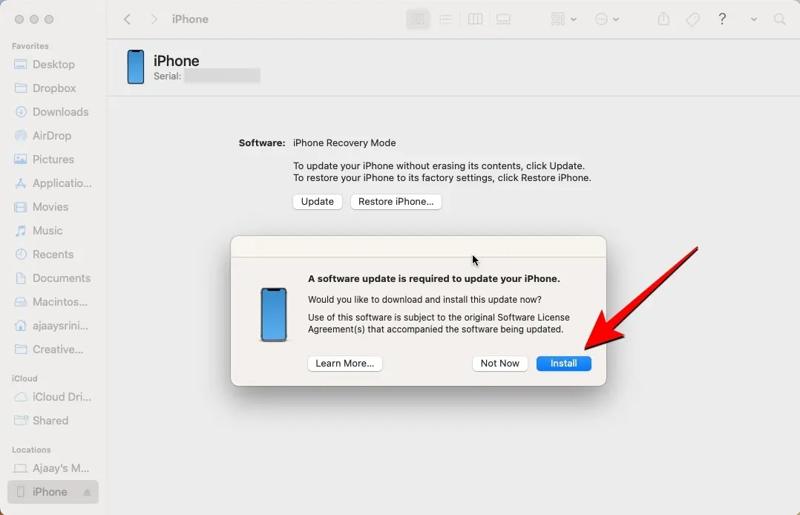
Krok 7. Dokončení procesu trvá několik minut. Po úspěšné instalaci by se měl váš iPhone nebo iPad restartovat.
Poznámka: Poznámka: Ve většině případů by toto řešení mělo opravit váš iPhone nebo iPad a odstranit chybu support-apple-restore. Pokud se chyba po aktualizaci opakuje nebo proces selže, opakujte výše uvedené kroky a klikněte na obnovení iPhone.
Řešení 3: Použijte nástroj pro opravu iPhonu od jiného výrobce
Pokud chyba support-apple-restore přetrvává na obrazovce, budete potřebovat výkonný nástroj pro obnovení systému, například Apeaksoft Recovery systému iOSDokáže skenovat softwarové závady ve vašem zařízení a rychle je opravit.
Komplexní řešení pro opravu, podporu a obnovu Apple iPhone
- Rychlá oprava softwarových chyb.
- Dostupné pro širokou škálu softwarových problémů.
- Upgrade nebo downgradovat iOS a iPadOS.
- Podpora téměř všech modelů iPhone, iPad a iPod Touch.
Bezpečné stahování
Bezpečné stahování

Zde jsou kroky k opravě podpory Apple iPhone Restore
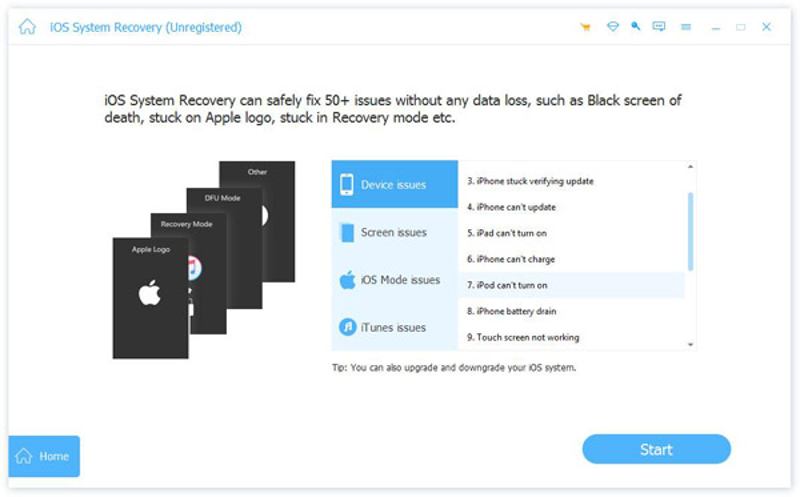
Krok 1. Detekce softwarových závad
Spusťte nejlepší software pro obnovu systému po jeho instalaci do počítače. Připojte iPhone k počítači pomocí kabelu Lightning. Klikněte na Home tlačítko pro spuštění automatického skenování zařízení a vyhledávání softwarových závad.
Krok 2. Vyberte režim
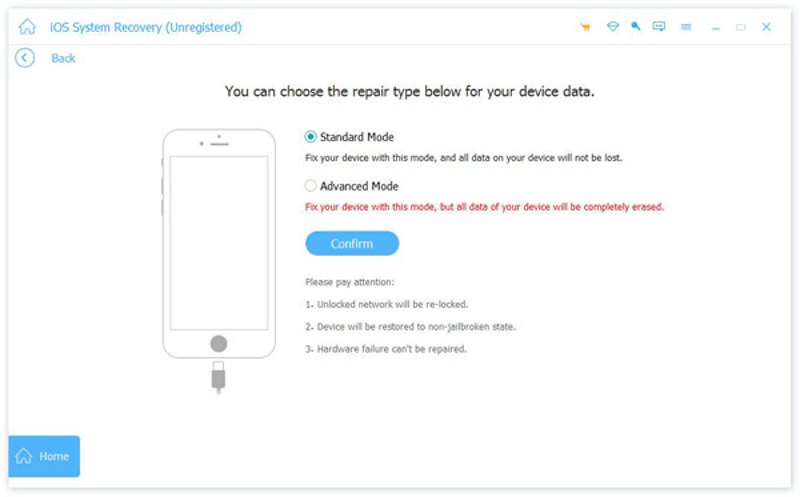
Klepněte na tlačítko Rychlá oprava zdarma odkaz pro opravu softwarových závad. Pokud chyba přetrvává, klikněte na Opravit a vyberte režim, včetně Standardní režim si Pokročilý mód, klikněte Potvrdit posunout se.
Krok 3. Oprava Podpora Apple Obnovení
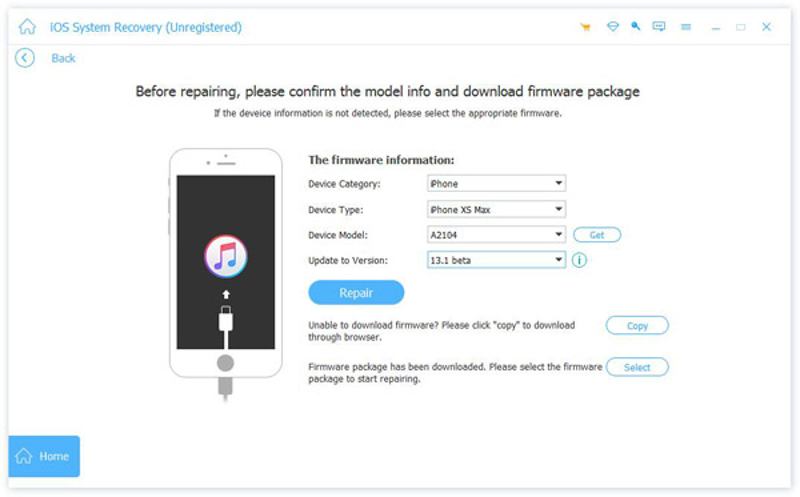
Software automaticky detekuje vaše zařízení v režimu obnovení. Je třeba ručně vybrat informace o zařízení, včetně kategorie, typu zařízení a modelu. Poté vyberte dostupnou aktualizaci pro vaše zařízení. Nakonec klikněte na Opravy tlačítko pro zahájení opravy podpory Apple Restore na vašem zařízení.
Řešení 4: Kontaktujte podporu Apple
Pokud výše uvedená řešení pro vaše zařízení nejsou dostupná, je pravděpodobné, že je něco v nepořádku s vaším hardwarem, například vadný čip NAND, problém se základní deskou nebo poškození baterie. Je čas kontaktovat podporu Apple nebo navštívit nejbližší obchod Apple Store. Oficiální podpora vám může pomoci s kontrolou a opravou zařízení. Než zařízení vezmete do obchodu Apple Store, nezapomeňte si ho zálohovat.
Část 3: Jak obnovit data z iPhonu po opravě Podpora Apple.com Obnovení iPhone
Je dobře známo, že oprava softwaru a hardwaru může vést ke ztrátě dat. Po opravě Support Apple.com iPhone Restore můžete zjistit, že vaše data jsou ztracena. Naštěstí, Apeaksoft iPhone Obnova dat vám může pomoci získat zpět data, i když jste si zařízení nezálohovali.
Nejlepší způsob, jak obnovit data po opravě Podpora Apple.com Obnovení iPhonu
- Obnovení dat po opravě softwarových závad.
- Otevřete zálohu iCloud nebo iTunes a extrahujte ztracená data.
- Podporují širokou škálu typů souborů.
- Náhled ztracených dat pro selektivní obnovu.
- Kompatibilní s nejnovějšími modely iPhonu, iPadu a iPodu Touch.
Bezpečné stahování
Bezpečné stahování
Jak obnovit data po opravě Podpora Apple.com Obnovení iPhonu
Krok 1. Připojte se k vašemu zařízení
Stáhněte si a nainstalujte nejlepší software pro obnovu dat pro iPhone. Po opravě podpory Apple Restore spusťte software. Poté propojte iPhone a počítač pomocí kabelu Lightning. Pokud používáte iOS 13 nebo novější, zadejte přístupový kód pro povolení připojení. Vyberte Obnovení z zařízení iOS na postranním panelu. Klikněte na kartu Spustit skenování tlačítko pro zahájení vyhledávání dat, která lze na vašem zařízení obnovit.

Tip: Pokud chcete extrahovat data ze zálohy iTunes nebo iCloud, vyberte Obnovení z iTunes Backup File or Obnovení z iCloud Backup File místo toho kartu.
Krok 2. Náhled ztracených dat
Jakmile je skenování dat dokončeno, zobrazí se vám okno náhledu. Všechna data jsou uspořádána podle typu. Pokud chcete například obnovit kontakty, přejděte na Kontakty napište na levé straně a zobrazí se vám všechny kontakty. Pokud je položek příliš mnoho, zvolte Zobrazit pouze smazané z horní možnosti.

Krok 3. Obnovit iPhone datum
Vyberte soubory a položky, které chcete obnovit, a klikněte na tlačítko Zotavit se tlačítko. Nastavte výstupní složku stisknutím tlačítka Otevřená tlačítko a stisknutí Zotavit se znovu.

Závěr
Nyní byste měli vědět, co byste měli dělat, když se zobrazí zpráva, která říká Podpora obnovení Apple iPhone na obrazovce. Můžete se řídit našimi osvědčenými řešeními, abyste tento problém vyřešili a znovu získali přístup k zařízení. Apeaksoft iPhone Obnova dat vám pomůže obnovit ztracená data po vyřešení tohoto problému.
Související články
Zde uvádíme 6 nejlepších aplikací pro čištění dat na iPhonu, které vám pomohou zcela vymazat data na iPhonu 16/15/14/13/12/11/XS/XR, a uvolnit tak místo a zvýšit rychlost.
Nedokáže váš iPhone náhle přehrávat videa? Nebojte se, zde můžete problém vyřešit a rychle obnovit plynulé přehrávání.
Pokud se při aktivaci iPhonu zobrazí zpráva, že se nepodařilo aktivovat, postupujte podle našich řešení, abyste tento problém vyřešili a zařízení rychle aktivovali.
Zjistěte, co je zálohovací heslo pro iPhone, jak ho povolit/zakázat, jak obnovit/resetovat zapomenuté zálohovací heslo a prozkoumejte nejlepší alternativu zálohování pro iPhone.



