

5 nejlepších profesionálních a bezplatných programů pro obnovu dat od Western Digital

Western Digital je lídrem v oblasti digitálních úložných řešení kompatibilních s počítači Mac a PC a je známý výrobou pevných disků (HDD), disků SSD (SSD) a externích úložných zařízení. Uživatelé se však mohou setkat s problémy se ztrátou dat, jako je náhodné smazání, poškození disku, chyby formátování, selhání systému a další. Je nezbytné najít správný program pro obnovu dat. Tento článek identifikuje a recenzuje 5 nejlepších. software pro obnovu dat z externích pevných disků Western Digital a interní pevné disky.
OBSAH STRÁNKY:
Část 1: Porovnání softwaru pro obnovu dat od Best Western Digital
Metodologie
Když jsme testovali nejlepší software pro obnovu dat od Western Digital, zjistili jsme, že programy fungují jak pro interní, tak pro externí pevné disky. Zde je to, co byste měli hledat u ideálního softwaru pro obnovu dat od Western Digital:
1. Snadnost použití.
2. Míra úspěšnosti.
3. Kompatibilní souborové systémy.
4. Schopnost obnovit data z oddílů.
5. Cena.
6. Možnost náhledu.
| Cena | Míra úspěchu | Podporované systémy souborů | |
| Apeaksoft Obnova dat | Demo zdarma 22.25 USD měsíčně, 55.96 USD ročně, 71.96 USD doživotně | 98.7% | NTFS, FAT16, FAT32, exFAT, EXT a další |
| Záchrana dat | Zdarma 79 USD měsíčně, 399 USD ročně | 90.5% | FAT/FAT32, exFAT, NTFS a APFS |
| Disk Drill | Zdarma 89.00 USD pro verzi Pro, 499.00 USD pro verzi Enterprise | 90.0% | FAT, exFAT, NTFS, APFS, EXT2/3/4 a BTRFS/RAW |
| TestDisk | Zdarma | 89.5% | FAT, NTFS, ext2/ext3/ext4 a další |
| Obnovení systému Windows | Zdarma | 89.2% | NTFS, FAT a exFAT |
Část 2: Top 3 profesionální software pro obnovu dat Western Digital
Top 1: Obnova dat od Apeaksoftu

Jako ideální software pro obnovu dat od Western Digital, Apeaksoft Obnova dat dokáže uspokojit téměř všechny vaše potřeby. Funguje s interními i externími pevnými disky. Navíc jsou podporovány téměř všechny souborové systémy. A co je důležitější, míra úspěšnosti obnovy dat Western Digital je vysoká.
Bezpečné stahování
Bezpečné stahování
- Obnova dat na zařízeních Western Digital.
- Podporují širokou škálu typů souborů.
- Náhled nalezených souborů.
- Funguje na Windows 11 a starších verzích, macOS 10.7 a novějších.
- Pokud je na disku příliš mnoho souborů, chvíli to trvá.
Zde jsou kroky k obnovení pevného disku Western Digital:
Krok 1. Nainstalujte obnovu dat
Spusťte službu Western Digital pro obnovu dat po její instalaci do počítače. Přejděte na Obnova pevného disku záložku, vyberte požadovanou jednotku a klikněte na Spustit skenování.
Tip: Chcete-li obnovit data z externího pevného disku Western, zvolte Obnova dat z USB / SD karty namísto.

Krok 2. Náhled nalezených souborů
Po dokončení skenování dat přejděte na Seznam typů a vyberte požadované datové typy pro zobrazení nalezených souborů. Pokud chcete zobrazit soubory podle adresáře, zvolte Seznam cest.

Krok 3. Obnovit soubory
Vyberte soubory, které chcete obnovit. Můžete například obnovit smazané fotografie. Potom klepněte na tlačítko Zotavit se tlačítko. Nastavte výstupní složku a potvrďte obnovení dat.

Top 2: Záchrana dat
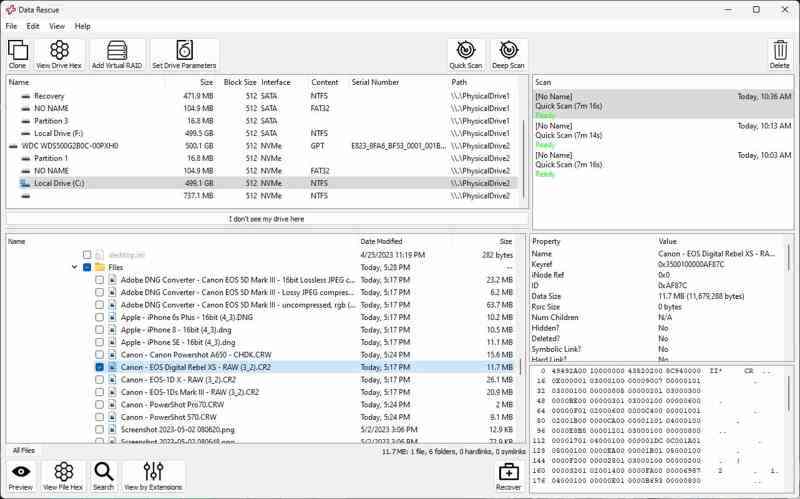
Data Rescue je slušný nástroj pro obnovu dat z Western Digital Passport. Dokáže obnovit smazané soubory a integruje další funkce, jako je klonování disků. Ačkoli byl navržen pro macOS, v současné době je k dispozici i na PC.
- Obnovte nedávno smazané soubory.
- Přidat nové typy souborů.
- Nabídněte multiplatformní licenci.
- Rozhraní vypadá zastaralé.
- Postrádá pokročilé funkce.
Zde jsou kroky k obnovení externího pevného disku WD Passport:
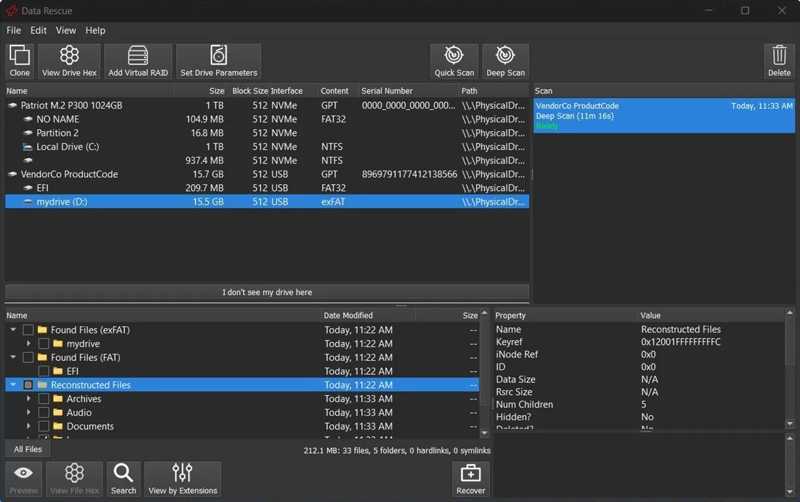
Krok 1. Připojte externí pevný disk Passport k počítači.
Krok 2. Otevřete software pro obnovu dat.
Krok 3. Vyberte disk a klikněte na Rychlá kontrola or Hluboké skenování.
Krok 4. Dále vyberte požadované soubory a klikněte na tlačítko Zotavit se .
Top 3: Disk Drill
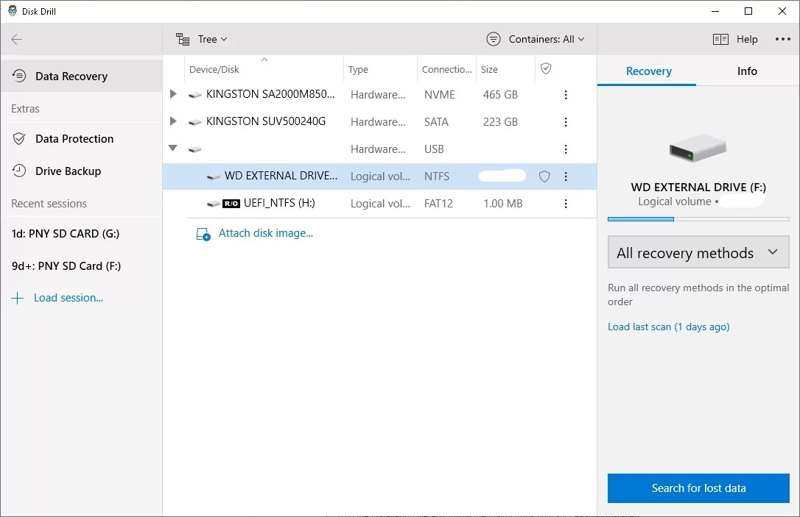
Disk Drill je renomovaný software pro obnovu dat z externích pevných disků Western Digital. Dokáže analyzovat různá úložná zařízení a obnovit ztracené nebo smazané soubory. Na poškozených discích dokáže identifikovat fragmenty souborů a rekonstruovat je.
- Snadné použití.
- Podpora široké škály úložných zařízení.
- Nabídněte dobrý zákaznický servis.
- Na SSD discích je neúčinný.
- Je to drahé.
Zde jsou kroky k obnovení externího pevného disku WD:
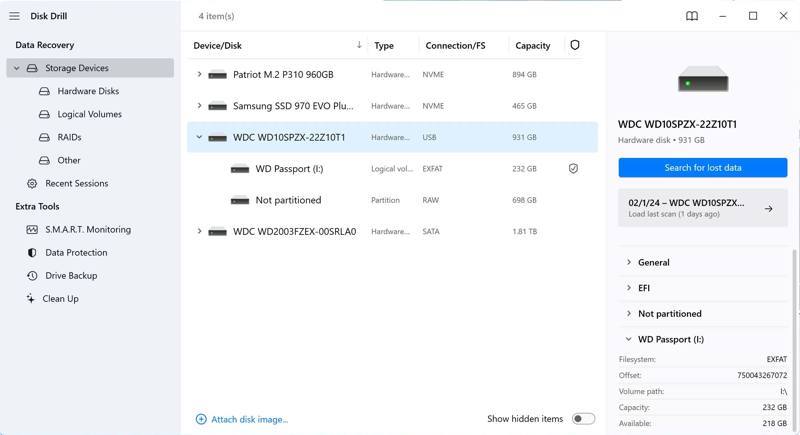
Krok 1. Připojte externí pevný disk WD k počítači.
Krok 2. Po instalaci spusťte software WD pro obnovu dat.
Krok 3. Vybrat Storage Devicesa vyberte disk WD.
Krok 4. klikněte Vyhledejte ztracená data.
Krok 5. Poté vyberte datový typ, vyberte požadované soubory a klikněte na Zotavit se.
Část 3: 2 nejlepší bezplatné programy pro obnovu dat od Western Digital
Top 1: TestDisk
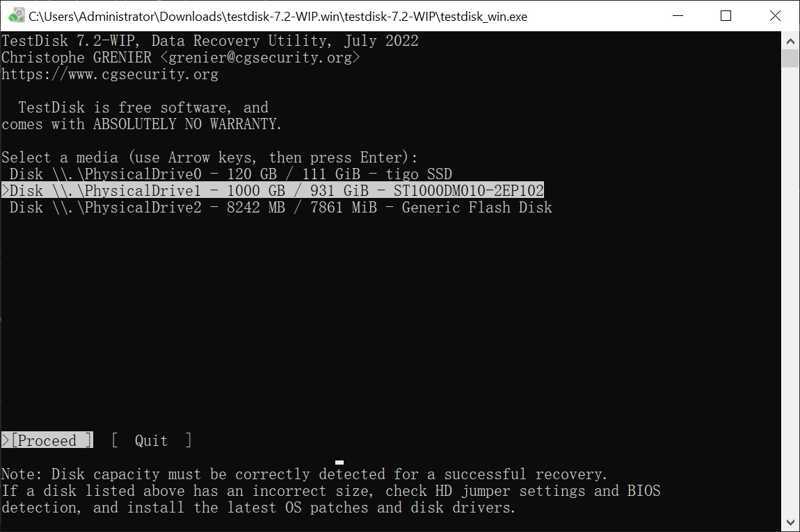
TestDisk je open-source program pro obnovu dat z pevných disků od společnosti Western Digital. Dokáže obnovit ztracené nebo smazané oddíly na pevných discích v počítačích se systémem Windows, macOS nebo Linux pomocí příkazového řádku.
- Obnovte více než 480 formátů souborů.
- Pracuje s NTFS, FAT32 a exFAT.
- K dispozici na Windows, MacOS a Linux.
- Chybí mu grafické uživatelské rozhraní.
- Je méně uživatelsky přívětivý.
Zde jsou kroky k obnovení pevného disku Western Digital:
Krok 1. Stáhněte si TestDisk z důvěryhodného zdroje.
Krok 2. Otevřete archiv a spusťte testdisk_win.exe.
Krok 3. vybrat Vytvořit s Šipka klávesy a udeř vstoupit na klávesnici.
Krok 4. Vyberte pevný disk WD, který chcete obnovit.
Krok 5. vybrat Pokračovat a hit vstoupit.
Krok 6. Vyberte typ oddílu a stiskněte vstoupit.
Krok 7. vybrat Analýza a stiskněte vstoupit.
Krok 8. Vybrat Rychlé hledání, udeřil vstoupit, a stiskněte tlačítko P.
Krok 9. Postupujte podle pokynů na obrazovce a obnovte soubory.
Top 2: Obnova souborů ve Windows
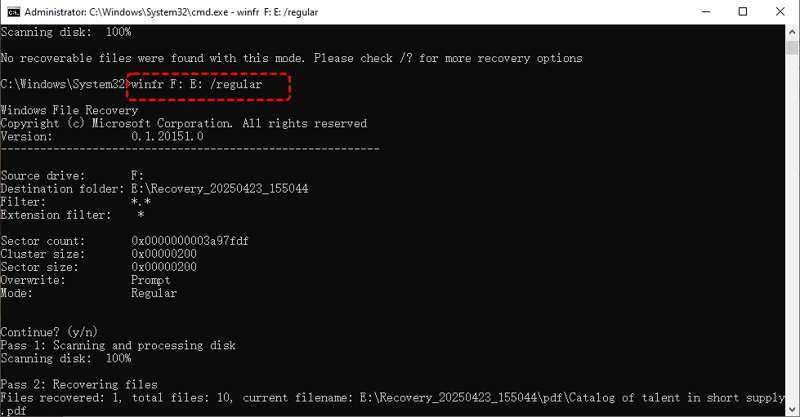
I když se záruka společnosti Western Digital nevztahuje na obnovu dat, program Windows File Recovery vám může pomoci obnovit ztracené soubory z interních a externích pevných disků WD ve Windows 11/10, aniž byste museli platit cokoli.
- Zcela zdarma.
- Podpora částečného zotavení.
- Vytvořte slušné výsledky.
- Podporuje omezené souborové systémy.
- Na exFAT může dojít k pádu.
Zde jsou kroky k obnovení pevného disku Western Digital:
Krok 1. Nainstalujte si program Windows File Recovery z obchodu Microsoft Store.
Krok 2. Spusťte příkazový řádek jako správce.
Krok 3. Vepište winfr zdrojový disk: cílový disk: / přepínače a hit vstoupit.
Nahradit zdrojový disk s pevným diskem WD, cílová-jednotka s cílovou lokalitou, /přepínače s režimem.
Závěr
Nyní byste se měli naučit 5 nejlepších Software pro obnovu dat Western DigitalNěkteré z nich jsou k použití zdarma. Jiné vyžadují licenci nebo předplatné pro získání všech funkcí. Apeaksoft Obnova dat, například, je ideální volbou pro začátečníky a běžné lidi.
Související články




