


Jak obnovit dočasně a trvale smazanou složku

Obecně řečeno, omylem smazané složky lze snadno najít v Koši nebo složce Trash v počítači. Ve vážnějších případech však mohou být vaše data trvale odstraněna, což ztěžuje jejich obnovu. V této příručce vysvětlujeme osvědčené metody, které vám s tím pomohou. obnovit smazané složky a ztracená data v různých situacích, včetně dočasně a trvale smazaných složek, a to i v případě, že nemáte zálohy.
OBSAH STRÁNKY:
Část 1: Jak obnovit smazané složky ve Windows 11/10
Jak obnovit smazanou složku z koše
Snadný způsob, jak obnovit smazanou složku ve Windows 11/10, je pomocí složky Koš. Pokud vyberete složku a omylem stisknete tlačítko Odstranit, přesune se do Koše. Před vyprázdněním Koše je můžete kdykoli obnovit.
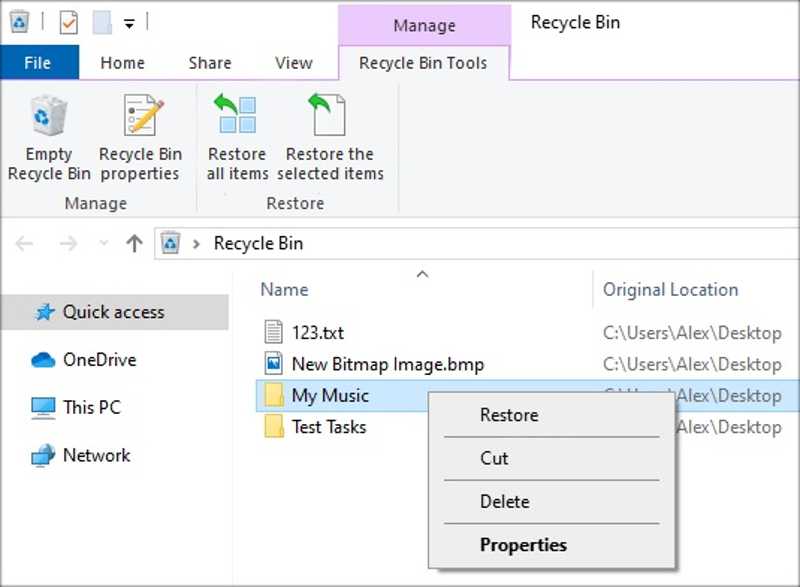
Krok 1. Poklepejte Koš složku na ploše.
Tip: Pokud jej nemůžete najít na ploše, otevřete Průzkumník souborů a vyberte Koš.
Krok 2. Najděte složku, kterou chcete obnovit.
Krok 3. Klepněte pravým tlačítkem myši na složku a vyberte Obnovit obnovit smazanou složku do původního umístění.
Poznámka: Pokud chcete složku obnovit do jiného umístění, vyberte ji v koši a stiskněte klávesu Ctrl + C tlačítka. Přejděte do cílové složky a stiskněte Ctrl + V.
Jak obnovit smazanou složku z předchozí verze
Předpokládejme, že omylem smažete složku stisknutím kláves Shift + Delete a nemůžete ji najít ve složce Koš. Bude trvale smazána. Pokud máte zapnutou vestavěnou funkci zálohování Historie souborů, můžete smazanou složku ve Windows 11/10 obnovit.
Krok 1. Vyhledejte složku nebo jednotku, kde byly uloženy smazané složky.
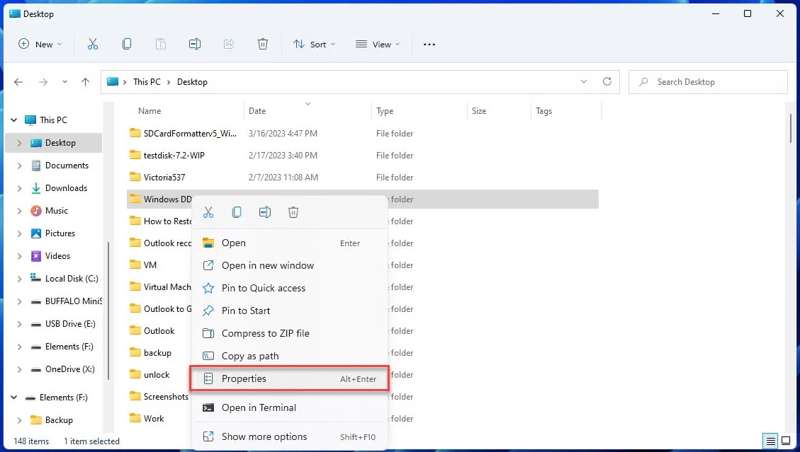
Krok 2. Klepněte pravým tlačítkem myši na složku a vyberte Nemovitosti.
Krok 3. Přejít na Předchozí verze záložku v dialogovém okně.
Krok 4. Vyberte správnou verzi a klikněte na šipka tlačítko vedle tlačítka Otevřená .
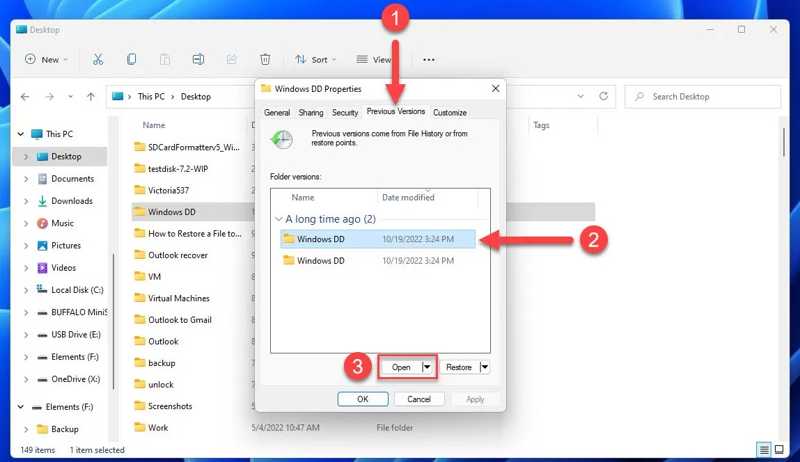
Krok 5. Dále vyberte smazanou složku a klikněte na tlačítko Obnovit tlačítko pro obnovení do původního umístění.
Poznámka: Chcete-li obnovit smazanou složku do jiného umístění, otevřete další Průzkumník souborů. Přejděte do cílového umístění a přetáhněte smazanou složku tam.
Část 2: Jak obnovit smazané složky na Macu
Jak obnovit smazanou složku z koše
Složka Koš je určena k ukládání smazaných složek a souborů v systému macOS. Jinými slovy, smazanou složku v systému macOS můžete obnovit před vyprázdněním koše. Postupujte podle následujících kroků:
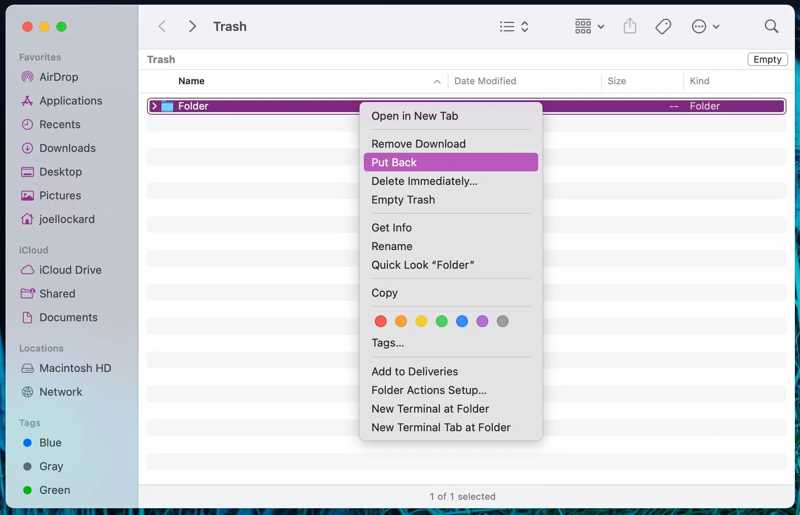
Krok 1. Klepněte na tlačítko Koš možnost na Dok lištu pro její otevření.
Nebo spusťte Nálezce aplikaci a přejděte do Koš složka.
Krok 2. Najděte smazanou složku.
Krok 3. Klepněte pravým tlačítkem myši na složku a vyberte Dejte zpět v kontextovém menu.
Poznámka: Chcete-li obnovit smazanou složku na jiné místo, například na plochu, přetáhněte ji přímo na cílové místo.
Jak obnovit smazanou složku pomocí Time Machine
Time Machine je vestavěná funkce zálohování v systému macOS. Zálohuje vaše soubory a složky na externí pevný disk. Pokud složku omylem odstraníte, můžete ji na Macu obnovit pomocí Time Machine.
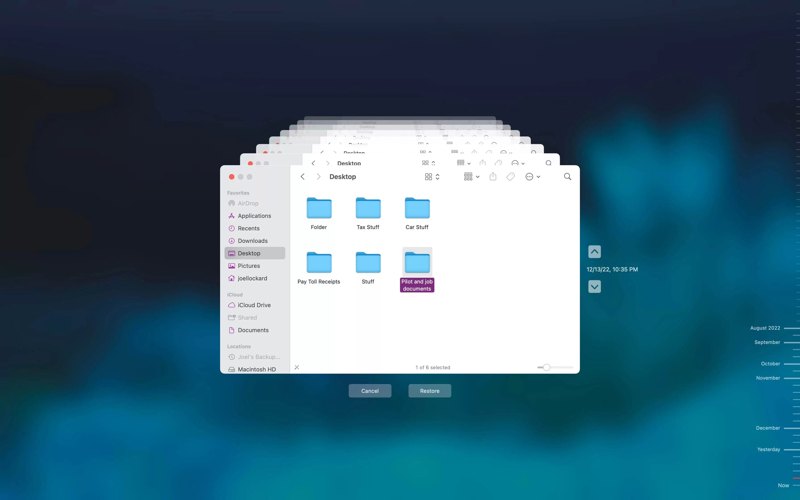
Krok 1. Připojte záložní médium k počítači.
Krok 2. Otevřete Finder a vyhledejte složku, která obsahuje smazanou složku.
Krok 3. Klepněte na tlačítko Time Machine na horním panelu nabídek a zvolte Zadejte Time Machine.
Tip: Pokud tlačítko Stroj času nemůžete najít, stiskněte Příkaz + space tlačítka pro spuštění Spotlight. Vepište Time Machine ve vyhledávacím řádku stiskněte tlačítko Zpět tlačítko a otevřete jej z výsledku.
Krok 4. Stiskněte Nahoru a dolů tlačítka, dokud se nezobrazí smazaná složka.
Krok 5. Označte požadovanou složku a klikněte na Obnovit .
Krok 6. Poté vyhledejte smazanou složku v původním umístění a zkontrolujte, zda bylo obnovení úspěšné.
Další čtení
Část 3: Jak obnovit trvale smazanou složku bez zálohy
Je možné obnovit trvale smazanou složku bez zálohy? Ano. I když složku trvale smažete, stále zůstane na pevném disku a její index se odstraní a čeká na nová data. Než bude složka přepsána, můžete smazanou složku obnovit pomocí Apeaksoft Obnova datDokáže prohledat váš pevný disk a rychle vyhledat smazané složky a soubory.

Staženo více než 1,000,000 uživatelé
- Hloubkové skenování pevných disků pro obnovu smazaných dat.
- Obnovte smazané složky z interních i externích pevných disků.
- Podpora širokého rozsahu datových typů.
- Náhled ztracených souborů a složek pro selektivní obnovení.
- Funguje na Windows 11/10/8/7/XP/Vista a macOS 10.7 nebo novějších.
Bezpečné stahování
Bezpečné stahování

Jak obnovit smazanou složku bez zálohy
Krok 1. Prohledejte disk
Stáhněte si a nainstalujte software pro obnovu smazaných složek do počítače. Pro uživatele Mac je k dispozici další verze. Přejděte na Obnova pevného disku na postranním panelu vyberte disk, na kterém je uložena smazaná složka, a klikněte na Spustit skenování .
Pokud potřebujete obnovit smazanou složku na externím pevném disku, připojte zařízení k počítači. Vyberte Obnova dat z USB / SD karty a klepněte na tlačítko Skenovat disk.

Krok 2. Náhled složek
Jakmile je skenování dat dokončeno, přejděte na Seznam cest a vyhledejte smazanou složku podle adresáře. Nebo přejděte na kartu Seznam typů prohlížet a zobrazovat náhled souborů podle typu.

Krok 3. Obnovení smazané složky
Vyberte složku, kterou chcete obnovit, a klikněte na tlačítko Zotavit se tlačítko. Nastavte výstupní složku a potvrďte obnovení dat.

Závěr
Tato příručka sdílela několik způsobů, jak obnovit smazané složky ve Windows 11/10/8/7 a macOS. Dočasně smazané složky můžete rychle najít ve složce Koš a Koš. Pokud jste si zálohovali soubory a složky, můžete smazaná data obnovit ze správné verze zálohy. Apeaksoft Obnova dat je rychlý způsob, jak obnovit ztracené soubory a složky z Windows a Mac bez zálohy.
 Apeaksoft Obnova dat
 Obnovte smazaná nebo ztracená data v počítači se systémem Windows a Mac.
Bezpečné stahování
Bezpečné stahování
Související články




