


Recenze Apeaksoft Screen Recorderu na základě našich testů

Zachycení dění na obrazovce se stalo základní dovedností pro pedagogy, marketéry, studenty, profesionály, vloggery a tvůrce obsahu. Umožňuje lidem sdílet informace a znalosti, prezentovat pracovní postupy a řešit problémy bez složitých technologií. Správný záznamník obrazovky může dosáhnout požadovaného výsledku. Apeaksoft Například Screen Recorder je jedním z nejlepších softwarů pro nahrávání obrazovky. Tento článek nabízí upřímnou recenzi založenou na našich laboratorních testech.
OBSAH STRÁNKY:
- Část 1: Co je Apeaksoft Screen Recorder
- Část 2: Technické specifikace rekordéru obrazovky Apeaksoft
- Část 3: Klíčové vlastnosti nahrávače obrazovky Apeaksoft
- Část 4: Test nahrávání obrazovky Apeaksoft
- Část 5: Recenze Apeaksoft Screen Recorderu na základě testování
- Část 6: Ceny nahrávání obrazovky Apeaksoft
- Část 7: Apeaksoft Screen Recorder vs. OBS vs. Loom
- Část 8: Konečný verdikt
Část 1: Co je Apeaksoft Screen Recorder
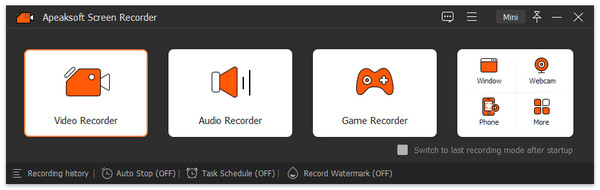
Apeaksoft Screen Recorder je bezpečný, prémiový nahrávač obrazovky pro PC a Mac. Obsahuje šest režimů pro zachycení obrazovky, zvuku, hraní hry, oken, webkamery, telefonu a snímků obrazovky na ploše. Nejnovější verze je 2.5.10.
Bezpečné stahování
Bezpečné stahování
Část 2: Technické specifikace rekordéru obrazovky Apeaksoft
Apeaksoft Screen Recorder je program pro nahrávání obrazovky na počítači. To znamená, že si jej musíte stáhnout a nainstalovat na pevný disk, abyste mohli zachytit, co chcete uložit. Před stažením Apeaksoft Screen Recorderu byste si měli přečíst technické specifikace a další informace.
Technické specifikace nahrávače obrazovky Apeaksoft
| OS | Windows 11/10/8/8.1/7/Vista/XP macOS 10.13 a vyšší |
| Procesor (CPU) | 1GHz procesor Intel/AMD 1GHz procesor Intel a čip Apple M1/M2/M3/M4/M5 |
| RAM | 1G RAM nebo více |
| Skladování | 512 MB nebo více |
Podporované formáty souborů a kodeky
| 4K Video | MP4, AVI, FLV, WebM, TS, MKV, MOV, MXF |
| 4K kodek | H.265 / HEVC, H.264, VP8, VP9, MPEG, XviD |
| HD Video | MPEG2, MP4, MOV, WMV, HD TS, HD MTS, HD M2TS, HD TRP, HD TP |
| SD Video | 3GP, AVI, DV, MOD, MJPEG, FLV, SWF, F4V, MKV, MPEG, VOB, M4V, MPV, MOV, RM, RMVB, TRP, WMV, ASF |
| Audio | AAC, AIFF, CUE, FLAC, M4A, MP3, OGG, AC3, RA, WAV, WMA |
| Obraz | Pro Windows: PNG, JPG, GIF, TIFF, BMP Pro Mac: PNG |
Část 3: Klíčové vlastnosti nahrávače obrazovky Apeaksoft
V Apeaksoft Screen Recorderu je sedm režimů pro různé situace. Abyste se s softwarem seznámili, musíte těmto režimům a klíčovým funkcím porozumět.
Režim 1: Záznam obrazovky
Nahrajte celou obrazovku, její část nebo vlastní oblast se systémovým zvukem. Navíc můžete v reálném čase překrýt nahrávku svým obličejem a hlasem. Pro automatické nahrávání obrazovky je k dispozici možnost Naplánovat nahrávání. Během procesu můžete do nahrávky přímo kreslit.
Režim 2: Záznam zvuku
Současně nahrávejte zvuk systému a/nebo mikrofonu. Po dokončení nahrávání si můžete výsledek předem poslechnout a upravit.
Režim 3: Snímání obrazovky
Udělejte snímek obrazovky na ploše jedním kliknutím. Poté snímek upravte pomocí vestavěného editoru obrázků a uložte jej do schránky nebo na pevný disk.
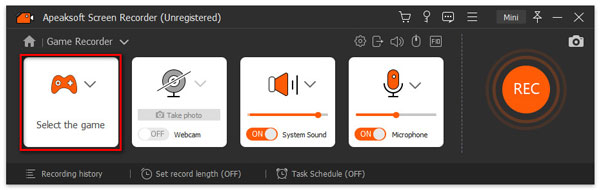
Režim 4: Záznamník her
Optimalizujte využití zdrojů při nahrávání hry na ploše. Přidejte k nahrávce své komentáře a reakce.
Režim 5: Záznamník okna
Vyberte okno nebo proces na ploše, který chcete okamžitě nahrát. Po dokončení si můžete nahrávku prohlédnout a upravit.
Režim 6: Záznamník webkamery
Nahrajte video pomocí webové kamery s hudbou na pozadí a vaším hlasem. Přizpůsobte si rozlišení videa až do 4K.
Režim 7: Záznamník telefonu
Připojte svůj iPhone nebo telefon Android k počítači pomocí kompatibilního kabelu a postupujte podle pokynů na obrazovce pro zrcadlení obrazovky telefonu. Poté můžete nahrát obrazovku nebo pořídit snímek obrazovky.
Kromě toho nabízí Apeaksoft Screen Recorder pro Mac a Windows editor videa a přehrávač médií pro retušování nahrávek a náhled výsledků. Navíc poskytuje vlastní možnosti pro úpravu výstupních formátů, kvality a dalších funkcí.
Část 4: Test nahrávání obrazovky Apeaksoft
Jak testujeme
Otestovali jsme hlavní režimy a funkce v Apeaksoft Screen Recorderu, abychom zjistili jeho výkon. Software jsme testovali pro nahrávání živých streamů, hraní a tutoriálů v naší profesionální laboratoři.
Hardware a software
| OS | 11-bit Windows 64 |
| Procesor (CPU) | Intel Core i7-14700K |
| GPU | NVIDIA RTX 4070 |
| RAM | 32GB |
| Skladování | 1TB SSD |
| monitor | Rozlišení 3840 × 2160 |
Scénář 1: Záznam streamů
Nahrávali jsme živá videa na YouTube a Twitchi. Po instalaci aplikace Apeaksoft Screen Recorder na PC ji otevřeme a vybereme Screen Recorder režim z levé strany. Po nastavení nahráváme živý přenos.
| Kvalita videa | Synchronizace zvuku | tým | Jak dlouho trvá vykreslování | |
| Youtube | 4K | Bezešvý | Ne | 26 sekund pro 2 hodiny videa |
| Škubnutí | 1080p | Bezešvý | Ne | 11 sekund na 1 hodinu videa |
Scénář 2: Nahrávání hratelnosti
Kdy nahrávání hry ve Windows S aplikací Apeaksoft Screen Recorder jsme testovali hry Minecraft a The Legend of Zelda. Také jsme otestovali výkon při přidání webkamery a hlasového komentáře k nahrávce.
| Kvalita videa | Synchronizace zvuku | tým | Hardwarová akcelerace | |
| Minecraft | 4K | Bezešvý | Ne | Ano |
| Nahrávání Minecraftu pomocí webkamery a mikrofonu | 4K | Bezešvý | Ne | Ano |
| The Legend of Zelda | 4K | Bezešvý | Malé zpoždění po 10 hodinách | Ano |
Scénář 3: Nahrávání tutoriálu
Pokud potřebujete nahrát video tutoriál pro zobrazení softwarového programu nebo prezentace, přečtěte si níže výsledky testování Apeaksoft Screen Recorderu. Tabulka je založena na testu v naší laboratoři.
| Kvalita videa | Synchronizace zvuku | tým | Hodnocení | |
| Výukový program s dabingem | 4K | Bezešvý | Ne | Panel nástrojů umožňuje uživatelům přidávat k nahrávkám anotace |
| Výukový program s webkamerou a hlasovým komentářem | 1080p | Bezešvý | Ne |
Část 5: Recenze Apeaksoft Screen Recorderu na základě testování
Co se nám líbí
- Jednoduché a snadné nastavení s intuitivním rozhraním.
- Podpora nahrávání v rozlišení 4K UHD s až 60 fps.
- Zachycujte zvuk z více zdrojů, včetně systému a mikrofonu.
- Přidávejte anotace, kresby a efekty kurzoru v reálném čase.
- Naplánujte nahrávání pro automatické snímání.
- Kompatibilní s širokou škálou výstupních formátů.
- Lehký a integruje hardwarovou akceleraci.
Co se nám nelíbí
- Nelze streamovat ani vysílat vaši plochu.
- Pokud nastavíte vysoké rozlišení, vygenerujte velké video soubory.
- Bezplatná verze omezuje nahrávání na tři minuty na jednu relaci.
- Občasné zpoždění výkonu, pokud nahráváte příliš dlouho.
Část 6: Ceny nahrávání obrazovky Apeaksoft
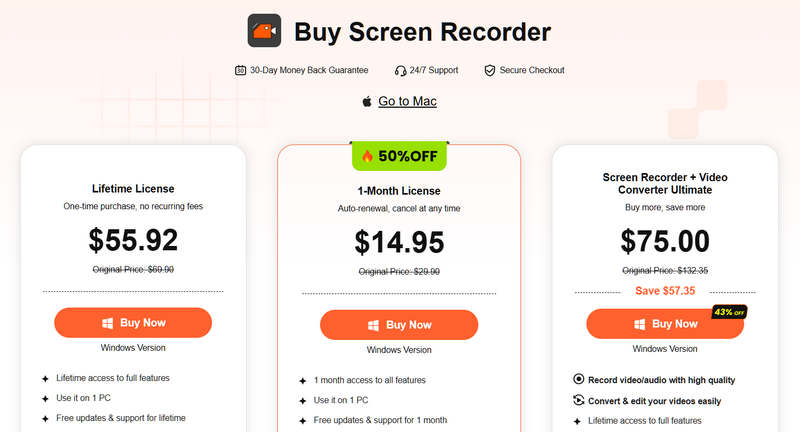
Jak již bylo zmíněno, můžete si zdarma stáhnout Apeaksoft Screen Recorder z oficiálních webových stránek. Pokud chcete odemknout všechny funkce, zakupte si licenci. Měsíční licence stojí 14.95 USD a doživotní licence 55.92 USD.
Část 7: Apeaksoft Screen Recorder vs. OBS vs. Loom
Apeaksoft je uživatelsky přívětivý program pro nahrávání obrazovky určený pro rychlé a vysoce kvalitní nahrávání. Mezi další oblíbené rekordéry patří OBS a tkalcovský stav. Mají různé výhody pro různé účely.
| Apeaksoft Screen Recorder | OBS | Tkalcovský stav | |
| Nejlepší pro | Vysoce kvalitní nahrávání a zachycení hratelnosti | Živý přenos s maximální kontrolou | Rychlý záznam obrazovky |
| Plošina | Windows a MacOS | Windows, macOS a Linux | Windows, macOS, iOS, Android |
| Cena | 14.95 USD měsíčně a 55.92 USD doživotně | Zdarma | Zdarma, 18 dolarů měsíčně, 24 dolarů měsíčně |
| Maximální kvalita | 4K UHD při 60 snímcích za sekundu | 4K při 60 fps | 4K v rámci placeného tarifu. Zdarma, omezeno na 720p. |
| Síla klíče | Anotace v reálném čase, dvě zvukové stopy, plánované nahrávání, podpora širokých formátů | Rozšiřte pomocí pluginů Nízká spotřeba zdrojů | Okamžité sdílení záznamu pro propojení Automatický přepis |
| Omezení | Žádné vysílání | Strmá křivka učení Nedostatek video editoru | Bezplatná verze má omezení 5 minut, minimální úpravy |
Část 8: Konečný verdikt
Apeaksoft Screen Recorder je prémiový, pro začátečníky vhodný rekordér obrazovky, který vyvažuje snadné použití s výstupem 4K 60 fps a anotacemi v reálném čase. V nezávislém testování si vede dobře, zejména u uživatelů, kteří upřednostňují snadné použití před pokročilým přizpůsobením. Je vhodný pro nahrávání všeho na vaší ploše bez zpoždění nebo prodlevy.
Závěr
Tento článek se zabývá jedním z nejpopulárnějších programů pro nahrávání obrazovky, Apeaksoft Screen RecorderJe to schopný a spolehlivý nástroj pro nahrávání obrazovky, zachycení hratelnosti, generování tutoriálů a další. Navíc nabízí bonusové funkce, jako je editace videa a náhledy nahrávek. Navíc jsme porovnali rekordér obrazovky se dvěma nejlepšími alternativami. Naše recenze založená na laboratorních testech vám může pomoci s výběrem nejlepšího řešení.
 Apeaksoft Screen Recorder
Nahrajte jakékoli video a zvuk na obrazovku telefonu a počítače.
Bezpečné stahování
Bezpečné stahování
Související články



