Co mám dělat, když se nahrávání obrazovky nepodaří?

Při nahrávání videa nebo zvuku pomocí programu pro nahrávání obrazovky v počítači se můžete setkat s různými chybami. Níže naleznete možné scénáře a řešení, jak je vyřešit.

1. Další aplikací je použití zvukové karty.

Pokud se zobrazí chybová zpráva, že nahrávání nelze spustit, protože zvuková karta je aktuálně obsazena jinou aplikací, vyhledejte a ukončete všechny relevantní programy, jako jsou aplikace pro hlasový chat, nástroje pro ladění zvuku nebo jiný nahrávací software. Pokud nemůžete identifikovat konkrétní aplikaci, zkuste restartovat počítač a znovu spustit nahrávání.

2. Ovladač zvukové karty nebo ovladač grafické karty je nekompatibilní nebo zastaralý.

Pokud je ovladač zvukové nebo grafické karty zastaralý nebo není správně nainstalován, obrazovka se nemusí nahrát. Můžete odinstalovat používaný ovladač zvukové nebo grafické karty a vyhledat a nainstalovat správné ovladače od výrobce zvukové/grafické karty. Nebo aktualizujte ovladač grafické karty stisknutím tlačítka Windows klávesa + X, vyberte Správce zařízení, vyhledejte Grafické adaptéry a rozbalte ji. Poté můžete kliknout pravým tlačítkem myši na grafickou kartu a vybrat Aktualizovat ovladač.
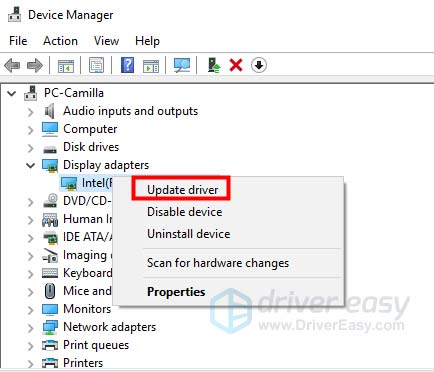
Aktualizujte odinstalovat ovladače

3. Zvuková karta nebo grafická karta byla upravena.

Pokud se zobrazí zpráva „Nahrávání selhalo z důvodu změn v ovladači grafické karty nebo zvukové karty. Restartujte program a zkuste nahrávat znovu“, restartujte tento program pro nahrávání, abyste tento problém vyřešili.

4. Přístup k fotoaparátu a mikrofonu je zakázán.

Když spustíte nahrávání webové kamery nebo audio nahrávky, měli byste povolit přístup ke kameře a mikrofonu v počítači. Pokud máte počítač se systémem Windows 10 verze 1903, musíte přejít na Nastavení > Ochrana osobních údajů > Mikrofon, a najít Povolit aplikacím přístup k mikrofonu zapněte jej. Pro přístup k fotoaparátu stačí najít Fotoaparát ve skupinovém rámečku Ochrana osobních údajů a povolte jej, aby aplikacím umožnil přístup k vašemu fotoaparátu.
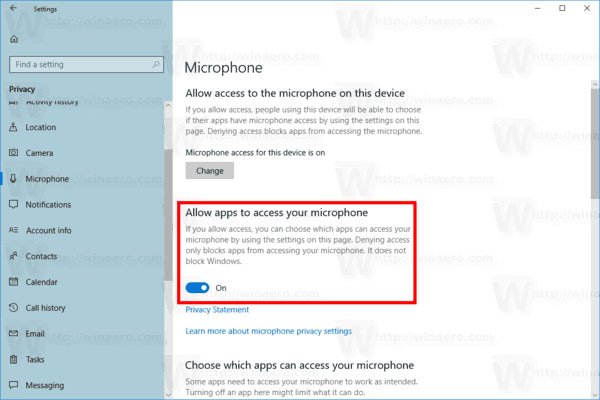
Povolte přístup k mikrofonu Windows 10

5. Jste v režimu kompatibility.

Ujistěte se, že tento program spouštíte jako správce, nikoli v režimu kompatibility.

Můžete klepnout pravým tlačítkem myši na ikonu Screen Recorder, vyberte Vlastnosti a přejděte na kartu Kompatibilita. Poté zrušte zaškrtnutí políčka Spustit tento program v režimu kompatibility pro :, místo toho zaškrtněte políčko Spustit tento program jako správce.

Nyní můžete tento software pro nahrávání videa znovu otevřít a pořídit si zvukový záznam.

Co mám dělat, když Phone Recorder nefunguje v Screen Recorder?

Při nahrávání obrazovky telefonu pomocí aplikace Screen Recorder se může stát, že software telefon nerozpozná. Zkuste problém vyřešit pomocí následujících řešení:

1. Povolte mirrorrender prostřednictvím brány Windows Defender Firewall.

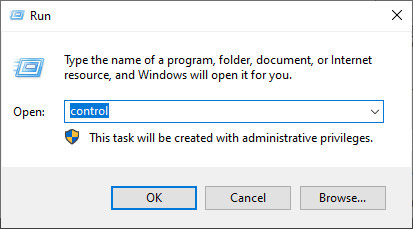
Krok 1. Pro média Windows + R, typ řídicí panela otevřete ji.

Otevřete ovládací panel

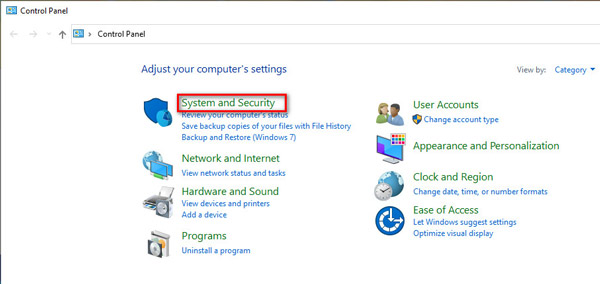
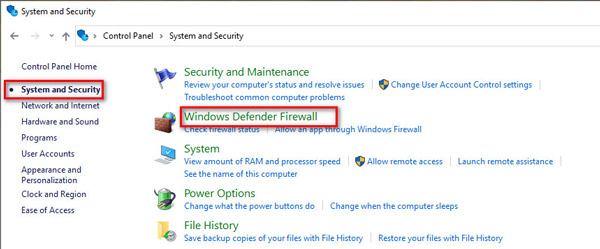
Krok 2. klikněte Systém a zabezpečení.

Vyberte Systém a zabezpečení

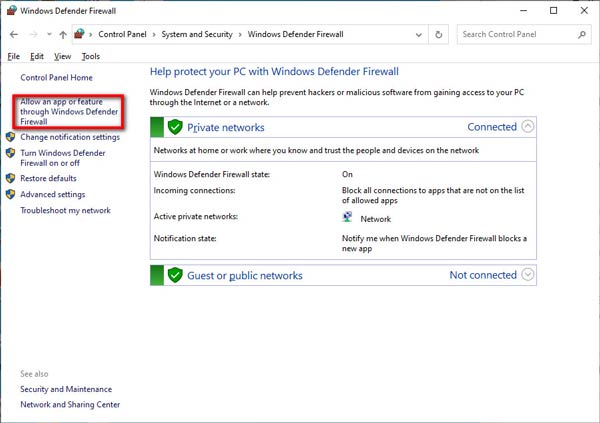
Krok 3. Přejít Firewall programu Windows Defender > Povolení aplikace nebo funkce prostřednictvím brány firewall programu Windows Defender.

Klikněte na Povolit aplikaci

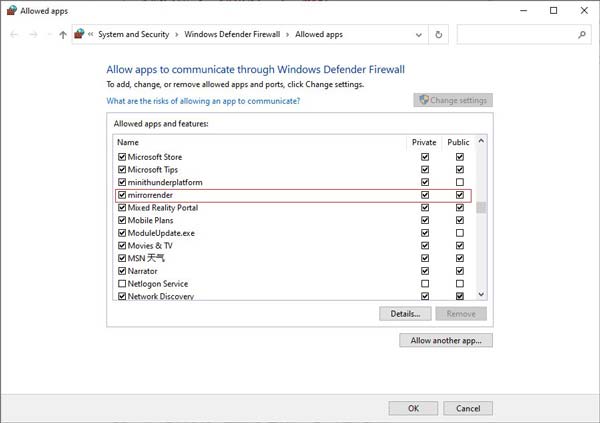
Krok 4. Najít zrcadlovka v seznamu povolených aplikací a funkcí. Zaškrtněte obě soukromý a Veřejné možnosti sítě, které ji povolí přes bránu firewall programu Windows Defender.

Povolené aplikace

2. Pokud první způsob nefunguje, můžete zkusit vypnout bránu firewall programu Windows Defender.

Krok 1. Stále otevřené řídicí panel a klepněte na tlačítko Systém a zabezpečení.

Krok 2. Navigovat Windows Defender Firewall v pravém podokně.

Vyberte bránu Windows Defender Firewall

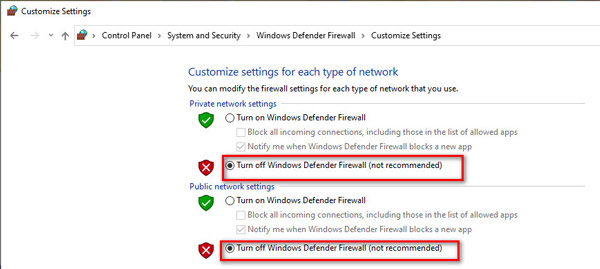
Krok 3. Klikněte na Turn Windows Defender Firewall zapnout nebo vypnout z levého postranního panelu a v části Nastavení soukromé sítě a Nastavení veřejné sítě.

Vypněte bránu Windows Defender Firewall

3. Jiné způsoby.

1. Vypněte nebo odinstalujte program McAfee. Zkontrolujte, zda máte v počítači nainstalován McAfee, známý bezplatný antivirový program. Mechanismus zachycení a mechanismus brány firewall Windows Defender programu McAfee je velmi silný, což znemožňuje vyhledávání zařízení nebo se zařízení po promítání obrazovky odpojí od sítě, zejména zařízení iOS. Pokud chcete stabilně používat program Apeaksoft Screen Recorder, je proto nutné McAfee vypnout nebo odinstalovat.

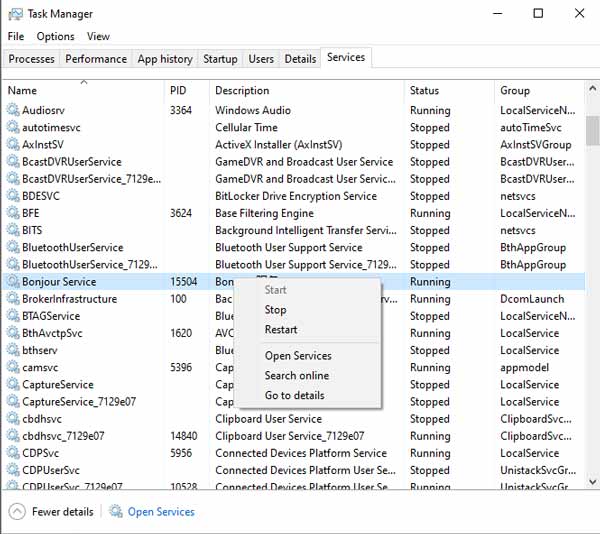
2. Spusťte službu Bonjour. Ujistěte se, že máte v počítači nainstalovanou aplikaci iTunes, a poté stiskněte Ctrl + Alt + Delete nebo stačí kliknout pravým tlačítkem myši na Taskbar myší otevřete Správce úlohPozději zkontrolujte, zda je v Služby: pokud existuje a služba Bonjour běží, klikněte pravým tlačítkem a vyberte Restart; pokud služba Bonjour nefunguje, klikněte pravým tlačítkem a vyberte Home.

Zkontrolujte službu Bonjour

3. Vypni Režim návštěvníka vašeho routeru. Pokud váš router zapne režim návštěvníka, jeden připojí síť návštěvníků, ale jeden připojí síť hostitele, pak spojení mezi vaším iPhone a počítačem nebude fungovat. Pokud by tedy Režim návštěvníka je zapnuté, přihlaste se na pozadí routeru a vypněte jej. (Přihlašovací adresu a heslo obvykle najdete na štítku na zadní straně routeru.)

Co mám dělat, když se záznam plánu úloh nezdaří?

Chcete-li tento problém vyřešit, můžete kliknout pravým tlačítkem myši na ikonu Záznamu obrazovky a vybrat Spustit jako správce pro jeho spuštění. Poté získejte nastavení Plán úloh. Poté ukončete software a plán úloh bude fungovat.

Proč mi nejde detekovat zvukovou kartu?

Váš problém je pravděpodobně způsoben chybou v reproduktoru. Pokud není reproduktor správně zapojený, některé zvukové karty nelze detekovat. Můžete jej znovu připojit odpojením zvukového konektoru a opětovným zapojením do počítače.

Jaké jsou Režimy snímání obrazovky v našem softwaru?

Apeaksoft Screen Recorder nabízí různé režimy snímání obrazovky pro vyvážení kvality nahrávání a kompatibility. Doporučujeme zvolit Auto režim, který programu umožní automaticky zvolit nejvhodnější režim snímání na základě výkonu vašeho počítače.

Pokud narazíte na problémy v rámci Auto režimu můžete ručně přepnout do jiného režimu snímání obrazovky v Nastavení.

K dispozici jsou 3 režimy snímání obrazovky:

1. Režim 1 (běžný): Je to výchozí režim našeho programu pro snímání obrazovek a tento režim zaručuje kompatibilitu a kvalitu záznamu obrazovky.

2. Režim 2 (Windows 10 1903 a novější) WinRT: Výběr tohoto režimu zvýší kvalitu záznamu, ale váš počítačový systém musí být Windows 10 1903 a novější. Stojí za zmínku, že když použijete tento režim k záznamu obrazovek, bude kolem nahrávacího okna žlutý okraj (aktualizací na Windows 11 lze tento okraj skrýt).

3. Režim 3 (společný) DXGI: Výběr tohoto režimu umožní relativně nižší kvalitu záznamu. Doporučujeme zvážit tento režim, pokud výše uvedené režimy nelze normálně používat.

Když váš počítač nepodporuje tři Režimy snímání obrazovky výše běží normálně, náš program použije GDI režim automaticky pro zajištění plynulosti záznamu. V takovém případě může být kvalita záznamu nejnižší.

Jak přehrávat zvuk z telefonu Android do počítače?

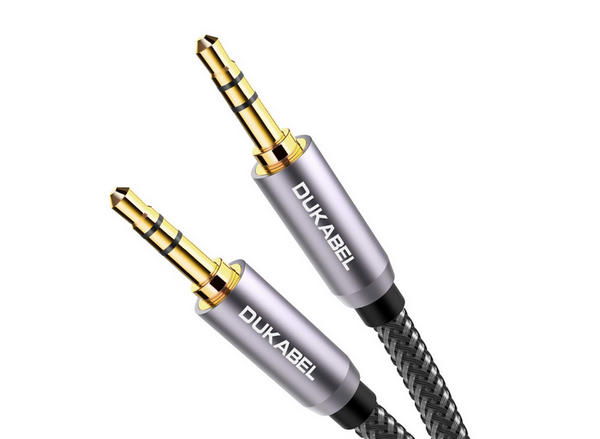
Krok 1. K přenosu zvuku do počítače potřebujete pomocný kabel.

Aux kabel

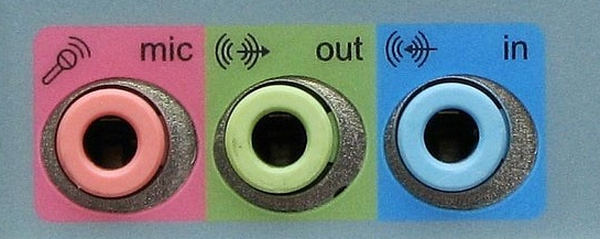
Krok 2. Pokud používáte stolní počítač, najděte modrý konektor (line-in) na zadní straně počítače a zapojte do něj kabel aux. Druhý konec pak zapojte do telefonu s Androidem.

Počítač Blue Jack

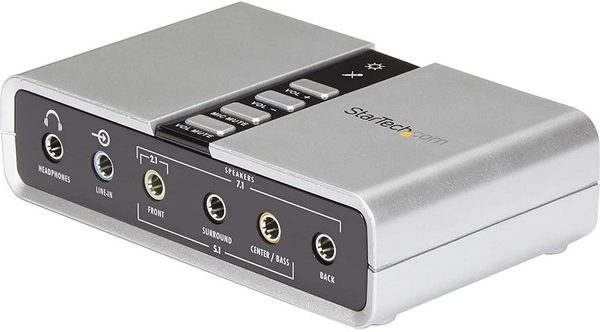
Pokud používáte notebook k nahrávání zvuku z telefonu, musíte si připravit externí zvukovou kartu. Zapojte ji do portu USB. Poté zapojte jeden aux kabel do zvukové karty a druhý do telefonu s Androidem.

Externí zvuková karta

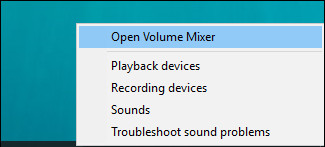
Krok 3. Klepněte pravým tlačítkem myši na ikonu Zvuk ikonu v pravém dolním rohu a vyberte Otevřete míchadlo hlasitosti.

Otevřete míchadlo hlasitosti

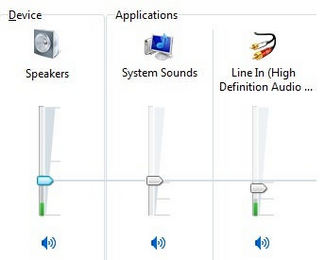
Krok 4. klikněte Systémové zvuky a přejděte na Záznam.

Systémové zvuky

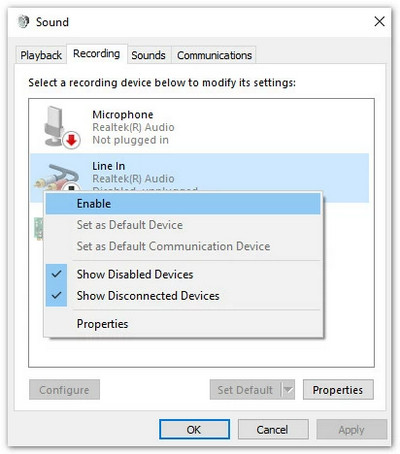
v Line In, klikněte na něj pravým tlačítkem myši a vyberte umožnit.

Povolit Line In

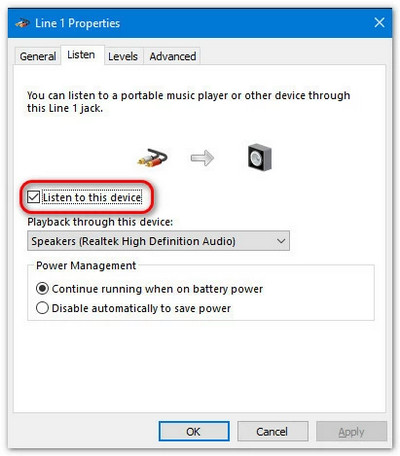
Krok 5. Klepněte pravým tlačítkem myši Line In znovu a vyberte Nemovitosti. Navigovat do Poslouchat v horním menu a zaškrtněte políčko předtím Poslechněte toto zařízení. Pak klikněte na tlačítko OK.

Poslouchejte zařízení

Krok 6. Nastavení počítače je hotové. Při nahrávání videa/zvuku pomocí aplikace Apeaksoft Screen Recorder nezapomeňte zapnout Mikrofon. Poté můžete nahrávat zvuk ze svého zařízení Android.

Rozhraní audio rekordéru

Nemůžete najít odpovědi? Pošlete nám e-mail!