

Jak snadno a intuitivně pořídit snímek obrazovky na notebooku Dell – 5 nejlepších způsobů

Key Takeaways
Pokud chcete pořizovat snímky obrazovky na zařízení Dell, můžete:
- Pokud chcete pořizovat snímky obrazovky na zařízení Dell, můžete:
- Použijte Print Screen zachytit celou obrazovku Dell a zkopírovat snímek obrazovky do schránky.
- Použijte Obrazovka Alt + Tisk zachytit pouze aktivní okno na notebooku Dell.
- Použijte Obrazovka Windows + Print pořídit snímek obrazovky na celou obrazovku a automaticky jej uložit do Obrázky > Ukázky složka.
- Použijte Windows + Shift + S pro rychlé otevření nástroje Výstřižky a zachycení vybrané oblasti, okna nebo celé obrazovky.
- Použijte Výstřižky nástroj pořizovat a upravovat snímky obrazovky na počítačích Dell s vestavěnými funkcemi systému Windows.
Nevím jak snímek obrazovky na notebooku DellSnímek obrazovky je rychlý způsob, jak zachytit a sdílet důležité informace. Počítače Dell podporují několik metod snímání obrazovky. V tomto příspěvku se dozvíte, jak pořizovat snímek obrazovky na počítačích Dell pomocí klávesových zkratek, jako jsou zkratky Print Screen, Windows + Shift + S, vestavěné nástroje systému Windows a profesionální software pro snímání obrazovky.
OBSAH STRÁNKY:
- Metoda 1. Jak pořídit snímek obrazovky na Dellu pomocí zkratek Print Screen
- Metoda 2. Jak pořídit snímek obrazovky na počítači Dell s Windows + Print Screen
- Metoda 3. Jak pořídit snímek obrazovky na Dellu pomocí klávesové zkratky Windows + Shift + S
- Metoda 4. Jak pořídit snímek obrazovky na Dellu pomocí vestavěného nástroje pro vystřižení
- Metoda 5. Nejlepší nástroj pro snímání obrazovky pro notebook Dell
Metoda 1. Jak pořídit snímek obrazovky na Dellu pomocí zkratek Print Screen
Pokud chcete pořídit snímek obrazovky na stolním počítači nebo notebooku Dell, můžete použít jeho jednoduchou klávesovou zkratku – klávesu Print Screen. Umožňuje vám zachytit obrázek obsahu jednoho okna nebo celého displeje. Můžete například snímek obrazovky Google Maps na Dellu pomocí klávesy Print Screen.
Krok 1. Klávesa Print Screen se na většině notebooků Dell nachází vedle klávesy F12. Pokud chcete na notebooku Dell pořídit snímek obrazovky, můžete jednoduše stisknout PrtScr (tisk obrazovky) klávesu na klávesnici. Tím se zachytí celá aktuální obrazovka.
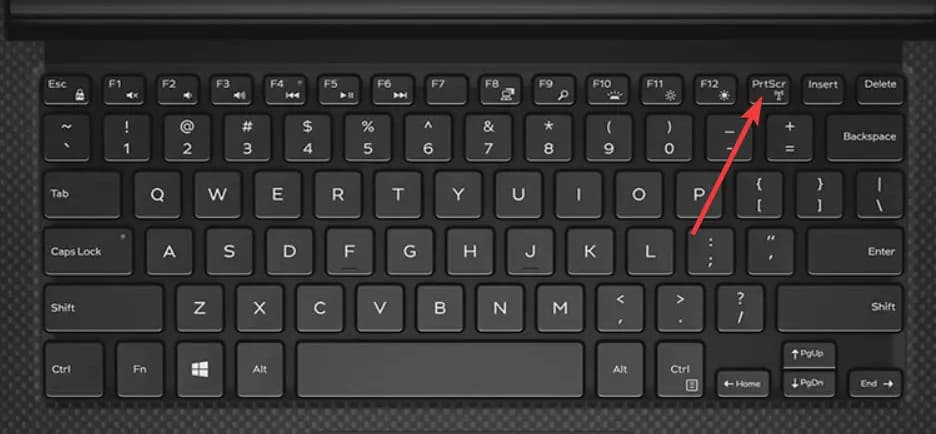
Pokud potřebujete zachytit pouze aktivní okno, můžete stisknout klávesu Další + PrtScn klíčů.
Krok 2. Snímek obrazovky bude zkopírován do systémové schránky. Před umístěním další položky do schránky je nutné obrázek ze schránky vyjmout. Můžete jej vložit do aplikace, jako je Malovat nebo Adobe Photoshop a poté jej odtud uložit jako obrazový soubor.
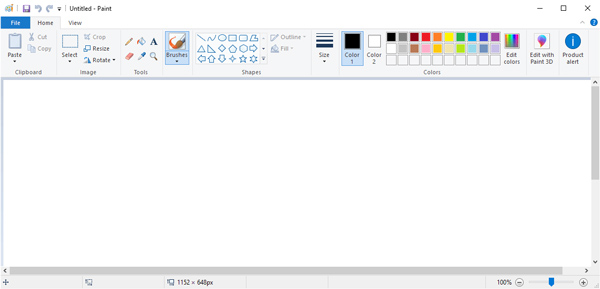
Můžete otevřít Microsoft Paint a stisknout Ctrl + V zkopírovat do něj snímek obrazovky. Poté můžete kliknout na ikonu Uložit tlačítko pro uložení snímku obrazovky v libovolném populárním formátu obrázku, jako je JPG, PNG nebo GIF. Postupujte stejným způsobem, můžete také pořizování snímků obrazovky na Toshibě.
Metoda 2. Jak pořídit snímek obrazovky na počítači Dell s Windows + Print Screen
Klávesa Print Screen pouze zkopíruje pořízený obrázek do schránky, což znamená, že jej nelze přímo uložit a před uložením jej je nutné vložit do nástrojů, jako je Malování. Pro efektivnější ukládání snímků obrazovky můžete použít Obrazovka Windows + Print metoda, která automaticky pořídí a uloží snímek obrazovky do počítače Dell.
Krok 1. Pro média Windows + PrtScn společně. Obrazovka se na chvíli ztlumí. To znamená, že snímek obrazovky byl úspěšně pořízen.
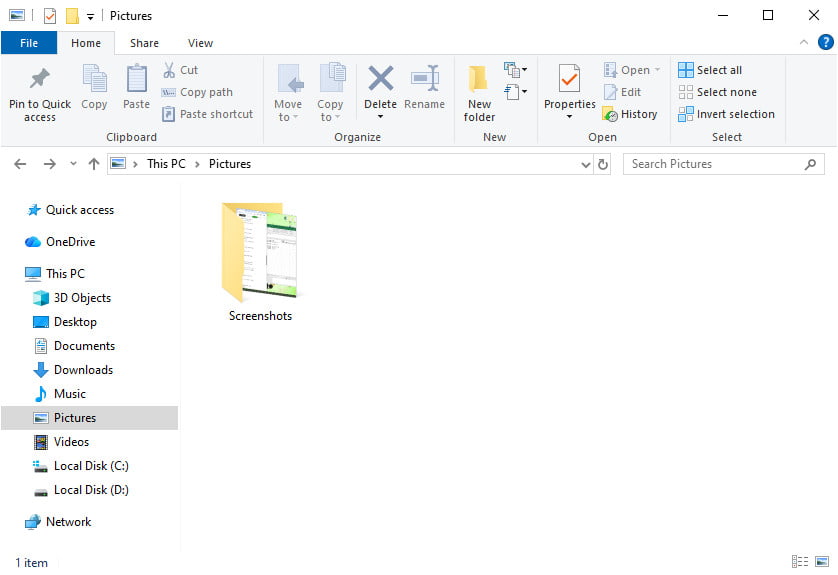
Krok 2. Pro média Windows + E k otevření File Explorer.
Krok 3. Uložené snímky obrazovky najdete pod Obrázky > Ukázky cesta v počítači Dell.
Metoda 3. Jak pořídit snímek obrazovky na Dellu pomocí klávesové zkratky Windows + Shift + S
Další běžnou metodou pro pořízení snímku obrazovky na Dellu je použití Windows + Shift + S zkratka. Na rozdíl od tradiční klávesy Print Screen vám tato zkratka umožňuje vybrat přesně požadovanou oblast.
Krok 1. Pro média Windows + Shift + S společně. Obrazovka mírně ztmavne a v horní části obrazovky se zobrazí panel nástrojů pro snímání.
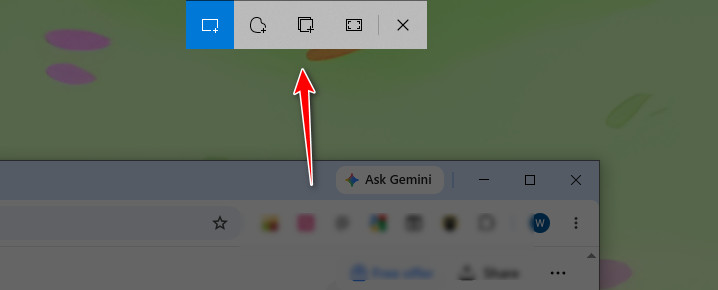
Krok 2. Vyberte preferovaný režim vystřihování z panelu nástrojů. Možnosti jsou zleva doprava Obdélníkový výstřižek, Volný výstřižek, Okenní výstřižeknebo Celá obrazovka Snip.
Krok 3. Vyberte oblast, kterou chcete zachytit. Snímek obrazovky se poté automaticky zkopíruje do schránky. V pravém dolním rohu se zobrazí oznámení o náhledu obrazovky.
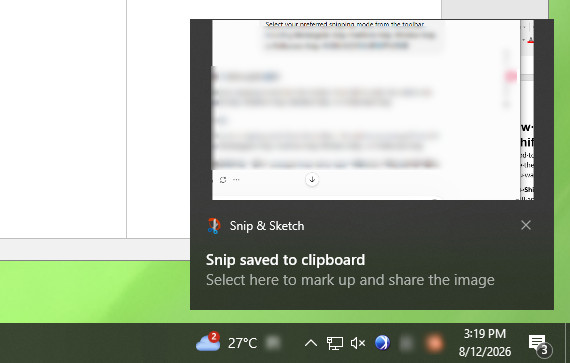
Krok 4. Klikněte na oznámení a otevře se vám Výstřižky nástroj (nebo Snip & Sketch ve starších verzích Windows), kde můžete snímek obrazovky upravit.
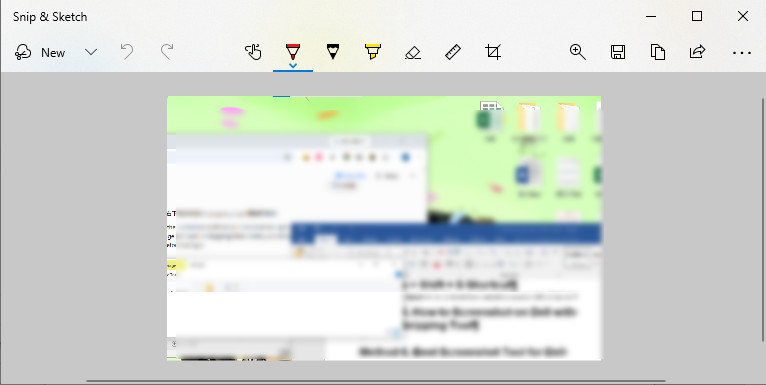
Krok 5. Klepněte na tlačítko Uložit tlačítko pro uložení snímku obrazovky do počítače Dell.
Metoda 4. Jak pořídit snímek obrazovky na Dellu pomocí vestavěného nástroje pro vystřižení
Kromě použití Windows + Shift + S zástupce, můžete otevřít vestavěný Výstřižky nástroj přímo k pořizování snímků obrazovky na počítači Dell. Je součástí systému Windows od verze Vista. Tento výchozí nástroj pro snímání obrazovky umožňuje pořídit snímek obrazovky na notebooku/stolním počítači Dell v režimu celé obrazovky nebo s vlastní oblastí.
Krok 1. Najdete Nástroj na vystřižování aplikaci prostřednictvím Windows Search funkce. Když potřebujete pořídit snímek obrazovky na Dell, můžete kliknout na Home a potom zadejte Výstřižky nástroj ve Windows Search.
Krok 2. Otevřete nástroj Vystřihování a stiskněte Nový tlačítko pro pořízení snímku obrazovky na počítači Dell. Tato operace aktivuje kurzor pro snímání. Poté můžete volně snímat obrazovku počítače Dell.
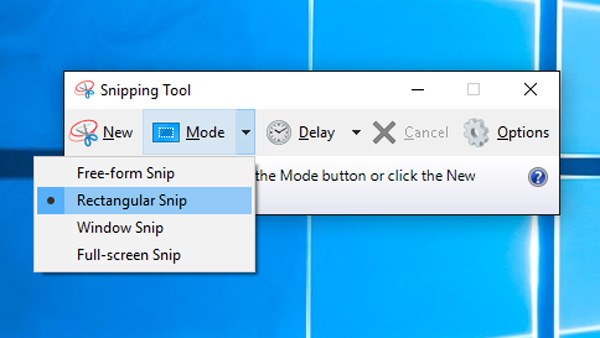
Krok 3. Po vytvoření snímku obrazovky ve společnosti Dell můžete kliknout na ikonu Uložit tlačítko pro uložení snímku obrazovky do počítače ve formátu JPG, PNG, GIF nebo HTML. Během tohoto kroku můžete také použít Zkopírujte tlačítko pro zkopírování snímku obrazovky do schránky.
Metoda 5. Nejlepší nástroj pro snímání obrazovky pro notebook Dell
Přestože notebooky Dell nabízejí několik vestavěných způsobů pořizování snímků obrazovky, nemusí splňovat všechny vaše potřeby, pokud chcete pokročilejší funkce. Pokud chcete více možností, v této části bychom vám rádi představili další oblíbenou aplikaci pro pořizování snímků obrazovky, Apeaksoft Screen Recorder.
Tento nástroj pro snímání obrazovky vám umožňuje snadno a volně zachytit libovolnou část obrazovky počítače Dell. Umožňuje vám pořídit snímek obrazovky na celé obrazovce, v aktivním okně a ve vybrané oblasti. Navíc nabízí několik funkcí pro úpravu snímku obrazovky Dell.
Bezpečné stahování
Bezpečné stahování
Krok 1. Nejprve můžete dvakrát kliknout na tlačítko stahování a tento software pro snímání obrazovky si zdarma nainstalovat a spustit v počítači Dell.
Krok 2. Vyberte Screen capture možnost při spuštění tohoto nástroje pro snímání obrazovky pro pořízení snímku obrazovky na zařízení Dell. Tato funkce snímků obrazovky je zcela zdarma.

Krok 3. Poté, co vyberete funkci Screen Capture, vaše myš bude mít tvar kříže. Nyní můžete libovolně snímat jakoukoli oblast obrazovky Dell přetažením myši.
Krok 4. Snímek obrazovky můžete upravit a upravit jeho výstupní efekt. Zde můžete na snímku obrazovky nakreslit čáru, šipky, ohraničení a jakýkoli tvar, který potřebujete. Také na něm můžete provádět další editační operace.
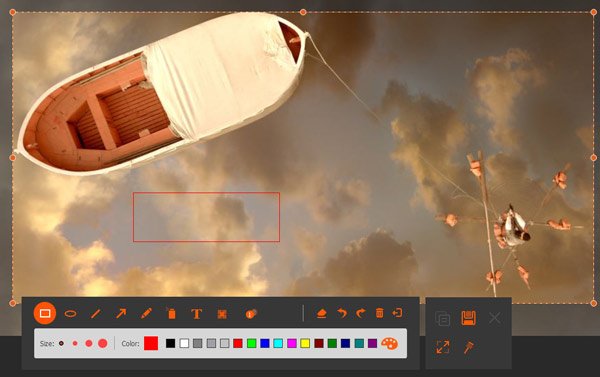
Krok 5. Kliknutím na tlačítko Uložit si můžete uložit snímek obrazovky do počítače. Lze jej uložit v jakémkoli populárním formátu obrázků, jako je JPG, PNG, BMP, GIF nebo TIFF. Kromě funkce snímání obrazovky můžete tento záznamník obrazovky použít k… zaznamenávat online schůzky, video/audio hovory, hudba a další s vysokou kvalitou obrazu a zvuku. Stačí si to zdarma stáhnout a vyzkoušet.
Závěr
To je vše pro jak snímek obrazovky na DellVyberte si správnou metodu na základě vašich potřeb:
Rychlé snímání celé obrazovky: Použijte Print Screen nebo Windows + Print Screen.
Zachycení vybrané oblasti nebo okna: Použijte Windows + Shift + S nebo nástroj Výstřižky.
Upravte snímky obrazovky a získejte další možnosti: Použijte nahrávání obrazovky od Apeaksoftu.
Související články




