


Jak pořídit snímek obrazovky na notebooku Toshiba s Windows

Key Takeaways
Existuje mnoho způsobů, jak pořídit snímek obrazovky na notebooku Toshiba:
- Chcete-li zachytit celou obrazovku, stiskněte klávesy PrtSc, Fn + PrtSc nebo Windows + PrtSc pro automatické uložení snímku obrazovky.
- Pro zachycení aktuálního okna použijte Alt + PrtSc.
- Chcete-li pořídit snímek obrazovky určité části obrazovky, použijte klávesy Windows + Shift + S.
- Pokud potřebujete více funkcí pro úpravy nebo flexibilní možnosti snímání, použijte nástroj pro snímání obrazovky, jako je Apeaksoft Screen Recorder.
„Jak snímáte snímek obrazovky na notebooku Toshiba?“
"Kde je na notebooku Toshiba klávesa Print Screen?"
"Kam se ukládají snímky obrazovky po použití funkce Print Screen na notebooku Toshiba?"
No, pokud máte stejnou otázku, máte štěstí, že najdete tento článek.
Zde je několik způsobů, jak se učit jak pořídit snímek obrazovky na Toshibě Satelitní notebook s klávesovými zkratkami, softwarem pro snímání obrazovky a online nástroji. Zde si můžete přečíst a najít nejlepší řešení.
OBSAH STRÁNKY:
Část 1. Jak pořídit snímek obrazovky na Toshibě pomocí klávesových zkratek
V této části se krok za krokem dozvíte, jak pořídit snímek obrazovky na notebooku Toshiba pomocí výchozí kombinace kláves. Stačí si to přečíst a zkontrolovat, zda jste nevynechali určitou klávesu nebo krok.
| zkratka | Nejlepší pro |
| PrtSc / Fn + PrtSc | Zachyťte celou obrazovku |
| Alt + PrtSc | Zachytit aktuální okno |
| Windows + Shift + S | Zachycení části obrazovky |
Než začnete – Spusťte Toshibu s dostatečným výkonem
Před pořízením snímku obrazovky na počítači Toshiba zapněte notebook Toshiba a ujistěte se, že je dostatek energie k pořízení snímku obrazovky. Nepoužívejte notebook v úsporném režimu, protože obrazovka se může automaticky ztlumit nebo vypnout. Poté otevřete obrazovku, kterou chcete zachytit, a upravte polohu okna nebo obsahu pro lepší snímek obrazovky.
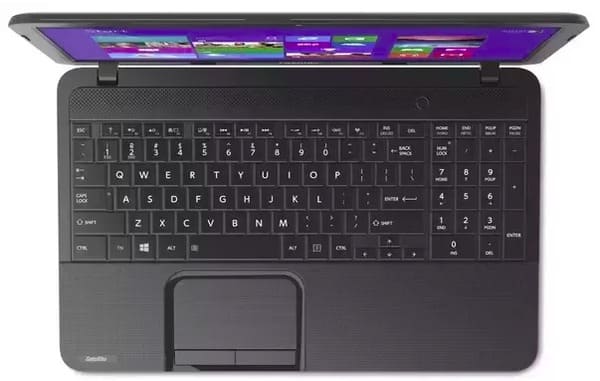
Metoda 1: Snímek obrazovky na celé obrazovce notebooku Toshiba s PrtSc
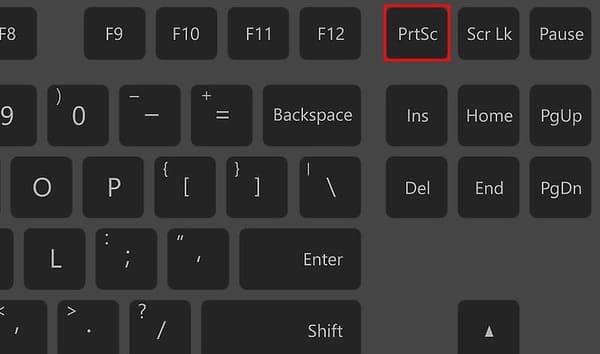
Krok 1. Stiskněte PrtSc tlačítko
Pro média PrtSc pro zachycení celé obrazovky. U některých starších modelů Toshiba Satellite může být nutné stisknout Fn + PrtSc or Fn + Windows + End pokud je funkce Print Screen kombinována s jinou klávesou.
Tip: Aby to bylo jasnější, PrtSc je zkratka Print ScreenNe všechny notebooky mají klávesu označenou Print ScreenNa klávesnicích Toshiba se tato klávesa obvykle nachází v pravém horním rohu a může se zobrazovat jako PrtSc, PrtScn nebo Print Scr.
Krok 2. Vložit snímek obrazovky inmalovat a exportovat
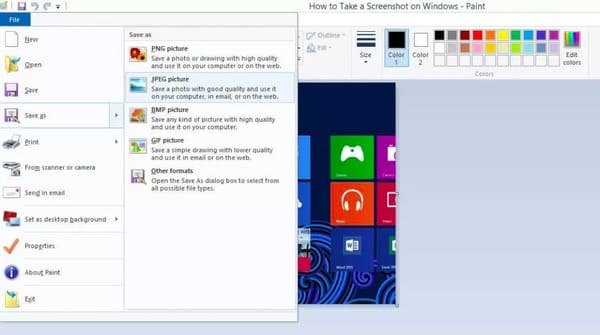
Pro uložení snímku obrazovky ze schránky je třeba otevřít editor fotografií. Malování je pro uložení snímku obrazovky z Toshiby skvělou volbou. Vyhledejte a otevřete Malovat z nabídky Start.
V Malování je prázdné plátno. Stiskněte Ctrl + V dohromady a vložte snímek obrazovky z Toshiby do programu Malování. Poté vyberte Uložit jako z rozbalovací nabídky Soubor Jídelní lístek. Vybrat Obrázek JPEG nebo jiné obrazové formáty pro export snímku obrazovky.
Metoda 2: Snímek obrazovky aktivního okna na notebooku Toshiba pomocí kláves Alt + PrtSc
Krok 1. Pro média Alt + PrtSc pro zachycení aktuálně aktivního okna. Snímek obrazovky bude zkopírován do schránky.
Krok 2. Vložte snímek obrazovky do editoru obrázků a uložte jej.
Metoda 3: Zachycení vybrané oblasti na notebooku Toshiba pomocí zástupce systému Windows
Krok 1. Pro média Windows + Shift + S otevřete nástroj Výstřižky. Obrazovka se ztlumí a kurzor se změní na zaměřovací kříž, kterým můžete přetáhnout a vybrat oblast, kterou chcete zachytit.
Krok 2. Po pořízení upravte a uložte snímek obrazovky.
Metoda 4: Automatické ukládání snímků obrazovky na notebooku Toshiba s Windows + PrtSc
Pokud po použití předchozích metod nemůžete najít snímek obrazovky a chcete snímky obrazovky uložit přímo do složky, místo abyste je kopírovali do schránky, stiskněte Windows + PrtScSystém Windows zachytí celou obrazovku a automaticky uloží obrázek do Průzkumník souborů > Obrázky > Snímky obrazovky.
Tato metoda funguje na většině notebooků Toshiba se systémem Windows 10 a Windows 11.
Tip: Všechny výše uvedené metody jsou použitelné, pokud chcete vzít snímek obrazovky programu Windows Media Player.
Část 2. Flexibilní nástroje pro snímání obrazovky pro Toshibu (Windows 11/10/8/7)
Klávesové zkratky systému Windows fungují dobře pro základní snímky obrazovky na notebooku Toshiba. Pokud potřebujete pokročilé možnosti, jako je posouvání snímků obrazovky nebo chcete po pořízení přidat anotace, je k dispozici specializovaný nástroj pro snímání obrazovky, například Apeaksoft Screen Recorder může být užitečnou alternativou.
Je to jeden z nejjednodušších způsobů, jak pořídit snímek obrazovky na počítači Toshiba a přímo jej upravit. K dispozici je 7 sekcí pro snímání obrazovky, které uživatelům poskytují nahrávání videa, zvuku, her, oken, webové kamery, telefonu a posledního nahrávače v historii.

Staženo více než 1,000,000 uživatelé
- Pořizujte si zdarma snímky obrazovky na notebooku Toshiba.
- Zachyťte celou obrazovku, vybranou oblast nebo posouvající se stránky s flexibilními možnostmi snímání obrazovky.
- Upravujte snímky obrazovky pomocí anotací, textů, zvýraznění a dalších prvků.
- Snadno ukládejte, připínejte nebo spravujte snímky obrazovky po pořízení.
Bezpečné stahování
Bezpečné stahování

Krok 1. zahájit Apeaksoft Screen Recorder
Stáhněte si zdarma a nainstalujte si Apeaksoft Screen Recorder na svůj notebook Toshiba. Po instalaci spusťte software pro snímání obrazovky. Pokud chcete pouze pořídit snímek obrazovky, můžete se nacházet v požadovaném okně notebooku Toshiba a poté vybrat Screen capture z rozevíracího seznamu.

Tip: Můžete také kliknout na tlačítko Menu (tři řádky vlevo nahoře) tlačítko pro nalezení Přednost> HotkAhojPak můžete upravit klávesové zkratky podle svých požadavků.
Krok 2. Pořiďte snímek obrazovky na notebooku Toshiba
Nyní můžete volně myší nakreslit oblast obrazovky, kterou chcete zachytit. Po uvolnění myši se zobrazí panel nástrojů pro úpravy. Můžete tak kreslit a anotovat snímek obrazovky pomocí čar, šipek, textu a dalších prvků.
I když použijete nesprávný fotografický efekt, můžete chybu snadno napravit pomocí „zpět“ nebo „znovu“.
Později vyberte Uložit možnost exportu snímku obrazovky do notebooku Toshiba Satellite.
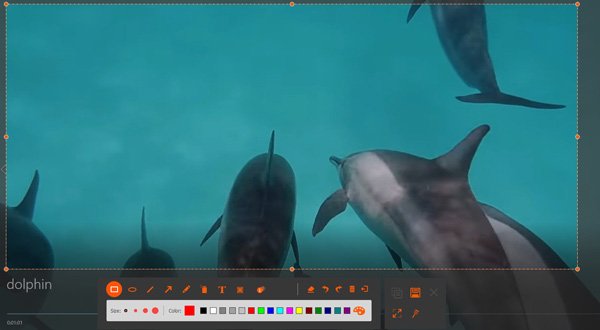
Snímek obrazovky na notebooku Toshiba můžete rychle pořídit ve dvou krocích pomocí programu Screen Recorder. Výchozí výstupní formát obrazovky je PNG. V případě potřeby můžete změnit i jiné formáty obrázků. V hlavním rozhraní si navíc můžete prohlédnout i několik funkcí nahrávání s různými úrovněmi přístupu. Pokud chcete nahrávat aktivity na obrazovce ve videích, můžete se také naučit… jak nahrávat videa na PC.
Část 3. Jak pořídit snímek obrazovky na Toshibě pomocí online nástrojů
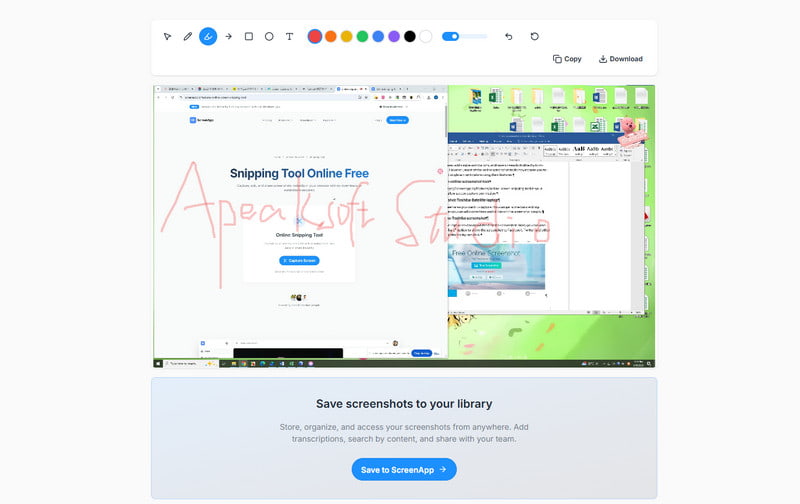
Pokud si nechcete instalovat software pro snímání obrazovky, můžete k zachycení obrazovky vašeho zařízení Toshiba použít také online nástroje pro snímání obrazovky. Tyto nástroje vám umožňují vybrat oblast snímání, přidat jednoduché poznámky a uložit snímky obrazovky přímo z prohlížeče. Většina online nástrojů pro snímání obrazovky však může před použitím jejich funkcí vyžadovat přihlášení k účtu Google.
Krok 1. Otevřete online nástroj pro snímání obrazovky
Vyhledejte ve svém prohlížeči nástroj https://screenapp.io/features/online-screen-snipping-tool a povolte snímání obrazovky.
Krok 2. Vezměte si jakosnímek obrazovky na Notebook Toshiba Satellite
Vyberte oblast obrazovky, kterou chcete zachytit. Můžete získat přístup k několika základním funkcím pro úpravy. Poté můžete na snímek obrazovky jednoduše přidat čáry a kruhy.
Krok 3. Uložte snímek obrazovky Toshiba
Klepněte na tlačítko Uložit do ScreenApp tlačítko pro stažení snímku obrazovky a jeho uložení do notebooku Toshiba.
Část 4: Časté dotazy týkající se pořízení snímku obrazovky na Toshiba
Kam se ukládají obrázky z obrazovky na notebooku Toshiba?
Po vložení do grafického programu a následném vytištění nebo uložení si můžete své obrázky tiskové obrazovky zkontrolovat ve schránce.
Proč nemohu nechat svůj snímek obrazovky fungovat na mém notebooku Toshiba?
Pokud klávesa s logem Windows a klávesa PrtSc nefungují, nebo pokud klávesu PrtSc na notebooku Toshiba nemáte, můžete zkusit FN + klávesu s logem Windows + End/PrtSc a mělo by se pořídit pořízení snímku obrazovky.
Jak pořídíte snímek obrazovky videa na notebooku Toshiba?
Můžete použít tlačítko Tisknout obrazovku. Poté jej stačí vložit do programu pomocí klávesové zkratky Ctrl + V.
Závěr
Tato stránka shromažďuje několik snadných způsobů pořiďte snímek obrazovky na Toshibě počítače. Kombinaci kláves můžete použít k rychlému pořízení a uložení snímků obrazovky nebo vyzkoušet online nástroje pro pořizování a stahování snímků obrazovky. Pokud potřebujete více funkcí pro úpravy a flexibilní možnosti snímání obrazovky, Apeaksoft Screen Recorder vám pomůže snadno pořizovat a upravovat snímky obrazovky s efekty ve Windows 11/10/8/7.
 Apeaksoft Screen Recorder
 Nahrajte jakékoli video a zvuk na obrazovku telefonu a počítače.
Bezpečné stahování
Bezpečné stahování
Související články




