


Co je Image Capture na Macu a jak ho používat

Chcete přenést obrázky z digitálních fotoaparátů, skenerů, iPhonu nebo iPadu do Macu? Mac má ve skutečnosti několik docela dobrých předinstalovaných aplikací, mezi nimiž je přesvědčivým příkladem aplikace Image Capture. Co je Zachycení obrazu v systému Mac? Jak najít Image Capture na Macu? Jak ho použít k přenosu fotografií z iPhonu do Macu? Přečtěte si tento příspěvek a najdete všechny odpovědi, které hledáte.
OBSAH STRÁNKY:
Část 1 Co je zachycení obrázků na Macu
Image Capture je vestavěná aplikace pro macOS, která je určena pro přenos a třídění obrázků na připojených externích zařízeních, jako jsou fotoaparáty, skenery, paměťové karty a zařízení iOS. Pomocí tohoto praktického nástroje můžete ovládat skener a konfigurovat rozlišení, barvy, velikost a formát souboru naskenovaného dokumentu. Kromě funkce importu můžete obrázky odesílat do jiné aplikace.
Na rozdíl od aplikace Fotky vám Image Capture dává větší kontrolu nad tím, kam se importované soubory ukládají, a nepřidává je automaticky do knihovny Fotky.
Aplikace pro pořizování obrázků vs. Fotografie
| Funkce | image Capture | fotografie App |
| Účel | Import fotografií a videí z připojených zařízení | Správa, organizace, úprava a synchronizace fotografií |
| Podporovaná zařízení | iPhone, iPad, digitální fotoaparáty a skenery | Hlavně zařízení Apple, jako iPhone, iPad a Mac |
| Místo pořízení fotografie | Uloží fotografie do vybrané složky | Ukládá fotografie do knihovny fotografií |
| Správa fotografií | Žádné funkce pro alba, úpravy ani organizaci | Alba, nástroje pro úpravy, vyhledávání a synchronizace s iCloudem |
| Smazat fotky | Podporuje možnost „Smazat po importu“ | Může mazat fotografie ze zařízení |
| nejlepší | Rychlý přenos fotografií z iPhonu/fotoaparátů do Macu | Správa a synchronizace knihovny fotografií napříč zařízeními Apple |
Část 2: Kde je Image Capture na Macu
Nemůžete na Macu najít aplikaci Image Capture? Tato část obsahuje tři základní způsoby, jak najít a otevřít aplikaci Image Capture na Macu.
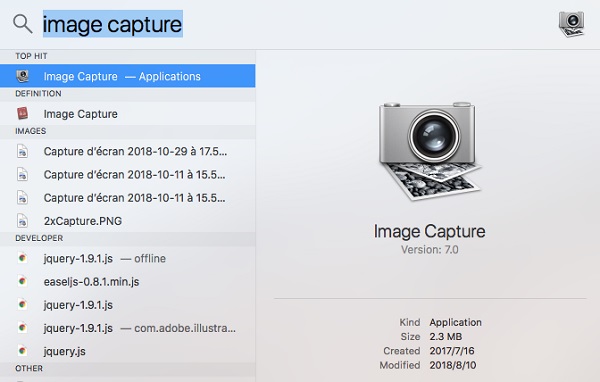
Způsob 1. Otevřete Image Capture pomocí Spotlight
Krok 1. Stisknutím kláves Command + Space otevřete vyhledávání Spotlight. Poté zadejte image Capture ve vyhledávacím panelu.
Krok 2. Vybrat image Capture aplikaci z výsledků vyhledávání a stiskněte vstoupit.
Způsob 2. Otevřete Image Capture pomocí Finderu
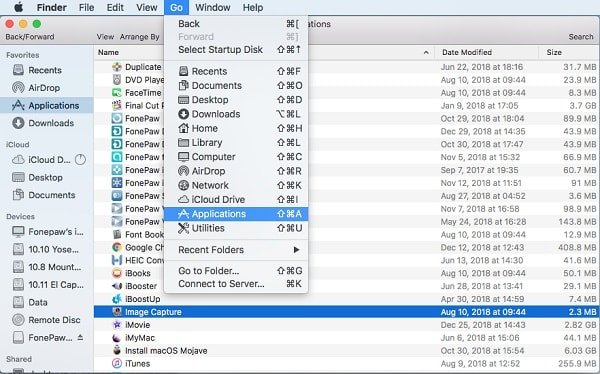
Krok 1. Otevřete Finder a vyberte Aplikace z postranního panelu. Nebo můžete kliknout na Go v nabídce Finder a zvolte Aplikace z rozevírací nabídky.
Krok 2. Najít image Capture ve složce Aplikace. Dvojitým kliknutím ji otevřete.
Způsob 3. Otevřete aplikaci Image Capture pomocí Launchpadu
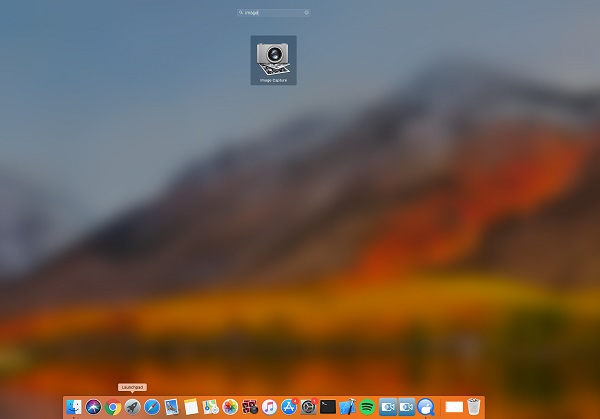
Krok 1. Otevřená Launchpad v Docku.
Krok 2. Hledat image Capture v Launchpadu pomocí vyhledávacího řádku v horní části.
Krok 3. Vyhledejte Image Capture a kliknutím na něj otevřete.
Část 3: Jak používat Image Capture na Macu
Jak používat Image Capture na Macu k importu fotografií? Tato část vám ukáže podrobný návod. Testovali jsme Image Capture na macOS Sequoia s iPhonem 17 Pro a úspěšně jsme importovali více než 500 fotografií přes připojení USB-C.
Krok 1. Pokud chcete importovat obrázky z iPhonu nebo iPadu pomocí aplikace Image Capture, musíte nejprve připojit zdrojové zařízení k Macu přes USB.
Krok 2. Odemkněte svůj iPhone a důvěřujte tomuto Macu. Spusťte image Capture na počítači Mac.
Krok 3. Fotografie z vašeho iPhonu nebo iPadu se automaticky zobrazí v části Zařízení.
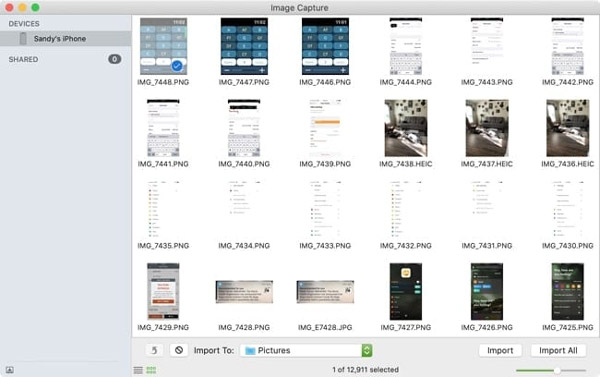
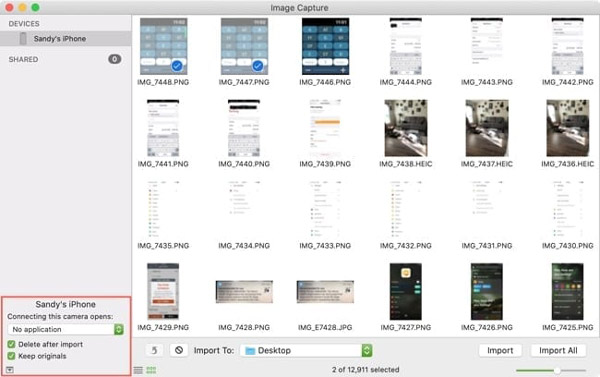
Krok 4. Chcete-li importovat fotografie z iPhonu nebo iPadu, můžete kliknout na Importovat do možnost výběru umístění, která vám umožní ukládat fotografie do libovolné složky na vašem Macu.
Krok 5. Klepněte na tlačítko import možnost pokračovat. Pokud chcete přenést všechny fotografie do počítače Mac, můžete kliknout na ikonu Importovat vše možnost na přenos iPhone fotografií do počítače Mac.
Po importu fotografií do Macu je můžete volně spravovat. Navíc existují některé skryté funkce, které byste si neměli nechat ujít. Stačí kliknout na Zobrazit / Skrýt v levém dolním rohu aplikace a poté uvidíte, že existují dvě možnosti připojení zařízení: jedna je Smazat po importua další je Uschovejte originály.
Část 4: Alternativa k zachycení obrázků na Macu pro přenos dat
Protože aplikace Image Capture podporuje přenos fotografií pouze z připojených zařízení, možná budete potřebovat výkonnější alternativu pro správu a přenos různých typů dat z iPhonu/iPadu/iPodu na Macu. Apeaksoft iPhone Transfer je skvělou alternativou pro přenos fotografií, videí, hudby, kontaktů, zpráv a dalších prvků mezi zařízeními iOS a Macem. Také si dobře vede při správě fotografií. Můžete vytvářet, přejmenovávat, mazat, prohlížet a kontrolovat informace nebo obrázky a také převádět obrázky HEIC do formátu PNG nebo JPEG.

Staženo více než 1,000,000 uživatelé
- Skvělá alternativa k aplikaci Image Capture pro import fotografií.
- Přenos fotografií z iPhone / iPad / iPod do Mac jedním kliknutím.
- Importujte fotografie z Macu do zařízení iOS.
- Spravujte a organizujte fotografie, jako byste vytvářeli nová alba na svém zařízení.
- Prohlédněte si náhled obrázku bez jakýchkoli potíží.
Bezpečné stahování
Bezpečné stahování

Část 5: Nejčastější dotazy k pořizování obrázků na Macu
Na Macu nemohu najít Image Capture, jak to opravit?
Pokud výše uvedené metody nefungují, mohla být aplikace Image Capture z vašeho počítače Mac omylem odstraněna nebo vymazána. Při této příležitosti můžete zkusit přeinstalovat operační systém macOS.
Jak stáhnu Image Capture?
Image Capture je nativní aplikace od Applu na Macu, není potřeba a ani si ji nemůžete stáhnout.
Proč nefunguje aplikace Image Capture na Macu?
Aplikace Image Capture nemusí na vašem Macu fungovat kvůli problémům s připojením, zastaralému systému macOS, nastavení oprávnění nebo nepodporovanému zařízení. Problém můžete vyřešit opětovným připojením zařízení, použitím jiného kabelu USB nebo restartováním Macu a zařízení.
Proč se můj iPhone nezobrazuje v aplikaci Image Capture?
Ujistěte se, že váš iPhone již byl odemčen a že jste svůj Mac označili jako důvěřivý. Nejprve můžete zkontrolovat, zda je iPhone rozpoznán ve Finderu. Pokud ne, zkuste iPhone znovu připojit nebo vyměnit USB kabel.
Proč jsou mé fotografie po importu smazány?
V levém dolním rohu můžete zapnout možnost Smazat po importu.
Závěr
Doufám, že se vám na Macu podaří najít aplikaci Image Capture a že víte, jak ji používat. Jak používat aplikaci Image Capture na MacuChcete-li přesunout fotografie z iPhonu nebo iPadu do Macu, použijte aplikaci Image Capture a Apeaksoft iPhone Transfer jsou skvělé aplikace, které byste mohli vyzkoušet.
 Apeaksoft iPhone Transfer
 Přenášejte data iOS mezi zařízeními iOS, počítačem a iTunes.
Bezpečné stahování
Bezpečné stahování
Související články




