

Analýza chyb a řešení chybné hlavičky fondu systému Windows

Právě řešíte důležitý úkol, když se vám počítač náhle zasekne a na obrazovce mobilního telefonu se zobrazí kód pro zastavení systému Windows? Bad Pool Header?
Nebojte se. Tento článek je navržen tak, aby vám pomohl tento problém vyřešit. Zároveň budeme analyzovat základní příčiny tohoto problému, abychom vám pomohli předejít opakování podobných incidentů. Čtěte dále!
OBSAH STRÁNKY:
Část 1: Co je špatná hlavička fondu ve Windows
Ve zkratce, Bad Pool Header označuje chybový kód modré obrazovky systému Windows 0x00000019, který indikuje, že data záhlaví systémové paměti byla neočekávaně poškozena, což vedlo k abnormální správě systémové paměti.
Pro lepší vysvětlení tohoto termínu si samostatně rozebereme poslední dvě slova:
Bazén: Toto je mechanismus používaný systémem Windows pro dynamické přidělování a uvolňování paměti. Různé fondy jsou alokovány s různými typy paměti, například pro ovladače hardwaru, antivirový software atd.
Záhlaví: Označuje malý kousek dodatečných dat, který systém přidal na začátek každé části paměti alokované z fondu. Je to jako štítek, který zaznamenává metadata o této části paměti, například její velikost, kdo ji alokoval a zda je alokovaná nebo volná.
Chyba „Špatná hlavička fondu“ na modré obrazovce se spustí, pokud systém zjistí, že informace v hlavičce nesplňují očekávání, byly zmanipulovány nebo poškozeny, a operace správy paměti bude okamžitě zastavena.
Část 2: Běžné příčiny chyby špatné hlavičky fondu
Poté, co jsme pochopili, co je to chybná hlavička poolu, se ponoříme do příčin tohoto problému. Obecně je způsoben třemi faktory: problémy s hardwarem, konflikty ovladačů a poškození systémových souborů. Vysvětlíme si je jeden po druhém.
Hardware problémy
Problémy s hardwarem lze rozdělit na selhání paměťových modulů a vadné sektory pevného disku. Vadné paměťové moduly mohou způsobit poškození dat během zápisu nebo čtení, a tím zničit záhlaví paměťového fondu. Na druhou stranu, pokud se systémové soubory nebo ovladače nacházejí v poškozených sektorech pevného disku, načítání se také nezdaří.
Problémy s ovladači
Problém s řízením je také nejčastější příčinou záhlaví Bad Pool. Mezi konkrétní scénáře patří mimo jiné:
Přeplnění paměti: Zapsaná data překračují kapacitu alokovaného bloku paměti.
Použijte po uvolnění: Paměť byla po uvolnění do systému omylem znovu zpřístupněna nebo upravena.
Nekompatibilní/zastaralý ovladač: Zvláště nekompatibilní s novými aktualizacemi systému Windows, jako jsou například hlavní aktualizace pro Windows 10/11.
Konflikty ovladačů: Dva nebo více ovladačů se pokouší spravovat stejný hardware nebo zdroj.
Poškození systémových souborů
Pokud se instalace opravy nezdaří nebo virus poškodí mechanismus správy paměti, může to také spustit problém s chybnou hlavičkou poolu.
Část 3: Praktická řešení chybné hlavičky poolu ve Windows 10/11
1. Odinstalujte software/hardware, který byl nedávno nainstalován.
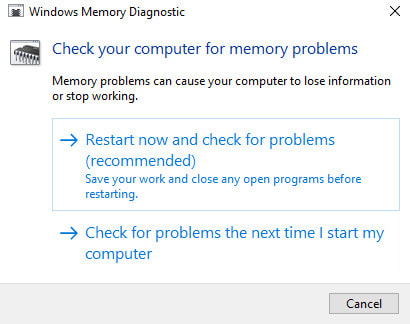
2. Pomocí nástroje Diagnostika paměti systému Windows vyhledejte problémy s pamětí.
Krok 1. vstoupit Diagnostika paměti systému Windows ve vyhledávací liště Windows.
Krok 2. klikněte Restartujte nyní a zkontrolujte problémy.
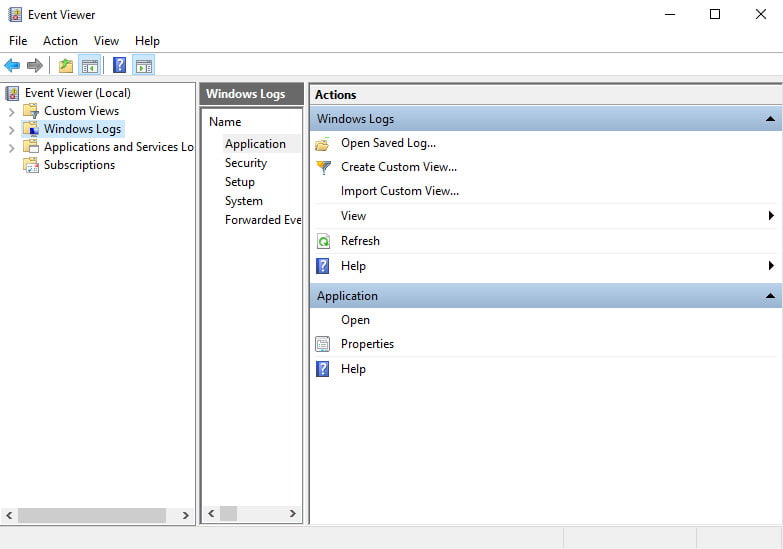
3. Zkontrolujte protokoly konkrétních chyb prostřednictvím Prohlížeč událostí.
Krok 1. Pro média Windows + R spustit Běh okno.
Krok 2. vstoupit eventvwr.msc a stiskněte tlačítko vstoupit klíč.
Krok 3. klikněte Windows Záznamy v levém panelu.
Tip:
Systém: Chyby související s ovladači a hardwarem.
Aplikace: Chyby softwarového programu.
Zabezpečení Bezpečnostní incidenty.
4. Pomocí nástroje pro správu disků, jako je Diskpart, zkontrolujte a opravte chybné sektory.
5. Aktualizujte všechny ovladače, zejména grafický adaptér, síťový adaptér atd., prostřednictvím Správce zařízení.
6. Zakažte Rychlé spuštění vlastnost.
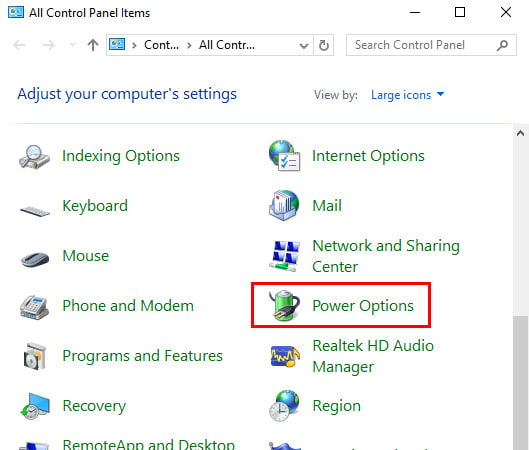
Krok 1. vstoupit řídicí panel ve vyhledávací liště Windows.
Krok 2. Vyberte Možnosti napájení.
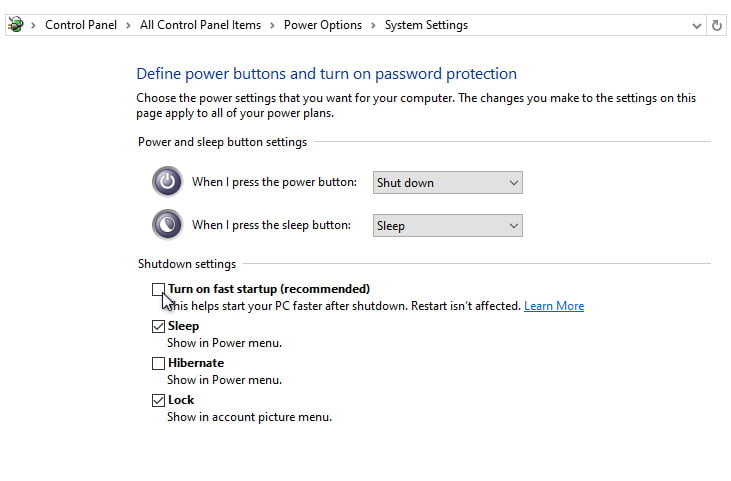
Krok 3. vybrat Vyberte si, co Tlačítky dělat v levém navigačním panelu.
Krok 4. Zrušte zaškrtnutí Zapněte rychlé spuštění volba.
Část 4: Preventivní tipy pro špatný sběrač bazénu
• Pravidelně aktualizujte ovladače a systémové záplaty.
• Nestahujte software a ovladače z neznámých zdrojů.
• Udržujte stabilní hardwarové prostředí (napájení, chlazení atd.)
• Pravidelně zálohujte svůj počítač aby se zabránilo ztrátě dat v důsledku systémových chyb.
Efektivně obnovit ztracená data v počítači
- Obnova dat po vynuceném restartu, náhodném smazání, formátování atd.
- Obnovení datových typů, včetně mimo jiné videí, dokumentů a e-mailů.
- Získejte data zpět z pevného disku, SD karty, HDD, SSD, USB atd.
Bezpečné stahování
Bezpečné stahování

Závěr
Celkem, Špatná hlavička fondu ve Windows je ochranná chyba. V podstatě se jedná o vážné varování vydané systémem Windows, aby se zabránilo dalšímu poškození podkladových dat. Pečlivě si prostudujte výše uvedený podrobný návod a uveďte počítač do normálního stavu. Pokud se po tomto problému vaše data ztratí, můžete vyzkoušet software, který doporučujeme výše. obnovení pevného disku.
Související články
Modrá obrazovka smrti, nazývaná také BSOD, se objeví, když systém Windows nefunguje správně. Tento problém můžete krok za krokem vyřešit podle tohoto příspěvku.
Pokud narazíte na obrazovku s hlášením „Neopravitelná chyba WHEA“, nepropadejte panice. Postupujte podle tohoto příspěvku a vyřešte problém s neopravitelnou chybou WHEA bez jakýchkoli potíží!
Zapomněli jste přihlašovací heslo systému Windows 7? Můžete provést reset hesla systému Windows 7 s nebo bez obnovení disku podle pokynů v tomto příspěvku.
Pokud je vaše SD karta zablokovaná, nespěchejte s jejím formátováním. Naučte se správnou metodu, jak ji snadno odemknout a obnovit normální používání během minuty.



