

Co je modrá obrazovka smrti ve Windows - proč a jak ji opravit

„Při spuštění se mi zobrazuje modrá obrazovka smrti ve Windows 7. Co můžu dělat? Prosím o pomoc.“
Mnoho lidí se může setkat s takovým problémem s bolestí hlavy: Používáte počítač k práci jako obvykle. Najednou obrazovka zmodrala a objevila se na ní řada chybových zpráv. Systém se poté násilně restartoval.
Toto je takzvaná modrá obrazovka smrti (BSOD).
V tomto tutoriálu si podrobně vysvětlíme, co Windows modrá obrazovka smrti co k tomu dochází, proč k němu dochází a prozkoumejte užitečná řešení, jak ho vyřešit. Čtěte dále.
OBSAH STRÁNKY:
Část 1: Co znamená modrá obrazovka smrti ve Windows
Modrá obrazovka smrti, zkráceně BSOD, se často objevuje, když operační systém Windows narazí na závažnou systémovou chybu nebo fatální selhání. Objeví se modrá obrazovka s vysvětlujícím textem a poté se počítač automaticky restartuje. Znamená to, že operační systém narazil na neopravitelný problém a všechny operace je třeba okamžitě zastavit, aby se zabránilo dalšímu poškození systému nebo dat.
Na obrazovce se vždy mohou zobrazovat chybové kódy a informace o systémových souborech. Někdy je k dispozici QR kód, který vás přesměruje na stránku podpory společnosti Microsoft.
Část 2: Proč se v systému Windows zobrazuje modrá obrazovka smrti
Zobrazení modré obrazovky značí, že v systému došlo k závažné chybě, která brání jeho bezpečnému provozu, například k problémům s hardwarem, konfliktům ovladačů, konfliktům softwaru, přetaktování, poškození systémových souborů atd. Pokud se problém neprodleně nevyřeší, může dojít ke ztrátě dat nebo poruše systému.
Zde uvádíme některé běžné příčiny modré obrazovky smrti ve Windows:
Hardware problémy
• Poškození paměti RAM.
• Vadný sektor pevného disku.
• Přehřívání procesoru nebo grafické karty.
• Nestabilita napájení.
Konflikt řidiče
• Nekompatibilní nebo zastaralé ovladače.
• Chybné aktualizace ovladačů.
• Konflikty ovladačů grafiky nebo sítě.
Systémové chyby
• Poškozené systémové soubory.
• Poškozené položky registru.
• Selhala aktualizace systému Windows.
Softwarové konflikty
• Konflikty antivirového nebo bezpečnostního softwaru.
• Nekompatibilní software.
• Konflikty programů.
Další příčiny
• Malware Infekce.
• Přetaktování.
• Chyby firmwaru nebo systému BIOS.
Část 3: Jak opravit modrou obrazovku smrti ve Windows
„Jak opravit modrou obrazovku smrti ve Windows 10?“ „Narazil jsem na modrou obrazovku smrti při vypnutí Windows 7. Co dělat?“ Měli jste někdy takové problémy? Nebojte se! Tato část vám poskytne nejkomplexnější řešení. Pokračujte ve čtení:
Zaznamenejte si chybový kód
Zapište si kód chyby na obrazovce nebo jej vyfoťte. Z kódu poznáte, zda se jedná o chybu hardwaru, ovladače nebo systému.
Vstupte do nouzového režimu
Spusťte systém Windows v nouzovém režimu a načtěte pouze základní programy pro disk. Pokud v nouzovém režimu fungují správně, lze usoudit, že problém s BIOSem je způsoben ovladači nebo softwarem třetích stran.
Krok 1. Zapněte počítač a po zobrazení loga Windows jej vynuceně vypněte.
Krok 2. Tuto operaci opakujte třikrát. Systém Windows se automaticky spustí do prostředí pro zotavení.
Krok 3. Postupujte stejnou cestou: Poradce při potížích - Pokročilé volby - Startup Settings - Restart.
Zkontrolujte stav hardwaru
• Pomocí diagnostického nástroje paměti zkontrolujte, zda není paměť RAM poškozená.
• Spustit chkdsk zkontrolovat, zda na pevném disku nejsou nějaké vadné sektory.
• Zkontrolujte teplotu procesoru a grafické karty, abyste zabránili přehřátí.
Aktualizovat ovladače
Přejděte do Správce zařízení a aktualizujte klíčové ovladače, jako je grafická karta nebo ovladač síťového úložiště. Pokud se po aktualizaci ovladače zobrazí modrá obrazovka, můžete zkusit vrátit se ke staré verzi.
Oprava systému
Pro média Windows + R běžet cmd v počítači.
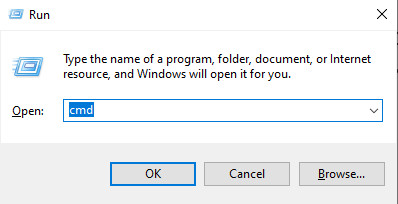
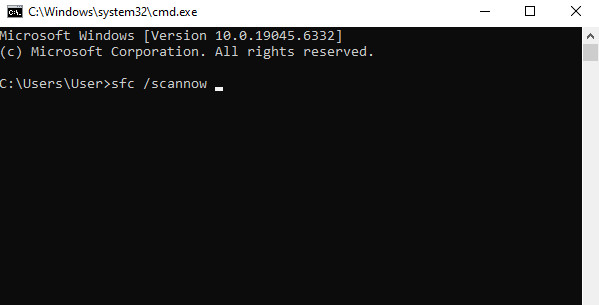
Zadejte:
sfc / scannow - opravit poškozené systémové soubory.
DISM / Online / Vyčištění obrazu / RestoreHealth - opravit obraz systému.
Windows Update
Nainstalujte nejnovější systém a systémové záplaty. Pokud se po aktualizaci zobrazí modrá obrazovka, zkuste nejnovější aktualizaci odinstalovat.
Odinstalace malwaru
Odinstalujte antivirový software třetích stran, nástroje pro optimalizaci systému atd.
Přeinstalujte systém Windows
Pokud všechny výše uvedené metody nefungují, zkuste obnovit, resetovat nebo přeinstalovat systém Windows.
Tipy: Jak obnovit ztracená data v důsledku BSOD
Pokud se vašemu počítači nepodaří otevřít důležité datové soubory kvůli BSOD chybě nebo pokud vaše dokumenty nebyly uloženy před vynuceným restartem, nepanikařte. Můžete použít Apeaksoft Obnova dat snadno obnovit dokumenty, fotografie nebo jiné soubory ze systému, který se nemůže spustit kvůli modré obrazovce smrti. Operace je jednoduchá, bezpečná a spolehlivá.
Nejlepší nástroj pro obnovu dat po BSOD havárii
- Obnova dat po BSOD chybě.
- Kromě nuceného restartu můžete také obnovit data ztracená v důsledku nechtěného smazání, selhání aktualizace, formátování disku atd.
- Obnovte typy souborů, jako jsou obrázky, videa, dokumenty atd.
- Vysoká úspěšnost a rychlá rychlost zpracování.
Bezpečné stahování
Bezpečné stahování

Vyzkoušejte tento výkonný software k provedení obnovení systému V případě potřeby!
Závěr
Co dělat, když narazíte na Modrá obrazovka smrti na WindowsTento příspěvek podrobně popsal, co to je, proč k tomu dochází a jak to opravit! Už se nemusíte bát, až se příště setkáte s modrou obrazovkou smrti ve Windows XP při spuštění, modrou obrazovkou smrti ve Windows 10 atd.
Související články
Jste stále zmatení, když počítač přestane pracovat, nebo se chcete vrátit k předchozí verzi, která se vám nejvíce líbí? Potřebujete obnovit systém nyní!
Jak opravit operační systém, který nebyl nalezen v počítači se systémem Windows? Zde jsou všechny znalosti, které byste měli vědět v tomto článku.
Neplatná chyba systémového disku má několik možných příčin. Naštěstí tento problém můžete vyřešit na Windows 10 / 8 / 8.1 / 7 / XP s tímto tutoriálem během několika minut.
Smazané soubory z USB flash disku můžete snadno obnovit. A existují také další bezplatné nástroje pro správu a udržování Macu v dobrém stavu.



