

Co je CCleaner Duplicate Finder a jak ho používat

Dnes můžeme každý den zpracovávat desítky digitálních souborů, od fotografií po videa, od dokumentů po PowerPointy. Téměř každý má v počítači uložené nějaké duplicitní soubory. Zabírají místo a ztěžují nalezení důležitých souborů. Tento článek shrnuje... CCleaner Vyhledávač duplicitních souborů, jeden z nejlepších softwarových programů pro vyhledávání duplicitních souborů. Můžete se o nástroji dozvědět potřebné informace a před jeho zakoupením učinit nejlepší rozhodnutí.
OBSAH STRÁNKY:
Část 1: Co je vyhledávač duplikátů v CCleaneru
Jak název napovídá, CCleaner Duplicate File Remover je komplexní nástroj, který odstraňuje nepotřebné soubory z počítače a externích pevných disků. Dokáže snadno vyhledat a odstranit duplikáty.
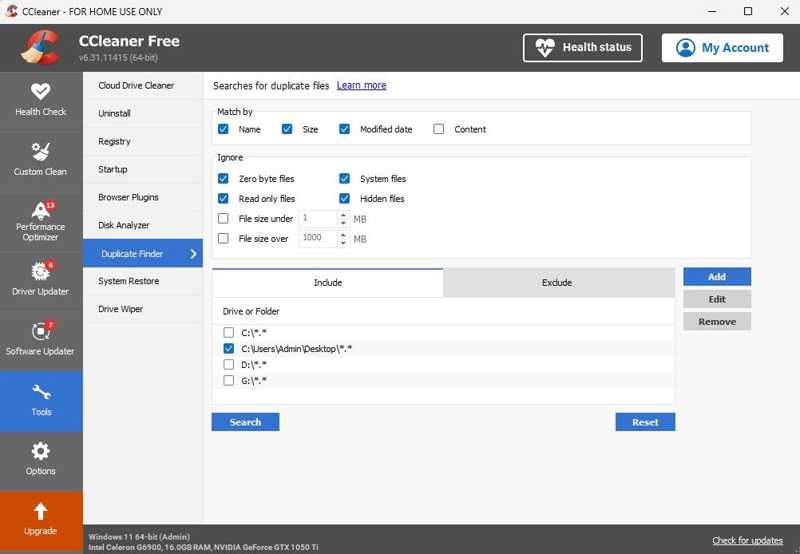
Hlavní vlastnosti vyhledávače duplicitních souborů CCleaner
- Vyhledávání duplicitních souborů ve Windows a Macu.
- Filtrovat a ignorovat soubory na základě typu a velikosti souboru.
- Porovnání podle názvu souboru, velikosti a data úpravy.
- Prohledat nebo zrušit prohledávání konkrétního disku nebo složky.
- Smazat více duplicitních souborů najednou.
- Uložte výsledky do textových souborů pro pozdější smazání.
- Podpora obrázků, písní, videí a dalších.
- Zvyšte přesnost skenování duplikátů pomocí parametrů.
Recenze odstraňovače duplicitních souborů CCleaner
- Dodává se s funkcemi optimalizace pro PC.
- CCleaner Duplicate File Remover nabízí možnost náhledu.
- Je schopen monitorovat odpad v reálném čase.
- Umožňuje vám vyčistit nepotřebné soubory a duplikáty pro zlepšení výkonu.
- K dispozici je bezplatná verze.
- Uživatelé mohou vyhledávat duplicitní soubory pomocí jednoho nebo více kritérií.
- Kromě duplikátů dokáže najít dočasné soubory, sledovat soubory cookie a další.
- Chybí mu živá zákaznická podpora.
- V bezplatné verzi jsou reklamy.
- Začátečníci potřebují určité vedení.
- Nemůže najít duplicitní soubory s různými názvy souborů.
- Ve srovnání s profesionálními vyhledávači duplikátů má omezené funkce.
Cena nástroje pro vyhledávání duplicitních souborů CCleaner
Nástroj CCleaner Duplicate File Finder Tool nabízí dvě verze: bezplatnou standardní verzi a placenou profesionální verzi. Pro verze stojí 44.95 dolarů ročně za počítač. Plus verze stojí 64.95 dolarů ročně až pro 3 zařízení. Mějte na paměti, že bezplatná verze obsahuje pouze základní funkce s omezenými možnostmi.
Je bezpečné odstranit duplicitní soubory pomocí CCleaneru?
Podle našeho výzkumu je bezpečné smazat duplicitní soubory detekované programem CCleaner. Některé duplikáty jsou však systémové soubory nezbytné pro správné fungování některých aplikací nebo operačního systému. Před smazáním je proto nutné spočítat výsledky.
Část 2: Jak používat vyhledávač duplikátů v CCleaneru
I když bezplatná verze má pouze omezené funkce a je dodávána s reklamami, je dobré si pro začátečníky vyzkoušet CCleaner Duplicate File Remover, než se přihlásíte k odběru plné verze. Stáhněte si nástroj a spusťte ho.
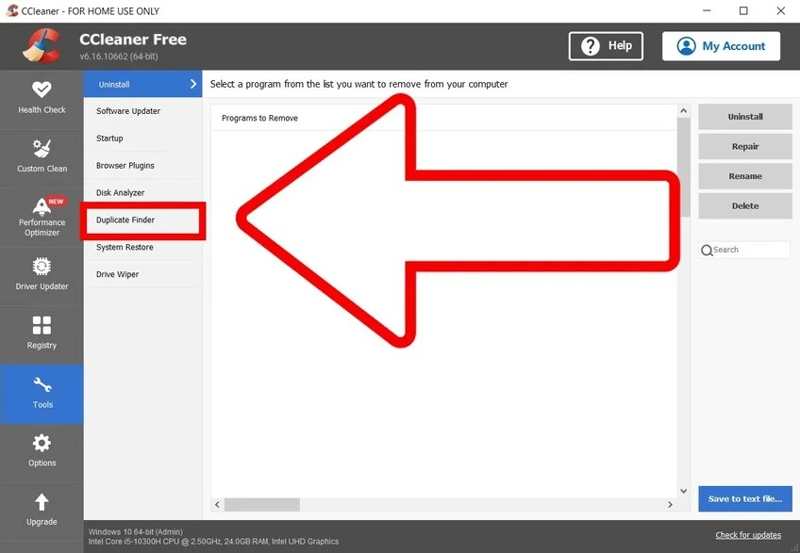
Krok 1. Přejít na Tools na postranním panelu a vyberte Duplicitní Finder.
Krok 2. Aby byla kontrola efektivní, nastavte parametry:
Zápas podle: rozhodnout se najít duplicitní soubory podle Jméno, Velikost, Upravené datum, a Obsah.
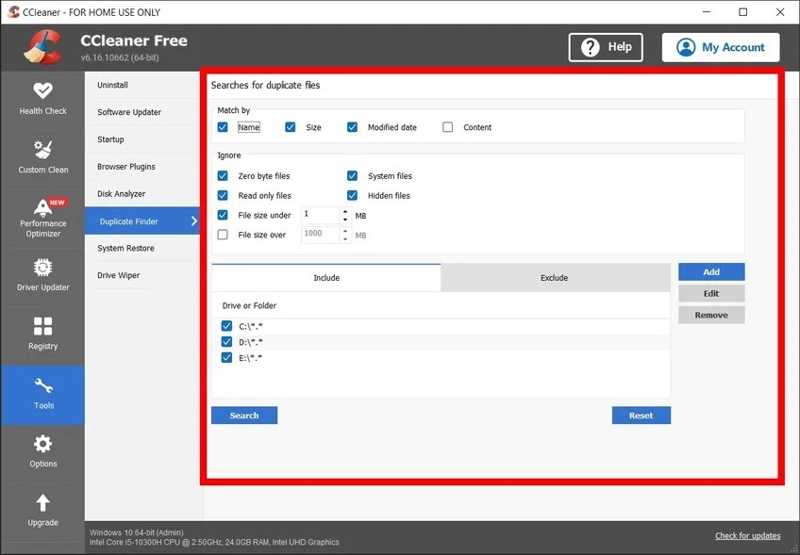
Ignorovat: umožňuje ignorovat soubory s různými parametry, například Systémové soubory, Soubory pouze pro čtení, A další.
Vyhledejte Zahrnout or Vyloučit záložku dole a ujistěte se, že neprohledáváte spouštěcí disk.
Krok 3. Klepněte na tlačítko Hledat tlačítko pro zahájení vyhledávání duplicitních souborů.
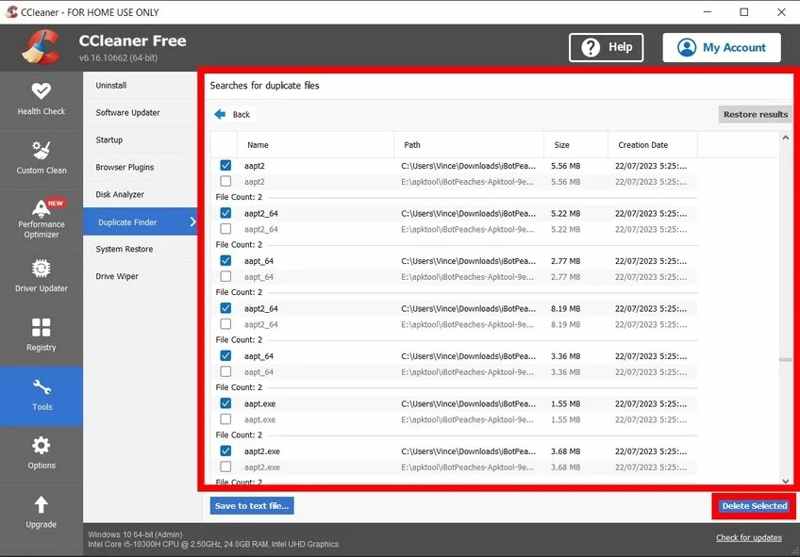
Krok 4. Poté vyberte duplicitní soubory, které chcete odstranit, a klikněte na tlačítko Smazat vybrané v pravém dolním rohu.
Krok 5. Počkejte na dokončení procesu a zavřete nástroj CCleaner Duplicate Finder Tool.
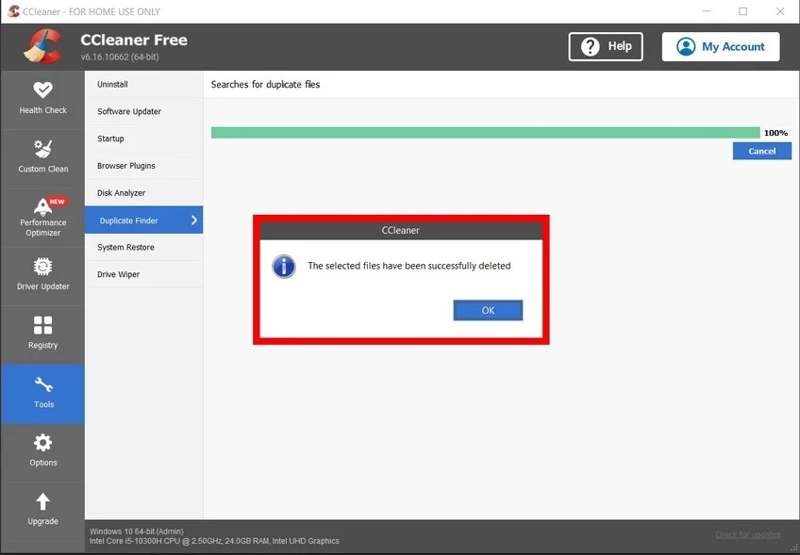
Poznámka: Pokud chcete později smazat duplicitní soubory, klikněte na Uložit do textového souboru tlačítko pro uložení výsledku. Pokud duplikáty smažete omylem, klikněte na tlačítko Obnovit výsledky .
Další čtení
Část 3: Skvělá alternativa k vyhledávači duplikátů v CCleaneru
Nástroj CCleaner Duplicate File Finder není dokonalým způsobem, jak najít duplicitní soubory. Prohledává soubory podle názvu a dalších parametrů, ale postrádá pokročilé technologie, jako je umělá inteligence. Pokud nedokáže splnit vaše potřeby, Apeaksoft Mac Cleaner je skvělou alternativou. Dokáže efektivně skenovat podobné fotografie a duplicitní soubory.
Dobrá alternativa k vyhledávači duplicitních souborů CCleaner
- Hledání duplicitních souborů bez technických znalostí.
- Hledejte podobné fotografie pomocí technologie umělé inteligence.
- Před smazáním si prohlédněte náhled duplicitních souborů.
- Smazat všechny nebo více duplicitních souborů najednou.
- Nabídněte bonusové funkce, jako je sledování výkonu.
Bezpečné stahování

Jak najít a odstranit duplicitní soubory a fotografie
Krok 1. Nainstalujte si Mac Cleaner
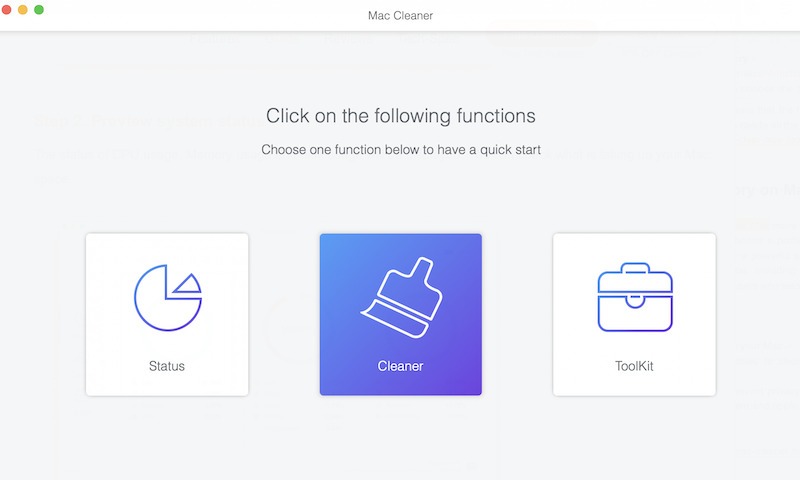
Stáhněte si nejlepší alternativu k CCleaner Duplicate File Finder a nainstalujte si ji do Macu podle pokynů na obrazovce. Pokud potřebujete najít a odstranit duplikáty, otevřete software z Aplikace složku. Klepněte na tlačítko Čistič tlačítko v domovském rozhraní.
Krok 2. Najít podobné fotografie
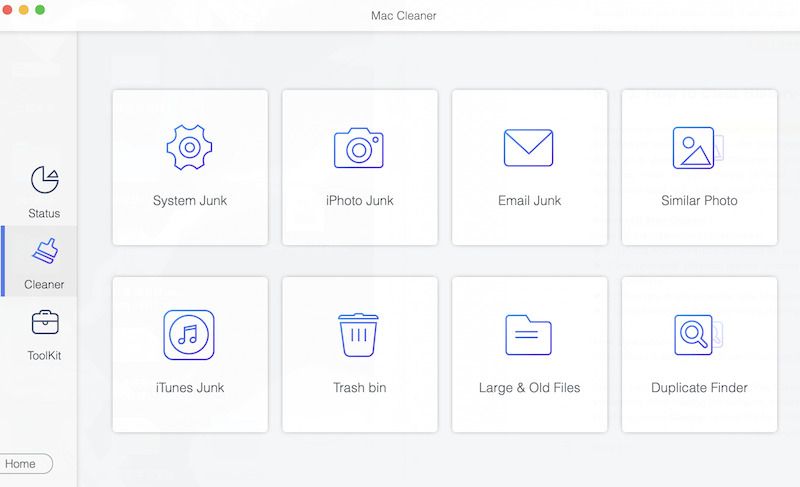
Pokud máte mnoho fotografií, včetně podobných položek, vyberte Podobné fotografie nástroj. Klikněte na Skenovat tlačítko pro zahájení vyhledávání podobných a duplicitních fotografií pomocí technologie umělé inteligence. Po dokončení klikněte na Zobrazit tlačítko pro zobrazení výsledku. Dále vyberte nepotřebné fotografie na Macu a klikněte na Čisté tlačítko. Pokud se zobrazí výzva, potvrďte smazání fotografie.
Krok 3. Hledat duplikáty
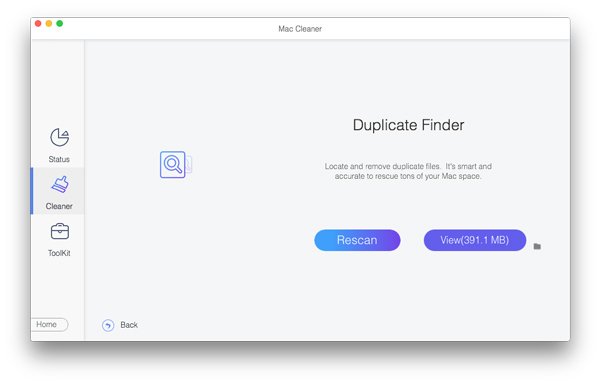
Pokud chcete najít a odstranit duplicitní soubory, vyberte Duplicitní Finder nástroj v okně Čistič. Klikněte na Skenovat tlačítko pro spuštění vyhledávání duplicitních souborů na pevných discích. Pokud máte na Macu hodně souborů, může to chvíli trvat. Dále klikněte na Zobrazit pro zobrazení náhledu duplikátů. Nakonec vyberte nepotřebné soubory a klikněte na tlačítko Čisté v pravém dolním rohu. Poté potvrďte vyčištění duplicitních souborů na Macu.
Závěr
Po naší recenzi byste měli pochopit, co CCleaner duplicitní vyhledávač co dokáže, jaké má výhody a nevýhody. A co je důležitější, můžete se naučit, jak ho používat k nalezení duplikátů a uvolnění místa v počítači. Samozřejmě se neintegruje s pokročilými funkcemi, jako je umělá inteligence. Proto jsme doporučili alternativní nástroj, Apeaksoft Mac CleanerJe snazší na používání a umožňuje najít duplicitní fotografie a soubory pomocí technologie umělé inteligence.
Související články
Než své zařízení prodáte, raději smažte vše na svém iPhonu podle našich osvědčených metod a konkrétního návodu.
Pokud máte na svém zařízení iOS příliš mnoho kontaktů, měli byste se řídit naším návodem, jak rychle smazat kontakty na iPhonu.
Naučte se, jak zkontrolovat stav baterie iPhonu a vymazat historii používání s naším rychlým a srozumitelným průvodcem pro lepší výkon zařízení.
Chcete-li obnovit smazanou aplikaci Kalendář na iPhonu, můžete ji znovu nainstalovat z App Storu, zkontrolovat ji v knihovně aplikací nebo resetovat rozvržení domovské obrazovky.



