

Jak formátovat SD kartu ve Windows, Macu a Androidu a tipy pro obnovení

Co znamená formátovat SD kartu?
Je to reverzibilní?
Chci přenést data z SD karty do počítače, ale omylem jsem klikl na tlačítko formátování. Jak zrušit formátování SD karty?
Formátování SD karty vám může pomoci zbavit se všech dat na SD kartě jediným kliknutím, což je běžný způsob, jak opravit chyby nebo uvolnit místo v úložišti. Pokud na něj však klepnete omylem, všechny vaše soubory budou trvale smazány, což může být riskantní, pokud jste data včas nezálohovali.
Nebojte se! V této příručce se dozvíte, co znamená formátovat SD kartu, jak ji formátovat v systémech Android, Windows a Mac a co dělat, když potřebujete obnovit data z naformátované SD karty.
OBSAH STRÁNKY:
Část 1: Co znamená formátovat SD kartu
Co dokáže formátování SD karty?
Formátování SD karty je jednoduchý proces čištění karty. Nejenže se odstraní všechna aktuální data, soubory a informace na kartě, ale také se vytvoří nový souborový systém. Na rozdíl od mazání souborů formátování SD karty vymaže celou kartu, nikoli pouze zničí souborový systém.
Vymaže formátování SD karty data?
Jak již bylo zmíněno, smaže všechny soubory na SD kartě, jako jsou fotografie, videa, dokumenty, hudba a další. Operace vymaže souborový systém a označí úložný prostor jako dostupný pro nová data, čímž se dříve uložené soubory stanou nepřístupnými. Znamená to ale, že o tyto soubory přijdete navždy? Odpověď závisí na vašem rozhodnutí. V mnoha případech se formátovaná data nesnižují okamžitě. Pokud chcete obnovit smazané soubory z formátované SD karty, profesionálové... Software pro obnovu dat z SD karet, například Apeaksoft Data Recovery, by vám mohl pomoci, pokud formátovaná data nebyla přepsána.
Tip:
Lze naformátovat SD kartu bez ztráty dat?
Ve většině případů není možné kartu naformátovat bez ztráty souborů. Pokud si chcete data zachovat, je lepší si před formátováním SD kartu zálohovat do počítače nebo cloudového úložiště.
Jaká je výhoda formátování SD karty?
Pokud formátování SD karty vymaže všechna data, proč bychom to měli dělat? Mezi výhody patří:
- V první řadě se jedná o základní řešení problémů. Pokud váš chytrý telefon, digitální fotoaparát nebo počítač nerozpozná vaši SD kartu, formátování by mohlo obnovit normální souborový systém.
- Nevyčistí stávající soubory, ale také odstraní viry, škodlivé programy, trojské koně atd. Pokud máte podezření, že je vaše SD karta napadena virem, formátování SD karty by se ho mohlo snadno zbavit.
- Další výhodou formátování SD karty je obnovení souborového systému po poškození SD karty.
Pokud tedy potřebujete naformátovat SD kartu, přečtěte si více!
Část 2: Jak formátovat SD kartu v telefonu Android
Krok 1. Vložte SD kartu do telefonu s Androidem (SD karta se nečte?), odemkněte telefon a otevřete Nastavení aplikaci z panelu aplikací.
Krok 2. Přejděte dolů a vyhledejte Skladování možnost a klepněte na ni. Vyhledejte sekci SD karty a stiskněte Formátujte kartu SD vymazat všechna data na něm.
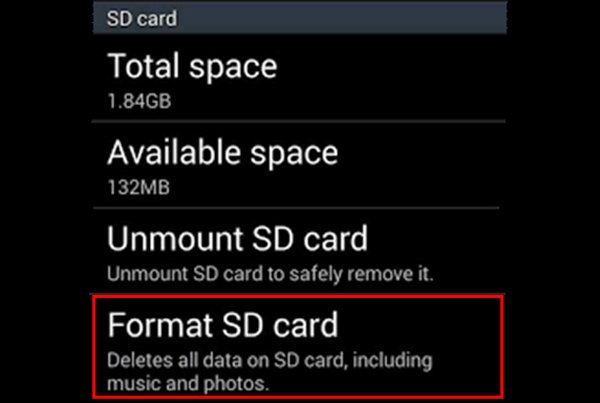
Tip: Nelze naformátovat SD kartu nebo se SD karta neformátuje ve smartphonu? Můžete to zkusit na počítači.
Část 3: Jak formátovat SD kartu v počítači se systémem Windows
Krok 1. Vložte SD kartu do počítače se systémem Windows, otevřete Můj počítač/Tento počítač z plochy a SD kartu najdete pod Přenosná zařízení oblast.
Krok 2. Klikněte na něj pravým tlačítkem a vyberte Formát na plovoucím panelu nabídek otevřete okno formátování SD karty.
Krok 3. Existují tři souborové systémy:
NTFS je výchozí formát operačního systému Windows.
FAT32 je široce kompatibilní formát.
exFAT je kompatibilní se systémy Windows a Mac.
Pokud neformátujete SD kartu poprvé, zaškrtněte políčko vedle Rychlý formát.
Krok 4. Nakonec klikněte na tlačítko Home pro zahájení procesu.

Část 4: Jak formátovat SD kartu na Macu
Krok 1. Také vložte SD kartu do slotu počítače Mac. Otevřete Disk Utility aplikaci a najděte svou SD kartu pod Externí v levém sloupci.
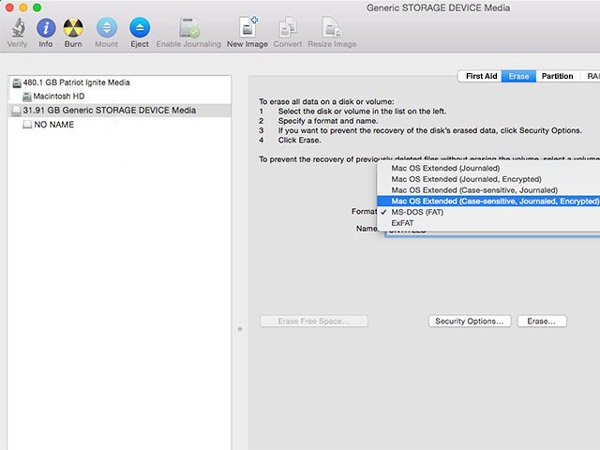
Krok 2. Vyhledejte horní pásku a klikněte na ni Vymazat otevřete okno formátování SD karty.
Krok 3. Rozbalte rozbalovací nabídku Formát a vyberte správný formát, zadejte název SD karty a poté klikněte na Vymazat .
Bonusové tipy - Jak obnovit data z formátované SD karty
Někteří lidé omylem naformátují SD kartu. V důsledku toho se z SD karty smažou všechna data. Je možné SD kartu znovu naformátovat? Odpověď je jednoduchá, ano. Vše, co potřebujete, je profesionální nástroj pro obnovu dat z SD karty, jako například Apeaksoft Obnova dat.
Obnova dat z formátované SD karty
- Jedním kliknutím získáte zpět smazané soubory z naformátované SD karty.
- Podpora širší škály datových typů, včetně všech formátů obrázků, dokumentů, zvuku, videa a e-mailů.
- Získejte zpět soubory z naformátované SD karty v původním formátu a kvalitě.
- Zobrazte si náhled obnovitelných souborů a vyberte ty konkrétní k obnovení.
- Kompatibilní s Windows 11/10/8.1/8/7/Vista/XP (SP2 nebo novější) a Mac OS X 10.7 nebo novějším (včetně macOS 26/27 Golden Gate).
- Kromě formátování SD karty je také použitelný pro případ náhodného smazání, napadení virem, selhání systému a dalších problémů.
Bezpečné stahování
Bezpečné stahování

Krok 1. Stáhněte a nainstalujte si program Data Recovery do počítače. Vložte naformátovanou SD kartu do počítače a spusťte nejlepší program pro obnovu dat z SD karty.

Krok 2. Přejít na Obnova dat z USB / SD karty a vyberte SD kartu. Tento program bude fungovat, jakmile kliknete na Skenovat disk .

Krok 3. Po skenování se zobrazí okno s výsledky. Přejděte například na Video v levém postranním panelu a zobrazí se vám několik složek s názvy AVI, MP4, 3GP, FLV atd. Přejděte do každé složky a vyhledejte soubory, které chcete obnovit. Filtr Funkce v horním pásu karet vám může pomoci rychle najít soubory.

Krok 4. Zaškrtněte políčka před každým požadovaným souborem a klikněte na Obnovit vše Stisknutím tlačítka spusťte odformátování SD karty. Počkejte na dokončení, poté můžete k souborům normálně přistupovat a upravovat je.

Závěr
Nyní víte, jak na to naformátujte SD kartu a jak obnovit data z SD karty, pokud omylem ztratíte důležitá data. Doporučuje se mít Zálohování na SD kartu předem. Pokud ne, software jako Apeaksoft Data Recovery vám může také pomoci s deformátováním SD karty, pokud data nebyla přepsána.
Související články




