

Jak opravit problém, kdy počítač se systémem Windows nebo Mac nečte SD kartu

„Mám na SD kartě spoustu fotek. Nedávno jsem si chtěl pár fotek zkopírovat do počítače, ale počítač kartu vůbec nepřečetl. Máte nějaké návrhy?“ I když jsou SD karty zranitelné, jsou skvělé pro ukládání digitálních mediálních souborů v digitálních fotoaparátech, mobilních telefonech a dalších přenosných zařízeních. SD karta se nečte v počítači je běžný problém. Tento článek sdílí účinná řešení, jak tento problém vyřešit.
OBSAH STRÁNKY:
Část 1: Proč se SD karta nečte
Než se podíváme na řešení, je nezbytné pochopit, proč čtení SD karty nefunguje. To vám může pomoci konkrétně problém vyřešit. Mezi běžné důvody mohou patřit:
1. Fyzické poškození.
2. SD karta je uzamčena.
3. Poškození souborového systému.
4. Problémy s kompatibilitou.
5. Zastaralé nebo chybějící ovladače.
6. Špatné připojení.
Část 2: Jak opravit problém s čtením SD karty v počítači
S výjimkou fyzického poškození můžete problém s čtením SD karty v počítači opravit sami. Níže uvádíme účinná řešení. Můžete zkontrolovat stav karty a postupovat podle uvedených kroků, abyste znovu získali přístup k datům.
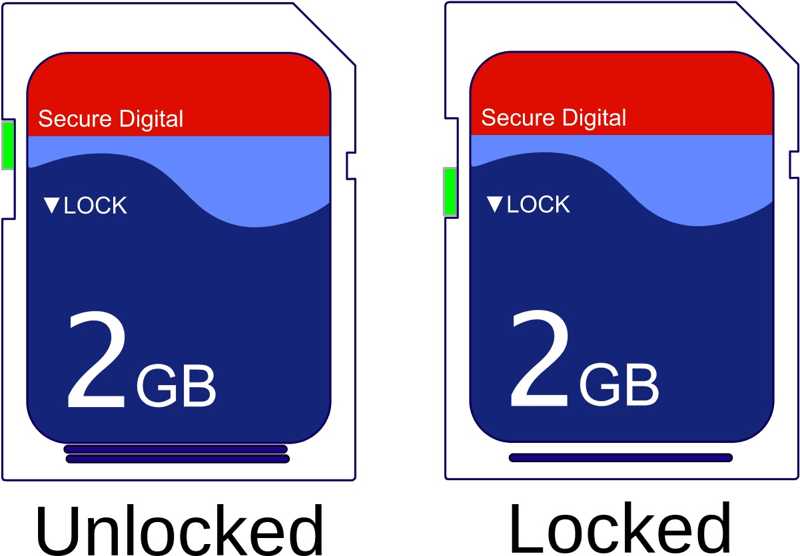
Řešení 1: Odemkněte SD kartu
Některé SD karty obsahují zamykací klipart. Pokud klipart omylem posunete a kartu uzamknete, počítač ji nebude moci přečíst. Proto je první věc, kterou musíte udělat, když SD kartu nelze přečíst, zkontrolovat klip. Pokud je uzamčen, odemkněte jej posunutím klipartu.
Řešení 2: Aktualizace ovladače SD karty
Ve většině případů počítač nečte SD kartu kvůli zastaralému nebo chybějícímu ovladači SD karty. Řešení je jednoduché: aktualizujte ovladač v počítači nebo znovu nainstalujte chybějící ovladač. Postupujte takto:
Krok 1. Klepněte pravým tlačítkem myši na ikonu Home menu a zvolte Device Manager.
Krok 2. Rozbalte Ovladače disků a vyberte čtečku SD karet.
Krok 3. Přejít na Akce menu a zvolte Aktualizovat ovladačNebo klikněte pravým tlačítkem myši na čtečku a vyberte Aktualizovat ovladač.

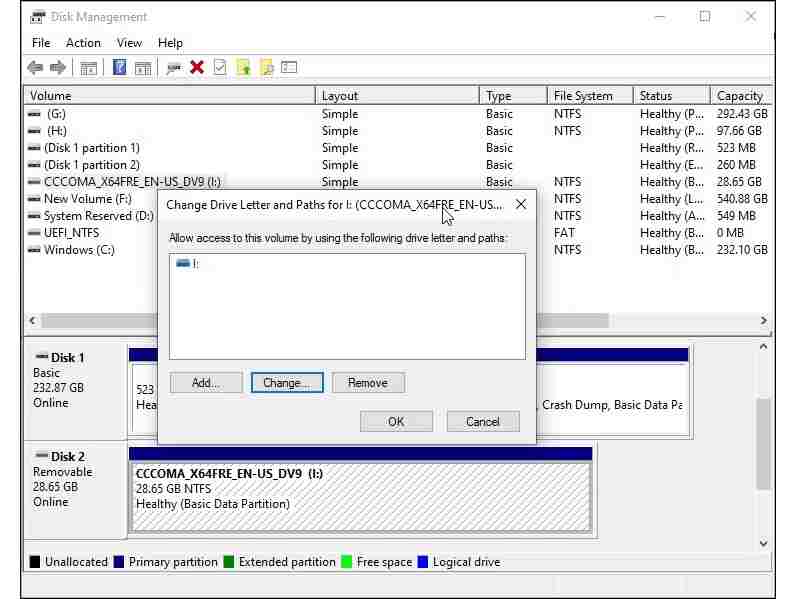
Řešení 3: Přiřaďte nové písmeno řidiče
Operační systém detekuje písmeno vaší SD karty a přečte soubory na ní. Pokud písmeno jednotky koliduje s existující jednotkou, počítač SD kartu nemůže přečíst. Můžete kartě přiřadit nové písmeno ovladače.
Krok 1. Klepněte pravým tlačítkem na Home menu a zvolte Správa disků.
Krok 2. Klikněte pravým tlačítkem myši na čtečku SD karet a vyberte Změnit písmeno jednotky a cestu.
Krok 3. klikněte Přeměna a přiřadit nové písmeno, které žádný řidič nepoužívá.
Řešení 4: Oprava SD karty pomocí CHKDSK
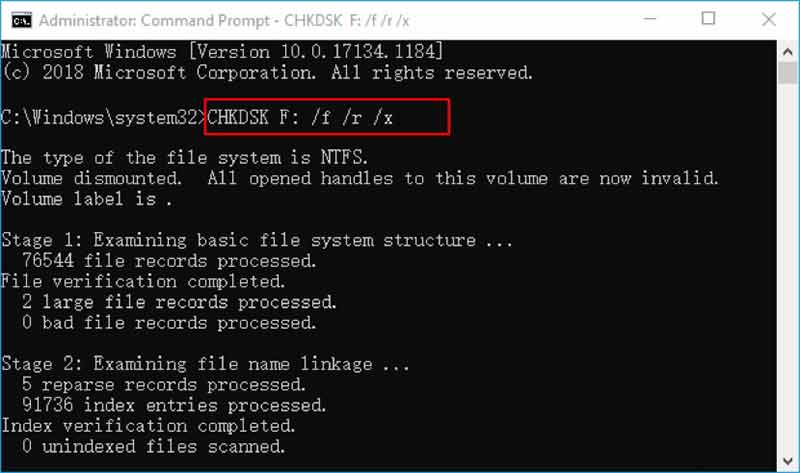
Systém Windows integruje Oprava SD karty funkce CHKDSK. Dokáže opravit chyby souborového systému a vyřešit problém s nefunkční čtečkou SD karet z důvodu poškození souborového systému. Protože se jedná o nástroj příkazového řádku, pečlivě dodržujte níže uvedený postup:
Krok 1. Klepněte pravým tlačítkem myši na ikonu Home nabídku a spuštění Příkazový řádek (správce) or PowerShell (správce).
Krok 2. Vepište chkdsk. Nahradit X s písmenem vaší SD karty. Stiskněte vstoupit na klávesnici.
Krok 3. Po dokončení restartujte počítač a zkuste znovu vložit SD kartu.
Část 3: Jak opravit problém s čtením SD karty na Macu
Řešení 1: Restartujte Mac
Někdy se stává, že Mac nečte SD kartu, protože se váš počítač zasekl nebo operační systém správně nespustí ovladač. Stačí restartovat počítač a znovu zkusit SD kartu.
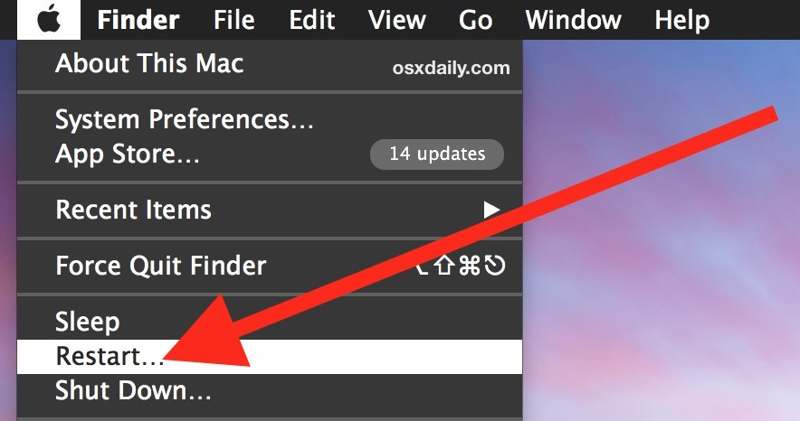
Krok 1. Vyjměte SD kartu.
Krok 2. Klepněte na tlačítko jablko menu a zvolte Restart.
Krok 3. Počkejte, až se Mac znovu spustí.
Krok 4. Přihlaste se pomocí svého uživatelského účtu.
Krok 5. Poté připojte SD kartu nebo čtečku k Macu.
Řešení 2: Oprava SD karty pomocí Disk Utility
Pokud váš Mac nečte SD kartu kvůli poškození souborového systému, můžete to opravit pomocí vestavěné funkce První pomoc. Je součástí Diskové utility a dokáže opravit běžné chyby souborového systému interních i externích pevných disků.
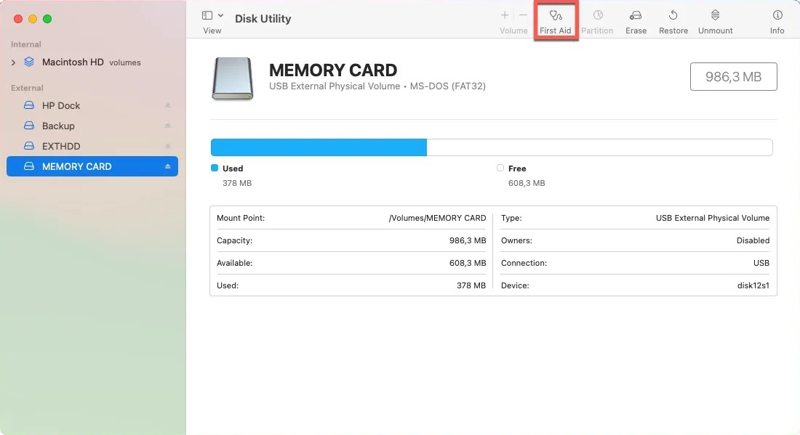
Krok 1. Otevřete Aplikace složky ve složce Nálezcezvolte Utility, a běžet Disk Utility.
Krok 2. Na bočním panelu vyberte SD kartu.
Krok 3. Klepněte na tlačítko První pomoc tlačítko na horním pásu karet a klikněte na něj Běh.
Krok 4. Po dokončení procesu zkuste znovu použít SD kartu.
Část 4: Bonusový tip: Jak extrahovat data z nečitelné SD karty
I když se vaše SD karta nečte a nemůžete ji opravit, můžete ztracené soubory extrahovat pomocí Apeaksoft Obnova datDokáže prohledat vaši nečitelnou SD kartu a vyhledat ztracené soubory. Intuitivní rozhraní usnadňuje navigaci.
Rychlý způsob, jak extrahovat data z nečitelné SD karty
- Rychlé načtení dat z jakékoli SD karty.
- Náhled ztracených souborů pro selektivní obnovu.
- Podporuje širokou škálu typů a formátů souborů.
- Funguje na Windows 11 až XP a macOS 10.7 nebo novějších.
Bezpečné stahování
Bezpečné stahování

Jak extrahovat data z nečitelné SD karty
Krok 1. Naskenujte si SD kartu
Spusťte software pro obnovu dat po jeho instalaci do počítače. Pro Mac existuje další verze. Vložte SD kartu do zařízení. Přejděte na Obnova dat z USB / SD karty kartu, vyberte SD kartu a klikněte na Skenovat disk.

Krok 2. Náhled ztracených souborů
Dále přejděte na Seznam typů vyberte požadované datové typy a zobrazte náhled ztracených souborů na SD kartě. Pokud chcete zobrazit soubory podle adresáře, přejděte na Seznam cest.

Krok 3. Extrahujte data z SD karty
Vyberte soubory, které chcete obnovit, a klikněte na tlačítko Zotavit se tlačítko. Nastavte výstupní složku a potvrďte ji.

Další čtení
Závěr
Tento článek vysvětlil, co byste měli dělat, pokud váš počítač a Mac nečte SD kartuNejprve se můžete dozvědět hlavní příčiny problému. Poté se řiďte našimi řešeními, abyste problém vyřešili sami. A co je důležitější, doporučili jsme Apeaksoft Obnova dat které vám pomohou extrahovat data z SD karty.
Související články




