

Jak přes AirDrop přenášet fotografie a soubory z iPhonu do MacBooku

Apple AirDrop je rychlá funkce pro sdílení obsahu na zařízení Apple s dalšími zařízeními Apple v okolí. Využívá sítě Bluetooth a Wi-Fi k vytvoření bezdrátového nebo kabelového připojení peer-to-peer pro přenos fotografií, dokumentů a dokonce i odkazů na aplikace. Je integrována přímo do systému sdílení systémů iOS a macOS. To znamená, že uživatelé mohou AirDrop z iPhonu na Mac bez dalšího softwaru nebo hardwaru. Pracovní postup demonstrujeme pomocí kroků.
OBSAH STRÁNKY:
Část 1: Jak přenášet data z iPhonu na Mac přes AirDrop
Někteří uživatelé si stěžovali, že AirDrop je čím dál obtížnější. Společnost Apple dokonce přidala k tomuto bezdrátovému připojení další úroveň zabezpečení v systémech iOS 26.2 a novějších a iPadOS 26.2 a novějších. Sdílíme podrobný postup použití AirDropu z iPhonu na Mac.
Jak bezdrátově přenášet data z iPhonu na Mac přes AirDrop
požadavky
- Mac používá systém macOS Yosemite nebo novější.
- iPhone používá iOS 7 nebo novější.
- Wi-Fi a Bluetooth jsou zapnuté na obou zařízeních.
- Umístěte dvě zařízení do vzdálenosti asi 30 metrů od sebe.
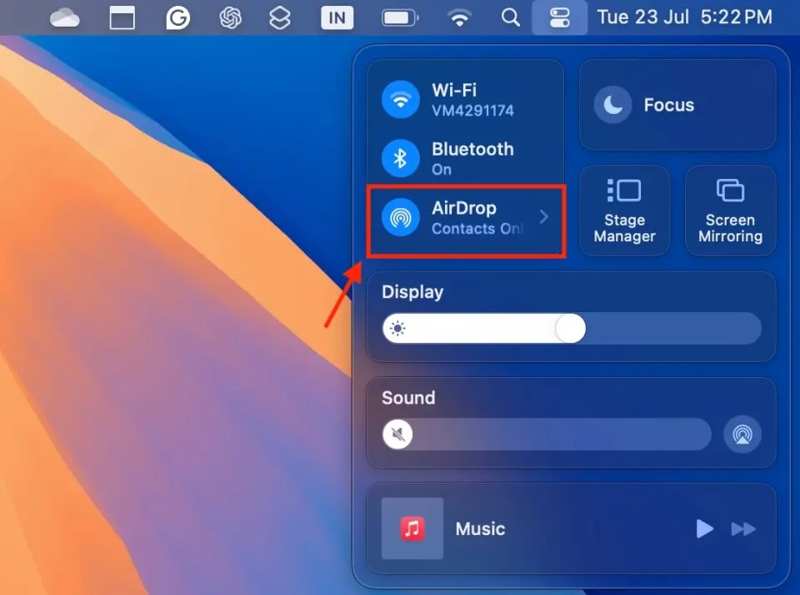
Krok 1. Zapnutí AirDropu na Macu
Otevřená Control Center.
umožnit Bluetooth si Wi-Fi.
Dále klikněte na AirDrop a vyberte Všichni na 10 minut.
Nebo otevřete Nálezce aplikaci z dockovacího panelu vyberte Airdrop na postranním panelu klikněte na Dovolte mi, abych vás objevil nabídku dole a vyberte Všichni na 10 minut.
Tip: Pokud máte iPhone ve svém seznamu kontaktů, vyberte Kontakty pouze.
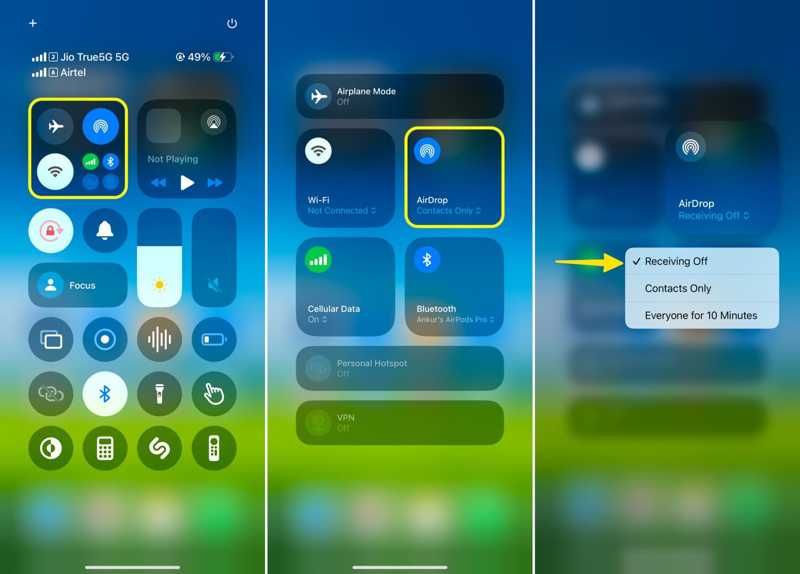
Krok 2. Zapněte AirDrop na iPhone
vstoupit Control Center na vašem iPhone.
umožnit Bluetooth si Wi-Fi.
Hluboce klepněte na panel připojení a vyberte Airdrop.
Vybrat Všichni na 10 minutPokud máte Mac ve svém seznamu kontaktů, vyberte Kontakty pouze.
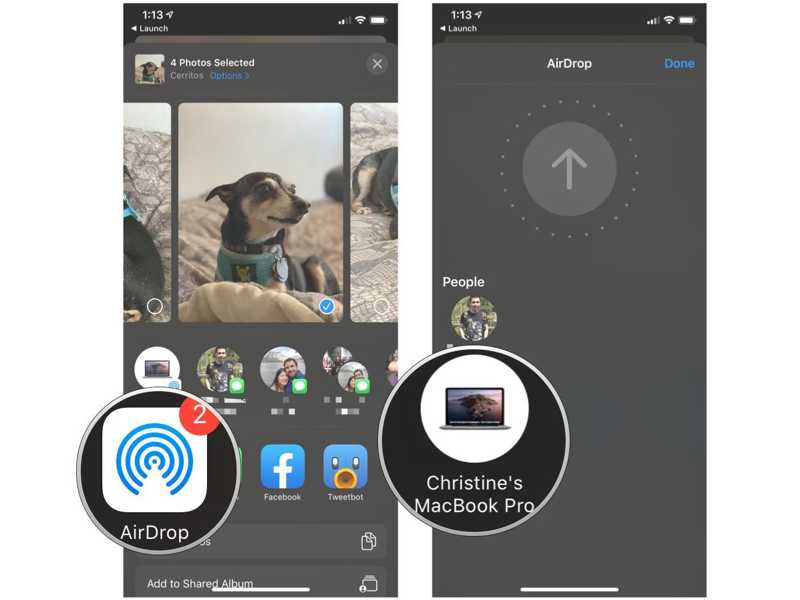
Krok 3. Fotografie přes AirDrop z iPhonu do Macu
Otevřete Fotky app na vašem iPhone.
Přejít na Alba Karta.
Klepněte na vybrat a klepněte na každou fotografii, kterou chcete sdílet.
Klepněte na Sdílet tlačítko, hit Airdropa klepněte na počítač Mac.
Otočte na Macu a fotografie by se měly zobrazit v okně Finderu.
Jak používat kabelové připojení AirDrop z iPhonu na Mac
požadavky
- Mac používá systém macOS Yosemite nebo novější.
- iPhone používá iOS 7 nebo novější.
- Wi-Fi a Bluetooth jsou zapnuté na obou zařízeních.
- Kabel USB-C nebo USB-C na Lightning.
Krok 1. Nastavte AirDrop
Připojte iPhone k Macu pomocí kabelu USB-C na Lightning.
Pokud se zobrazí výzva, klepněte na Věřte na iPhonu a zadejte svůj přístupový kód.
Zapnout Bluetooth si Wi-Fi in Control Center na vašem iPhonu i Macu.
umožnit Airdrop A zvolte Kontakty pouze or Všichni na 10 minut.
Tip: Pokud jste aktualizovali na iOS 26.2 nebo novější, můžete přes AirDrop přenést iPhone pouze na Mac, který máte ve svém seznamu kontaktů. Jinak si musíte pro přenos souborů vygenerovat kód AirDrop.
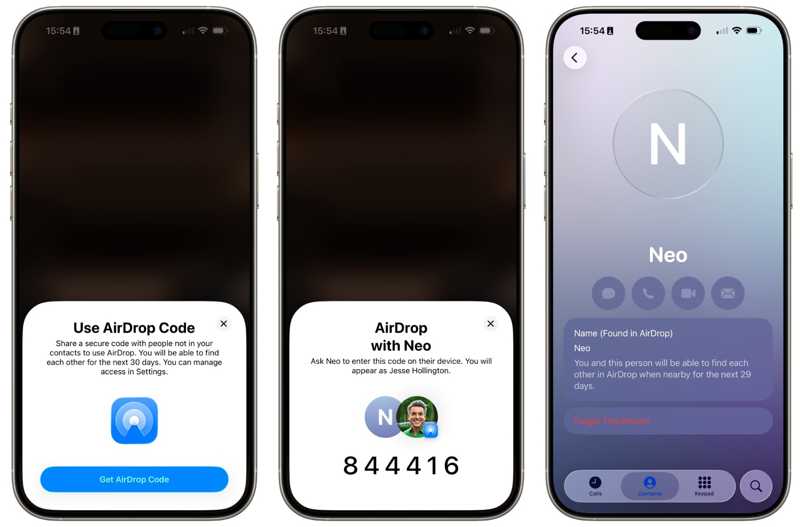
Krok 2. AirDrop z iPhone na Mac
Otevřete Fotky or soubory app na vašem iPhone.
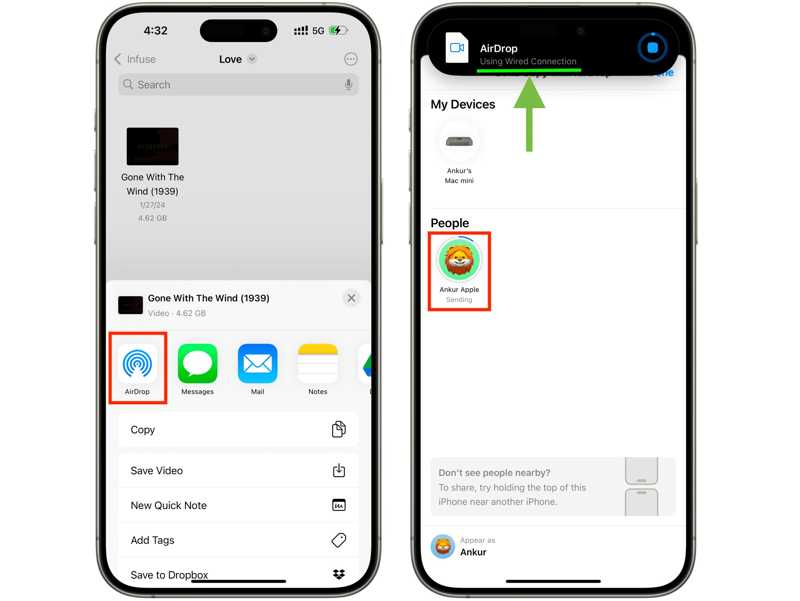
Vyberte požadovaný soubor, klepněte na Sdílet tlačítko a následně Airdrop.
Vyberte si Mac a začněte používat AirDrop z iPhonu na Mac.
Mělo by se vám zobrazit oznámení Používání kabelového připojení na obrazovce.
Další čtení
Část 2: Co dělat, když se vám nedaří AirDrop z iPhonu na Mac
Někteří uživatelé si stěžovali, že AirDrop nefunguje z iPhonu na Mac. Tento problém je obvykle způsoben nesprávným nastavením. Můžete vyzkoušet několik metod, jak tento problém vyřešit sami.
Oprava 1: Znovu povolte Bluetooth a Wi-Fi
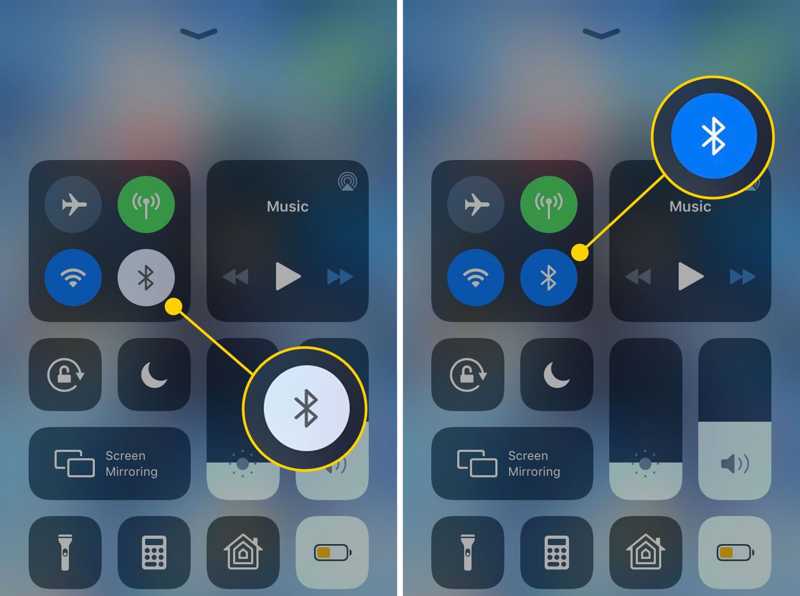
Přejít na Control Center na iPhonu klepněte na bluetooth Chcete-li jej deaktivovat, klepněte na Wi-Fi a deaktivujte jej. Restartujte iPhone a zapněte jej Bluetooth si Wi-Fi in Control Center.
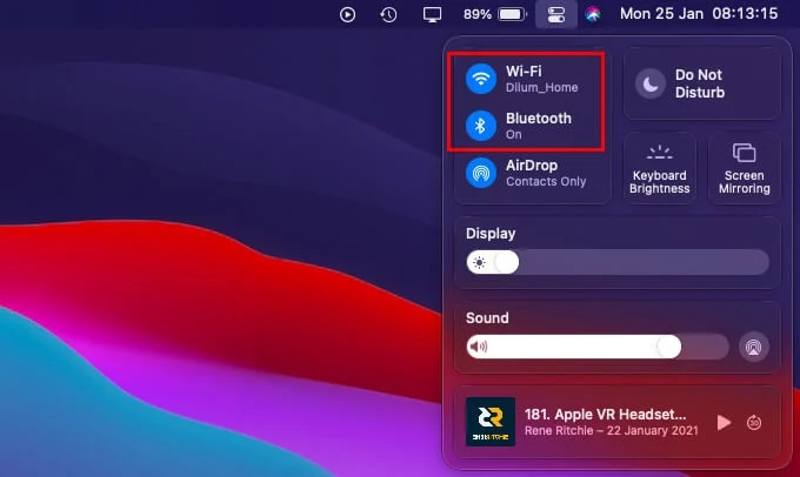
Otočte se na Mac a deaktivujte Bluetooth si Wi-Fi in Control CenterRestartujte Mac a povolte Bluetooth si Wi-Fi.
Oprava 2: Zakázat osobní hotspot na iPhone
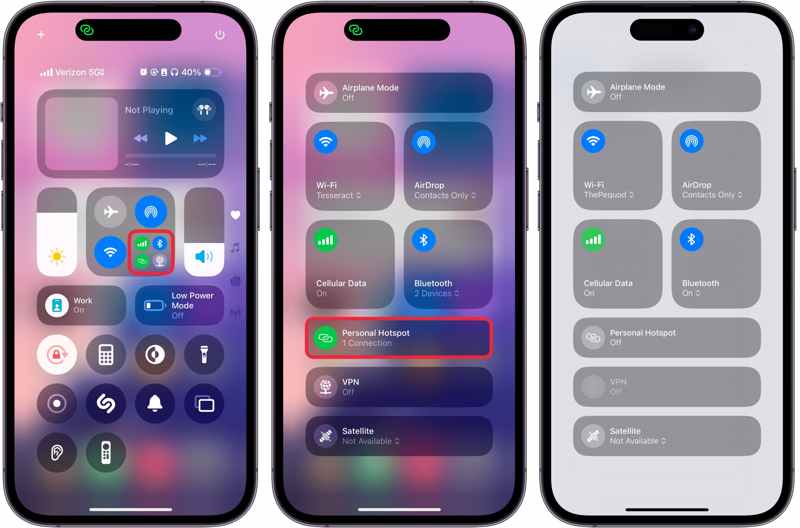
Krok 1. Přejít na Control Center na vašem iPhone.
Krok 2. Dlouze stiskněte panel připojení.
Krok 3. Využít Osobní hotspot vypnout.
Krok 4. Zkontrolujte, zda je možné přenášet data z iPhonu na Mac přes AirDrop.
Oprava 3: Zakázat režim Nerušit na Macu
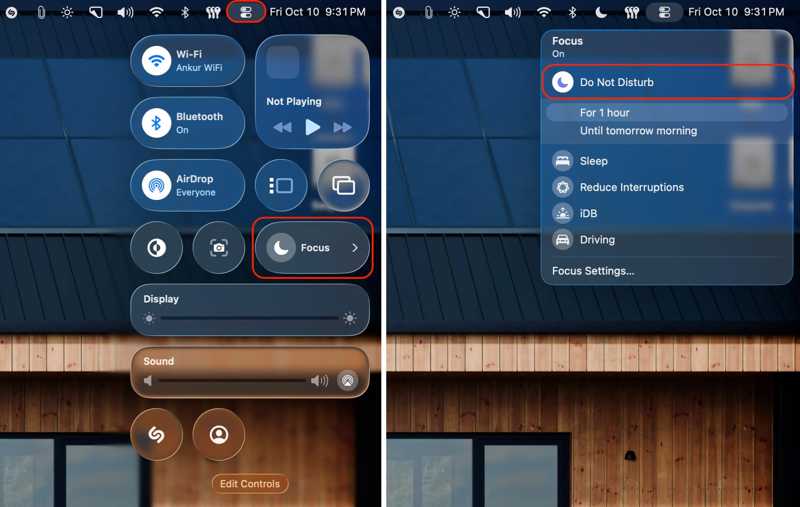
Krok 1. Klepněte na tlačítko Control Center na horním panelu nabídek.
Krok 2. Vybrat Soustředit.
Krok 3. klikněte Nerušit.
Oprava 4: Restartujte iPhone a Mac
Restartujte iPhone:
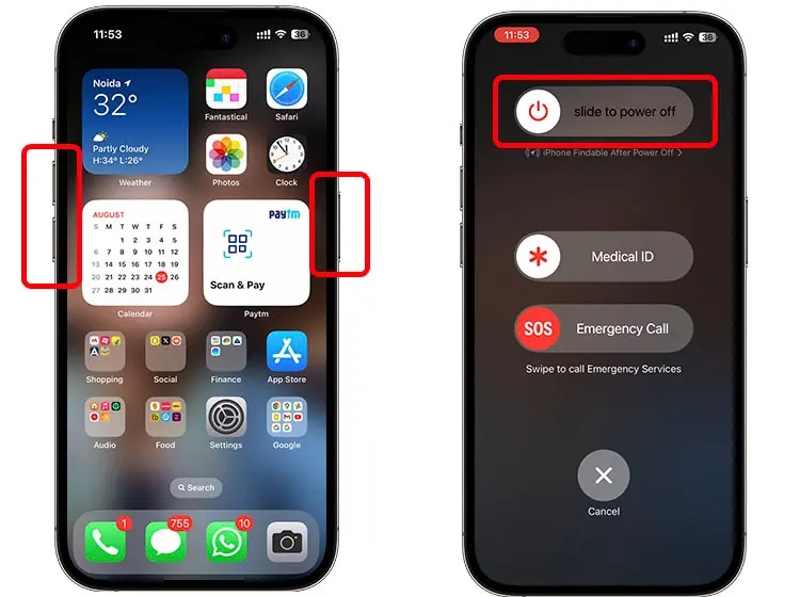
Stiskněte a podržte jednu z nich Objem nádrží tlačítko + Strana .
Posuňte posuvník pro vypnutí zařízení.
Podržte boční tlačítko, dokud neuvidíte logo Apple.
Restartujte Mac:
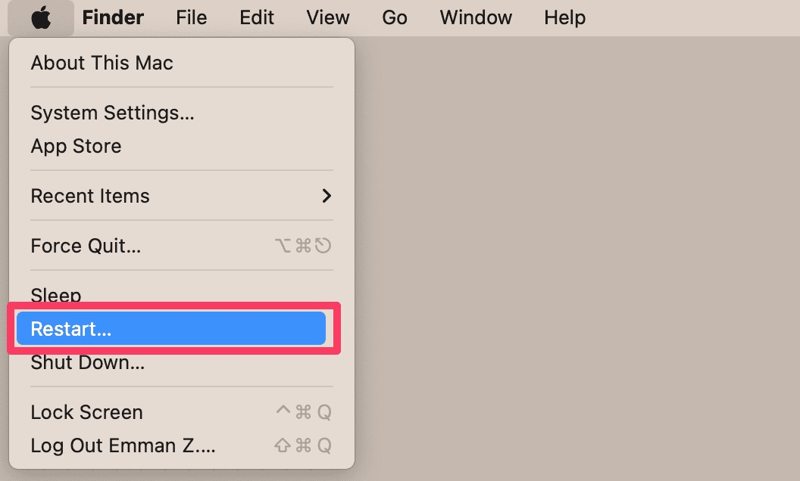
Přejít na jablko menu.
Vybrat Restart.
Po restartování Macu zkontrolujte, zda nyní funguje AirDrop z iPhonu na Mac.
Část 3: Nejlepší alternativa k AirDropu z iPhonu na Mac
Pokud nemůžete přes AirDrop přenášet data z iPhonu na Mac, je dobrou volbou najít alternativní řešení. Apeaksoft iPhone Transfernapříklad umožňuje přenést jakýkoli soubor z iPhonu do Macu pomocí fyzického připojení.
Dobrá alternativa k AirDropu z iPhonu na Mac
- Rychlý přenos souborů z iPhonu do Macu.
- Podpora téměř všech typů souborů na iPhone.
- Přesunout více souborů najednou.
- Kompatibilní s nejnovějšími verzemi iOS a macOS.
Bezpečné stahování
Bezpečné stahování

Jak posílat soubory z iPhonu na Mac bez AirDropu
Krok 1. Připojte iPhone k počítači Mac
Spusťte alternativu k AirDropu po jeho instalaci do počítače. Připojte iPhone k Macu pomocí kabelu Lightning. Existuje i jiná verze pro PC.
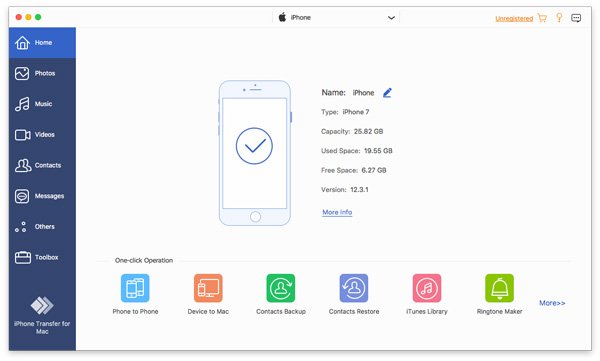
Krok 2. Náhled dat
Vyberte požadovaný datový typ, například Fotky, na postranním panelu pro načtení všech fotografií na vašem zařízení iOS.

Krok 3. Přenos dat z iPhone do Mac
Vyberte všechny fotografie, které chcete přesunout, klikněte na Počítač tlačítko v horní liště nabídky a vyberte Exportovat do Mac.

Závěr
Tento návod vysvětlil Jak poslat AirDrop z iPhonu na Mac mini a další modely. Můžete postupovat podle našich kroků k přenosu fotografií, dokumentů a souborů z iPhonu do počítače Mac nebo notebooku. Navíc jsme uvedli osvědčená řešení, když váš AirDrop nefunguje. Apeaksoft iPhone Transfer je dobrou alternativou k AirDropu pro rychlý přenos dat mezi iOS a Macem.
Související články
Stále synchronizujete své poznámky z iPhone s jinými zařízeními iOS pomocí iCloud? Přijďte se naučit další snadno použitelné a praktické metody!
Přenos zpráv z Androidu do iPhone je složitý kvůli přísným omezením společnosti Apple. Ale nebojte se – tento článek má 100% řešení.
Nesynchronizují se připomenutí mezi iPhonem a Macem? Přečtěte si tento článek a zjistěte, jak tento problém vyřešit ze zkušeností ostatních uživatelů iPhone.
V této příručce se dozvíte, jak přenášet soubory z Androidu do iPhone nebo naopak pomocí stabilní sítě Wi-Fi nebo kabelu USB.



