Přenos zpráv z Androidu do iPhonu bez ztráty dat

Přenos zpráv mezi různými systémy je kvůli systémovým bariérám vždycky otravný. Nebojte se! Tento článek představí 3 osvědčené praktické způsoby, jak… přenášet textové zprávy z Androidu do iPhone, včetně jedné oficiální metody a dvou nástrojů třetích stran. Čtěte dál!
OBSAH STRÁNKY:
Část 1: [Oficiální] Použijte aplikaci Move to iOS k přenosu zpráv z Androidu do iPhonu
Přejděte do služby iOS je bezplatný a oficiální program pro přenos zpráv z Androidu do iPhonu. Jedinou podmínkou je, že jej musíte použít před nastavením iPhonu. Pokud je váš iPhone již nastavený, musíte jej zálohovat a vymazat, abyste mohli používat funkci Přesunout do iOS.
Krok 1. Připravte svá zařízení
Otevřete svůj Android a zapněte Wi-Fi. Nainstalujte aplikaci Move to iOS. Přesuňte svůj Android a iPhone blízko a mějte je pod kontrolou. Ujistěte se, že váš iPhone má dostatek místa pro konzumaci souborů Android.

Krok 2. Nastavte svůj iPhone ručně
Stiskněte tlačítko napájení. Spusťte svůj iPhone. Postupujte podle pokynů pro nastavení vašeho iPhone, dokud nedosáhnete Rychlý start obrazovka. Klikněte Nastavit ručně na obrazovce. V dalším Data aplikací obrazovce klikněte na Přesun dat z Androidu, poté klepněte na tlačítko Pokračovat.

Krok 3. Zadejte kód
Poté, co vás iPhone požádá o jednorázový kód, přejděte na Android, odsouhlaste podmínky a zadejte kód ze svého Androidu do svého iPhone.

Krok 4. zahájit přenos
Kontrola Zprávy a klepněte na tlačítko další.

- Volně k použití.
- Oficiální aplikace pro přesun dat do iOS.
- Přechod na iOS nemusí fungovat někdy při přenosu velkého množství dat.
- Funguje pouze při nastavování nového nebo resetování iPhonu.
- Podporuje pouze jednosměrný přenos a nepodporuje zálohování SMS z iPhonu do Androidu.
Část 2: Selektivní přenos zpráv z Androidu do iPhone s náhledem
Pokud je váš iPhone již nastavený a obsahuje zprávy, které si chcete ponechat, možná nebudete chtít zařízení vymazat jen proto, abyste přenesli zprávy z Androidu. Apeaksoft MobieTrans je praktická možnost, pokud chcete přenést data z Androidu do iPhonu bez vymazání stávajících zpráv v iPhonu.
Tento program je profesionální nástroj pro přenos SMS zpráv z Androidu na iPhone pro PC. Po připojení Androidu a iPhonu k PC můžete bez námahy přenášet data přímo z Androidu do iPhonu nebo naopak.

Staženo více než 1,000,000 uživatelé
- Snadný přenos zpráv z Androidu do iPhonu.
- Před zahájením přenosu si prohlédněte zprávy.
- Přenášejte pouze zprávy, které potřebujete selektivně.
- Podporuje také data, jako jsou fotografie, videa, hudba a kontakty.
Bezpečné stahování
Než začnete, připravte si prosím:
- Počítač se systémem Windows s nainstalovaným programem Apeaksoft MobieTrans.
- Váš telefon s Androidem a iPhone.
- USB kabely pro připojení obou telefonů k počítači.
Ukážeme vám, jak přenášet zprávy z Androidu do iPhonu.
Krok 1. Spusťte program na počítači. Připojte zařízení Android a iPhone k počítači. Klikněte na rozbalovací nabídku pro výběr zařízení v horní části a vyberte své zařízení Android.

Krok 2. V nabídce vlevo klikněte na Zprávy Vyberte z pěti možností, které chcete přenést, a poté zaškrtněte soubory vpravo. Na horním funkčním panelu klikněte na tlačítko zařízení a vyberte název svého iPhonu.
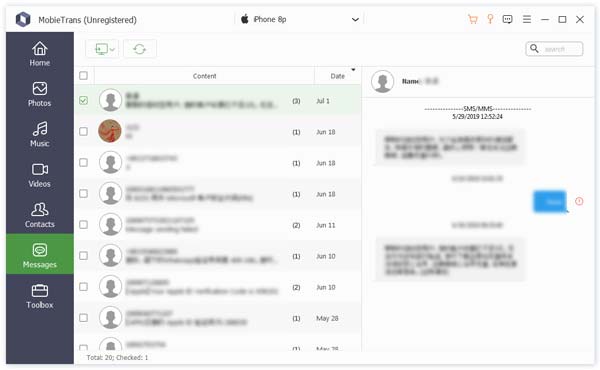
Krok 3. Proces se spustí automaticky a skončí během několika sekund.
Tip: Pokud se vám zařízení Android nedaří připojit, zkuste ho zapnout Ladění USB in Možnosti pro vývojáře v Nastavení app.
- Přeneste vybrané zprávy z Androidu do iPhonu bez resetování iPhonu.
- Vhodné pro začátečníky.
- 30-day záruka vrácení peněz.
- Technická podpora odpovídá do 24 hodin.
- Deset zpráv přenášených na bezplatnou zkušební verzi.
- Pro propojení obou telefonů je vyžadován počítač a USB kabely.
- Za neomezené používání se musí platit.
Část 3. Přenos zpráv z Androidu do iPhone pomocí MobileTrans
Wondershare MobileTrans je specifický program pro přenos dat z telefonu do telefonu, který se používá na počítačích. Přenáší zprávy, fotografie, videa, protokoly hovorů, aplikace a další druhy dat z Androidu do iPhonu a naopak. Nyní se rychle podívejme, jak jej používat.
Krok 1. Spusťte tento program na počítači se systémem Windows nebo Mac. Klikněte na Telefon do telefonu možnost podle Přenos telefonu Karta.
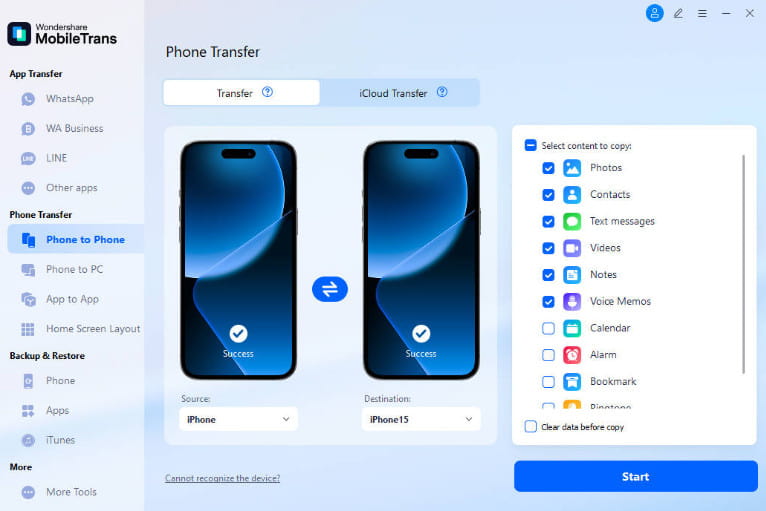
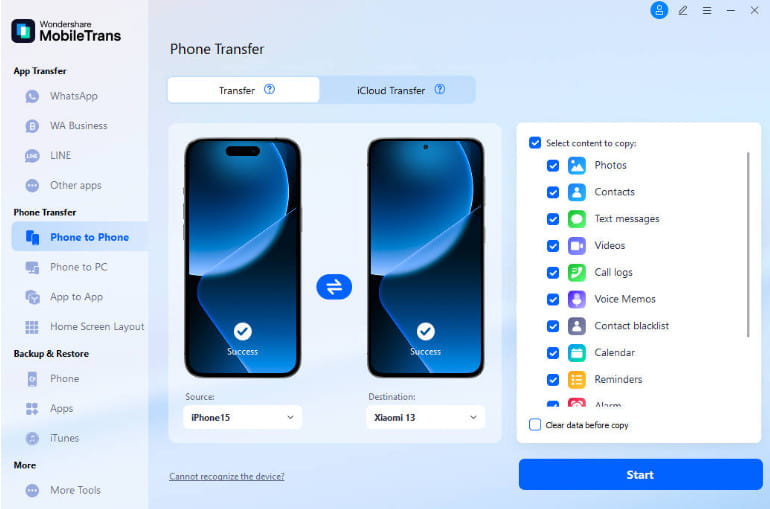
Krok 2. Připojte svá zařízení Android a iPhone k počítači na další obrazovce pomocí kabelů USB. Kontrola Textové zprávy, A pak klepněte na tlačítko HomePočkejte na dokončení postupu.
- Přeneste zprávy i po nastavení iPhonu.
- Specifické řešení přenosu z telefonu na telefon.
- Místo přenosu všeho vyberte konkrétní datové typy.
- Snadné použití.
- Žádná bezplatná zkušební verze pro přenos zpráv.
- Pouze 7denní záruka vrácení peněz.
Bonus: Kterou metodu byste si měli zvolit
| Metoda | nejlepší | Vyžadováno nastavení iPhonu | Selektivní převod | Vyžaduje počítač |
| Přejděte do služby iOS | Přenos zpráv při nastavování nového iPhonu | Ano | Ne | Ne |
| Apeaksoft MobieTrans | Selektivní přenos zpráv do již nastaveného iPhonu | Ne | Ano | Ano |
| Wondershare MobileTrans | Přímý přenos zpráv z telefonu do telefonu | Ne | Ano | Ne |
Závěr
Tento článek nabízí 3 způsoby, jak přenos zpráv z Androidu do iPhonePlacená i bezplatná řešení mají obecně své výhody a nevýhody. Metodu si můžete vybrat na základě stavu nastavení vašeho iPhonu, potřeb přenosu a rozpočtu.

Související články