

Vše, co byste měli vědět o iMobi, AnyTrans a Alternative

V současné době je na trhu nepřeberné množství nástrojů pro přenos dat. Některé z nich synchronizují data mezi mobilními zařízeními a počítači pomocí kompatibilního kabelu. Jiné mohou fungovat bezdrátově. iMobie AnyTransNapříklad je vynikající sada nástrojů pro přenos dat. Díky flexibilnímu designu může uživatelům pomoci s přenosem, zálohováním a správou souborů napříč jejich mobilním zařízením a počítačem. Naše nestranná recenze vám pomůže se s softwarem rychle seznámit.
OBSAH STRÁNKY:
Část 1: Recenze iMobie AnyTrans
iMobie AnyTrans je univerzální software pro správu dat. Slouží k zálohování dat z iPhonu do počítače, přepínání z Androidu na iPhone a přenosu dat mezi zařízeními iOS. Než si zakoupíme licenční kód AnyTrans, nejprve se podívejme, co software umí.
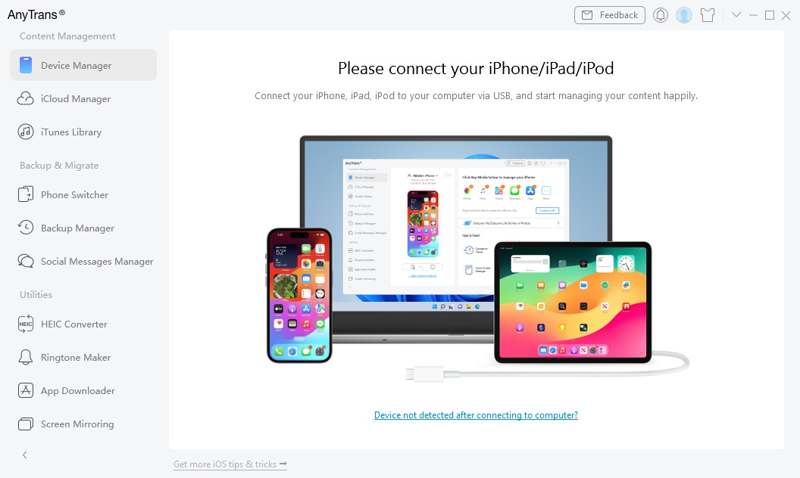
Klíčové vlastnosti iMobie AnyTrans
1. Zálohujte data ze zařízení iOS do počítače pomocí kabelu.
2. Bezdrátový přenos dat z iOS do počítače.
3. Spravujte zálohy iTunes a iCloud.
4. Synchronizujte data ze starého iPhonu do nového zařízení.
5. Migrace dat z Androidu do iPhonu.
6. Spravujte domovskou obrazovku iPhonu v počítači.
7. Podpora mediálních souborů, kontaktů, zpráv a dalších.
8. Funguje na iOS 5 a vyšším, Androidu 5 a vyšším.
9. K dispozici v systémech Windows 11/10/8/7/Vista a macOS 10.13.
Recenze iMobie AnyTrans
- AnyTrans pro iOS uchovává všechna vaše data uspořádaná na jednom místě.
- Nabízí webové rozhraní a mobilní aplikaci.
- Může synchronizovat vaši knihovnu iTunes mezi Macem a Windows.
- Podporuje kabelové i bezdrátové připojení.
- Je kompatibilní s širokou škálou datových typů, včetně WhatsAppu.
- Byl to design pro osobní potřebu.
- Uživatelé hlásili problémy s připojením při bezdrátovém přenosu souborů.
- Cena je vysoká.
Je iMobie AnyTrans ke stažení zdarma?
Ano, AnyTrans si můžete zdarma stáhnout z oficiálních webových stránek. Bezplatná demoverze však nic nepřenáší. Jinými slovy, musíte si zakoupit nebo se přihlásit k odběru klíče AnyTrans. Měsíční předplatné stojí 35.99 dolarů a roční 39.99 dolarů. Jednorázová licence stojí 59.99 dolarů a rodinný plán 79.99 dolarů.
Je AnyTrans bezpečný?
Ano, AnyTrans je bezpečný k používání. Byl vyvinut a vydán společností iMobie. Pokud si jej stáhnete z oficiálních webových stránek, nenainstaluje do vašeho zařízení viry ani malware. Při přenosu však nebude šifrovat vaše data. To může představovat kybernetické riziko pro vaše soubory a zařízení.
Část 2: Jak používat iMobie AnyTrans
iMobie AnyTrans nabízí flexibilní možnosti přenosu dat mezi iPhonem a počítačem nebo mezi Androidem a iPhonem. Níže uvádíme podrobné pracovní postupy v různých situacích.
Jak bezdrátově používat AnyTrans pro iOS
Krok 1. Nainstalujte si aplikaci AnyTrans pro iOS z App Storu.
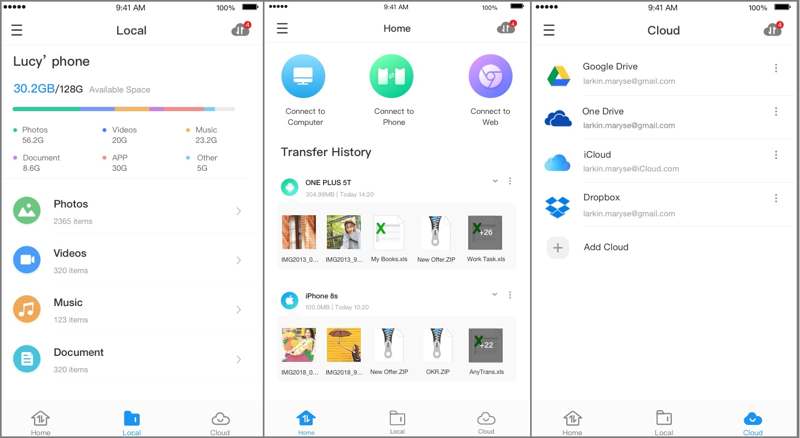
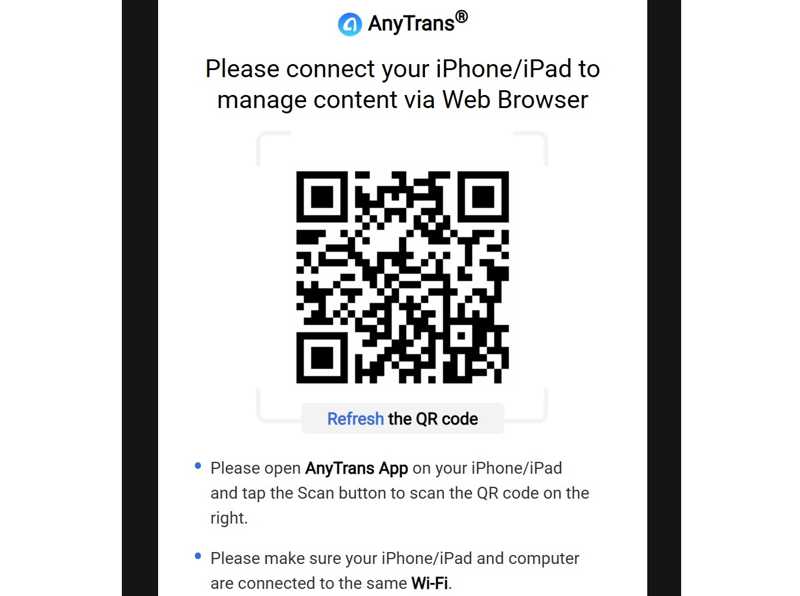
Krok 2. Pro zobrazení QR kódu přejděte v prohlížeči na stránku https://anytrans.imobie.com/scancode.
Krok 3. Otevřete aplikaci a naskenujte kód fotoaparátem.
Krok 4. Poté přeneste fotografie, videa a další soubory z iPhonu do počítače.
Krok 5. Přijímejte a ukládejte data z iPhonu do počítače.
Další čtení
Jak používat AnyTrans ve Windows a Macu
Krok 1. Nainstalujte si AnyTrans do počítače a otevřete jej.
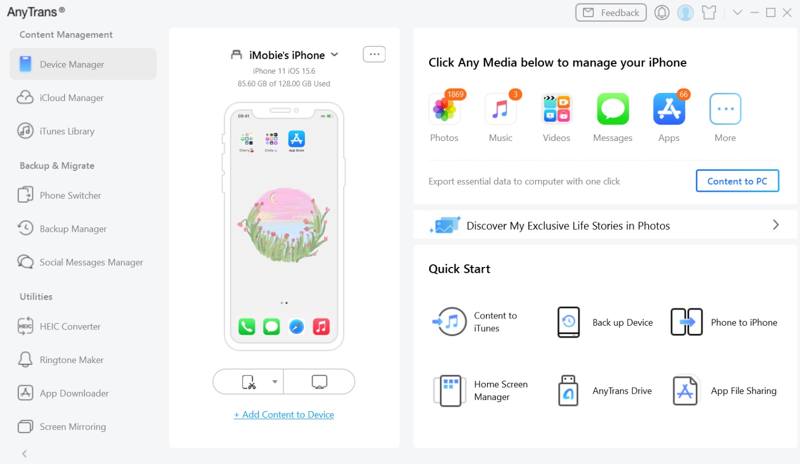
Krok 2. Připojte svůj iPhone k počítači pomocí kompatibilního kabelu.
Krok 3. Po detekci zařízení klikněte na typ dat, která chcete přenést, například Fotky.
Krok 4. Pak si prohlédněte náhled všech fotografií na iPhonu.
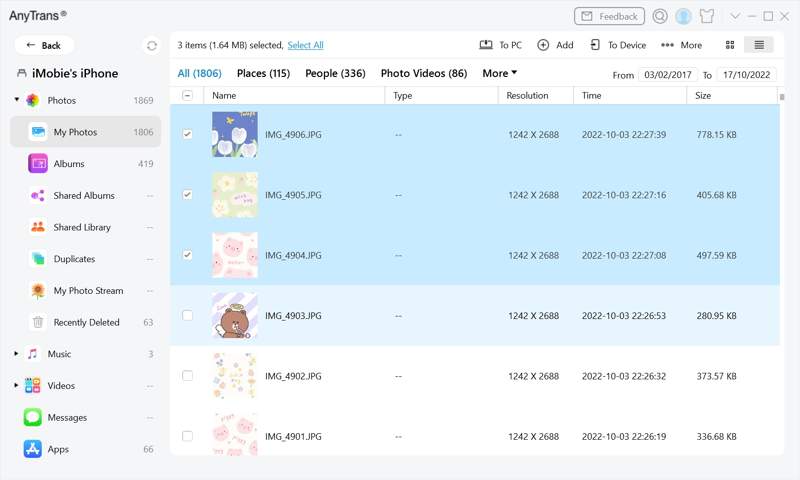
Krok 5. Vyberte požadované fotografie a klikněte na Do PC tlačítko na horní stuze.
Krok 6. Pokud chcete přenést data z počítače do iPhonu, klikněte na přidat tlačítko a otevřete soubory.
Jak používat AnyTrans pro přenos z Androidu na iPhone
Krok 1. Připojte telefon i iPhone k počítači pomocí kabelů.
Krok 2. Spusťte software AnyTrans a vyberte Přepínač telefonu na postranním panelu.
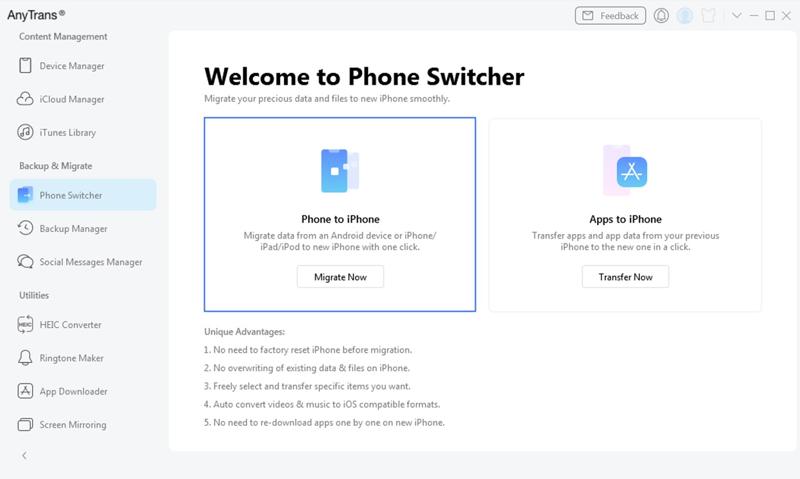
Krok 3. Klepněte na tlačítko Migrovat nyní .
Krok 4. Vyberte datové typy, které chcete migrovat, a klikněte na tlačítko další .
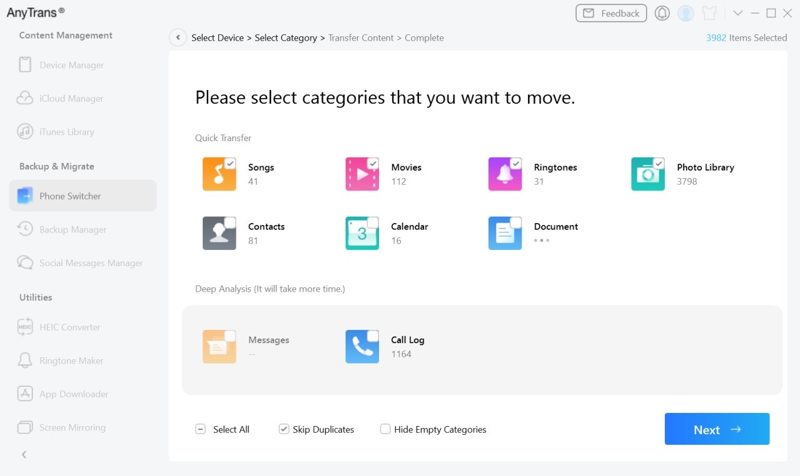
Krok 5. Během procesu mějte iPhone a telefon připojené k počítači.
Část 3: Alternativa k iMobie AnyTrans
Pokud AnyTrans není na vašem zařízení k dispozici nebo se vám nelíbí, můžete najít alternativní nástroj, například Apeaksoft iPhone TransferJe kompaktnější a snadněji použitelný. Soustředí se na přenos dat mezi iPhonem a počítačem, iPhonem a iPhonem nebo mezi telefony. Díky stručnému rozhraní je dobrou volbou pro začátečníky.
Skvělá alternativa k iMobie a AnyTrans pro Android, iOS, Windows a Mac
- Přeneste téměř všechna data mezi iOS a Windows nebo Mac.
- Migrace dat mezi iOS a Androidem jedním kliknutím.
- Podpora téměř všech datových typů, jako jsou mediální soubory, kontakty, SMS atd.
- Překódujte datové formáty podle cílového zařízení.
- Kompatibilní s nejnovější verzí iOS a Android.
Bezpečné stahování
Bezpečné stahování

Jak přenášet data iOS pomocí alternativy AnyTrans
Krok 1. Skenujte svůj iPhone
Po instalaci do počítače spusťte alternativní verzi AnyTrans. Pro Mac existuje další verze. Připojte iPhone k počítači pomocí kabelu Lightning. Pokud se zobrazí výzva, klepněte na obrazovce na Důvěřovat, abyste tomuto počítači důvěřovali. Chcete-li přenášet data mezi zařízeními iOS, připojte je k počítači pomocí kabelů.
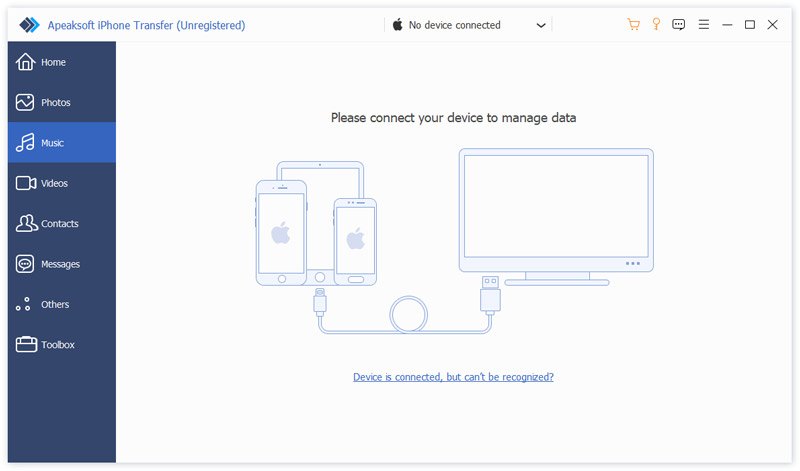
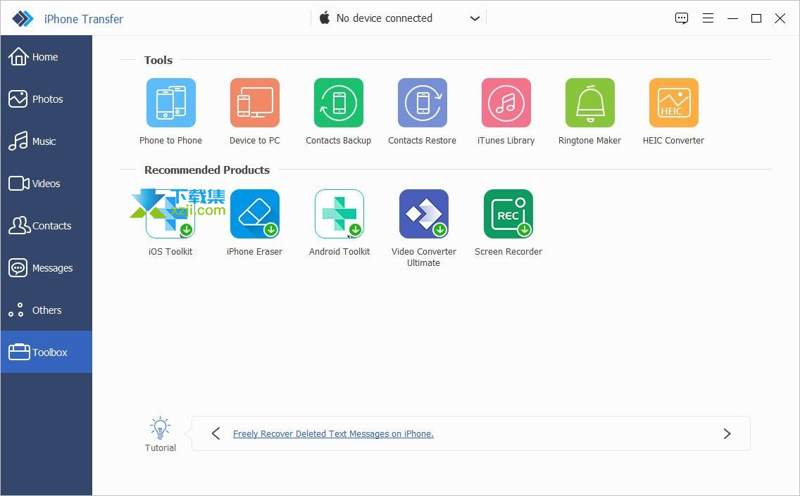
Tip: Pokud chcete přenášet data mezi telefony jedním kliknutím, přejděte na Toolboxzvolte Telefon do telefonua postupujte podle pokynů na obrazovce pro zahájení migrace dat.
Krok 2. Náhled dat
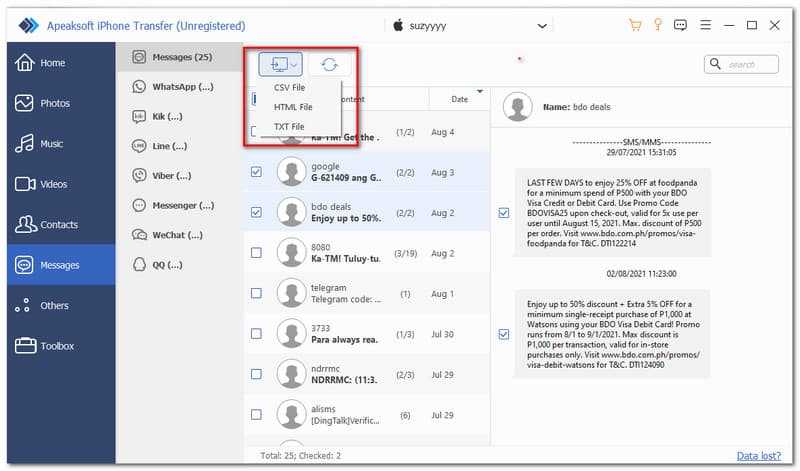
Po rozpoznání zařízení vyberte na bočním panelu požadovaný typ dat, například ZprávyNyní si prohlédněte všechny zprávy v zařízení.
Krok 3. Přenos dat mezi iOS a počítačem
Vyberte chaty, které chcete přenést, klikněte na PC tlačítko na horním pásu karet, vyberte formát souboru a vyberte Export do počítačePoté nastavte výstupní složku a soubor uložte.
Závěr
Nyní byste měli pochopit, co iMobie... Aplikace AnyTrans je, co umí, jaké jsou jeho výhody a nevýhody a další informace, které byste měli znát. Dále jsme se také podělili o to, jak jej používat k přenosu dat z iPhonu do počítače a naopak. Doporučili jsme také alternativní řešení pro přenos dat pro iOS, Apeaksoft iPhone Transfer. Dokáže rychle a bezproblémově přenášet mnoho typů souborů bez zasekávání nebo selhání.
Související články




