


Proč se kontakty nepřenesly do nového iPhonu a jak to opravit

Key Takeaways
Pokud se kontakty z iPhonu nepřenesly do nového iPhonu, můžete…
- Zkontrolujte, zda jsou oba iPhony přihlášeny ke stejnému účtu iCloud.
- Zkontrolujte si úložiště na iCloudu.
- Zkontrolujte, zda máte v nastavení iCloudu povolené Kontakty.
- Obnovte nastavení sítě a zkuste to znovu.
Když si koupíte nový iPhone, je nutné přenést kontakty ze starého iPhone do nového iPhone. Nejjednodušší a nejrychlejší metodou je použití iCloud. Někdy však vaše kontakty se nepřenesly do nového iPhone z důvodu nekonzistence účtu iCloud nebo jiných faktorů. Tento příspěvek vám řekne, proč se kontakty nepřenesly do nového iPhone hladce a jak to opravit pomocí 5 účinných metod!
OBSAH STRÁNKY:
Část 1: Proč se kontakty z iPhonu nepřenesly do nového iPhonu
Preferovanou metodou přenosu kontaktů do nového iPhonu je použití iCloudu. Pokud ale nemůžete použít iCloud k normálnímu přenosu kontaktů, může to mít za následek několik důvodů, například použití jiného účtu nebo špatné připojení k síti. Zde uvádíme několik možných důvodů. Můžete si je jeden po druhém prohlédnout a zjistit, zda některý z těchto problémů nebrání úspěšnému přenosu kontaktů do nového iPhonu.
Účty iCloud jsou nekonzistentní. Pokud se účet iCloud, ke kterému se přihlašujete na obou zařízeních, liší, kontakt nelze přenést do nového iPhonu.
Nedostatek místa v iCloudu. Pokud nemáte dostatek místa na iCloudu, vaše mobilní data, například kontakty, se již nemusí synchronizovat s iCloudem. To vám zabrání v přenosu kontaktů do nového iPhonu.
Synchronizace kontaktů z iCloudu je vypnutá. Pokud jsou Kontakty iCloud na některém z iPhonů vypnuté, vaše kontakty se nebudou synchronizovat přes iCloud. Proto je nelze přenést do nového iPhonu.
Špatná kvalita sítě. Pokud je kvalita vaší sítě špatná, nemusí být možné přenést kontakty do nového iPhonu. Při přenosu kontaktů se musíte ujistit, že kvalita sítě obou mobilních telefonů je stabilní a dobrá.
Část 2: Jak opravit kontakty z iPhonu, které se nepřenesly do nového iPhonu
V této části si představíme 5 osvědčených řešení, která vám pomohou vyřešit problém s nepřenesením kontaktů do nového iPhonu.
Oprava 1: Zkontrolujte konzistenci účtu iCloud
Pouze když se přihlásíte pomocí stejného účtu iCloud, můžete správně synchronizovat kontakty z jednoho iPhone do druhého nového iPhone. Proto je třeba podle následujících kroků zkontrolovat, zda jsou vaše dvě zařízení přihlášena ke stejnému účtu iCloud.
Krok 1. Přejít Nastavení na obou telefonech iPhone.
Krok 2. Kliknutím ve svém profilu na něj zobrazte informace o svém profilu a vyberte iCloud ze seznamu.
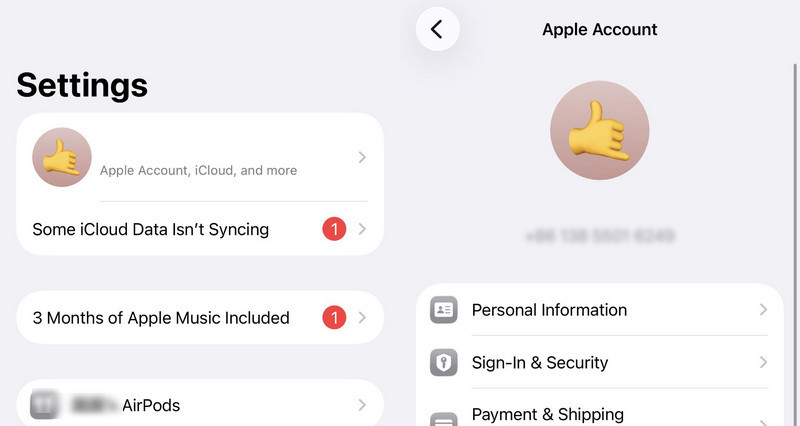
Krok 3. Nyní můžete zkontrolovat, zda se oba iPhony přihlašují ke stejnému účtu iCloud. Pokud ne, přihlaste se ke stejnému účtu znovu. Pokud ano, můžete obnovit kontakty z iCloud do iPhone abyste zjistili, zda je problém vyřešen.
Oprava 2: Zkontrolujte úložiště iCloud
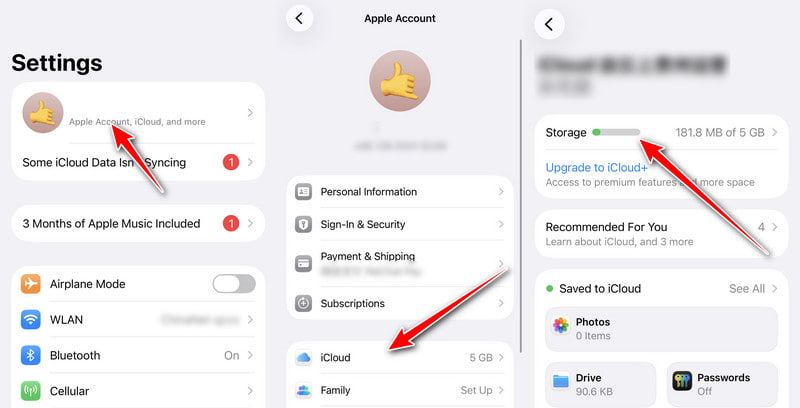
iCloud nabízí pouze 5 GB bezplatného úložného prostoru pro ukládání kontaktů, fotografií, zpráv atd. Jakmile velikost souboru přesáhne 5 GB, již nelze data s iCloudem synchronizovat. Postupujte podle následujících kroků a zkontrolujte, zda je úložiště plné, a posuďte, zda vám v přenosu kontaktů z iPhonu do nového iPhonu brání úložiště iCloud:
Krok 1. Otevřená Nastavení na vašem iPhone.
Krok 2. Klepněte na své jméno.
Krok 3. klikněte iCloud a zkontrolujte stav úložiště.
Oprava 3: Zapněte Kontakty v Nastavení iCloudu
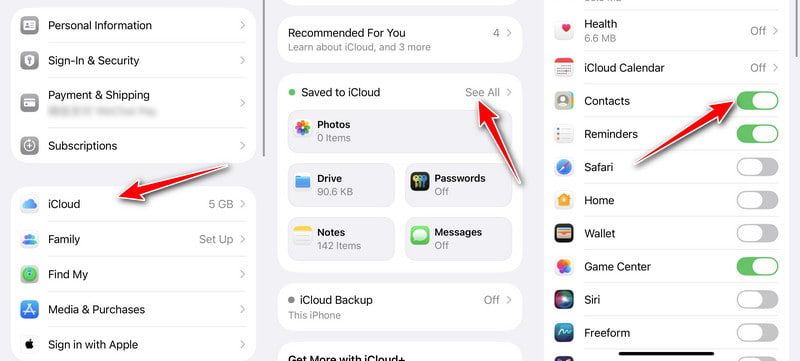
Pokud nezapnete kontakt na iCloudu, kontakt se nepřenesl do vašeho nového iPhone. Proto je důležité před přenosem zkontrolovat, zda je otevřen.
Krok 1. Odemkněte svá dvě iOS zařízení a spusťte Nastavení. Poté klepněte na svůj Jméno z menu.
Krok 2. Nyní musíte klepnout na iCloud tlačítko ze seznamu.
Krok 3. Posledním krokem je zapnutí Kontakt v iCloudu, abyste jej povolili pro správnou cloudovou synchronizaci a opravili kontakt, který se nepřenesl do nového iPhone.
Oprava 4: Obnovte nastavení sítě
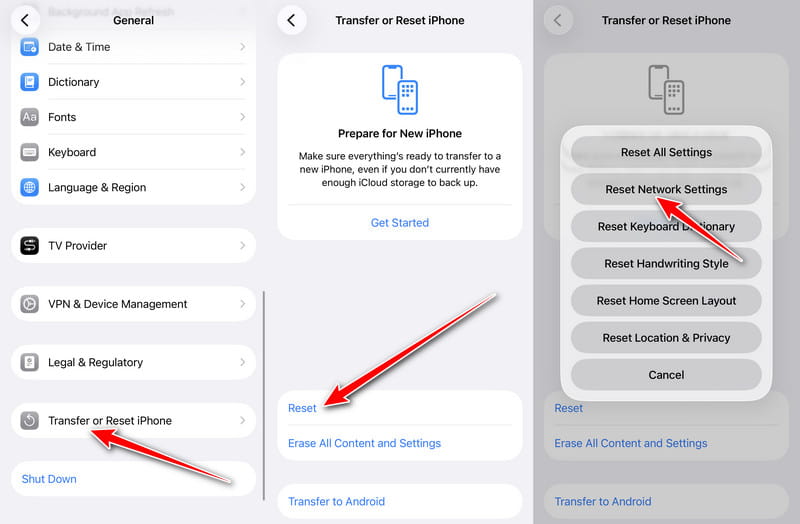
Transformace kontaktů na nový iPhone se nezdaří, pokud je síťové připojení během přenosu nestabilní. Než bude možné úspěšně přenášet, musíte zajistit, aby byly sítě Wi-Fi na obou iPhonech stabilní. Zde jsou kroky k resetování sítě.
Krok 1. Měli byste otevřít Nastavení na vašem iPhone a klepněte na obecně tlačítko ze seznamu.
Krok 2. klikněte Přeneste nebo resetujte iPhone, a vyberte resetovat.
Krok 3. Musíte klepnout na Obnovit nastavení sítě opravte kontakty, které se nepřenesly do vašeho nového iPhone.
Zde je úplný průvodce resetování síťových nastavení na iPhone
Oprava 5: Přeneste kontakty z iPhone do nového pomocí Apeaksoft iPhone Transfer
Pokud se kontakty z iPhonu stále nepřenesly do nového iPhonu ani po vyzkoušení všech výše uvedených řešení, můžete zkusit použít jiný spolehlivý způsob synchronizace kontaktů mezi iPhony. Nástroje jako Apeaksoft iPhone Transfer Je vynikající pro bezpečný přenos kontaktů z iPhonu do iPhonu/PC/Mac. Můžete také zálohovat kontakty/hudbu/fotografie, abyste uvolnili více místa na iPhonu. Navíc jej můžete použít jako asistenta pro přidávání, mazání, změnu a obnovu kontaktů.

Staženo více než 1,000,000 uživatelé
- Přeneste kontakty do nového iPhonu bez ztráty dat.
- Úprava jednotlivých/skupinových kontaktů, například přidávání, mazání, zálohování a obnovování.
- Podpora synchronizace kontaktů s PC/iOS/iTunes jedním kliknutím.
- Kromě kontaktů podporuje také fotografie, zprávy, kalendáře, hudba, historie hovorů a další.
Bezpečné stahování
Bezpečné stahování

Krok 1. Stáhněte si zdarma aplikaci Apeaksoft iPhone Transfer do svého zařízení a spusťte ji přímo. Propojte svůj iPhone a počítač pomocí běžného USB.
Krok 2. Pokud používáte iOS 13 a novější, musíte pro potvrzení operace zadat heslo na iOS zařízení. Po klepnutí na Věřte tlačítko, budete muset zadat heslo znovu.
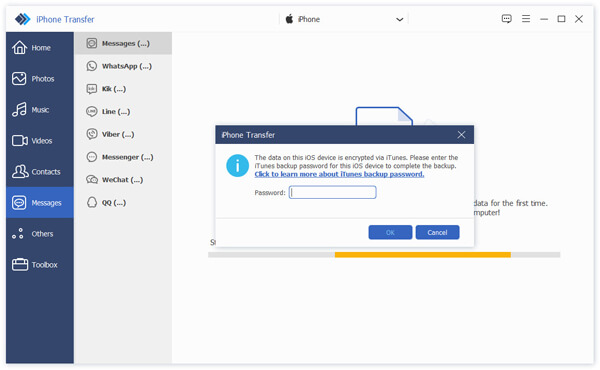
Krok 3. Po úspěšném připojení klikněte na Kontakt tlačítko na levém panelu nástrojů. Můžete zobrazit všechny kontakty a kliknout na zaškrtávací políčko na levé straně Jméno pro kontrolu všech kontaktů.
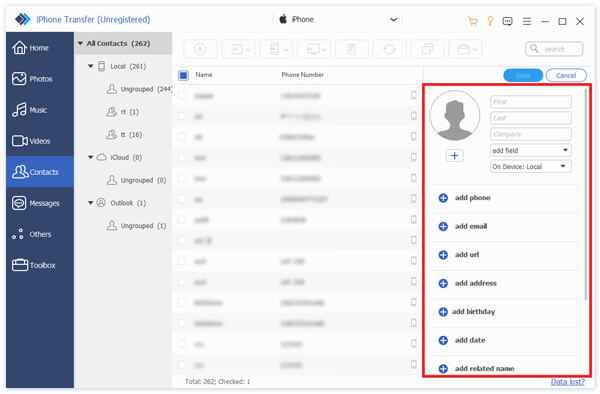
Krok 4. Nakonec byste měli kliknout na Exportovat do zařízení vyberte svůj nový iPhone. Poté můžete přenést kontakty ze starého iPhone do nového iPhone.

Část 3: Nejčastější dotazy ohledně kontaktů, které se nepřenesly do nového iPhonu
Mohu přenést kontakty z iPhonu do Androidu?
Ano, samozřejmě. K přenosu kontaktů z iPhonu do Androidu můžete použít účet Google. Pro více metod synchronizace kontaktů iPhone se systémem Android, můžete je zkontrolovat zde.
Jak obnovit smazané kontakty na iPhonu?
Pokud jste si zálohovali kontakty na iCloudu před jejich odstraněním, můžete je snadno obnovit z iCloudu.
Proč se do mého nového iPhonu přenesla jen část kontaktů?
Může to být proto, že některé kontakty mohou být uloženy v jiném účtu, například v Gmailu, Outlooku nebo jiné e-mailové službě, a ne v iCloudu. Přejděte na Nastavení > aplikace > Kontakty > Účty na obou iPhonech se ujistěte, že jsou povoleny všechny účty kontaktů.
Závěr
Když Nelze přenést kontakty do nového iPhonu, nemusíte se bát, protože problém můžete snadno vyřešit pomocí výše uvedených 5 metod. I když stále nemůžete použít iCloud k přenosu kontaktů, můžete použít nástroje jako Apeaksoft iPhone Transfer úspěšně přenést kontakty do nového iPhonu.
 Apeaksoft iPhone Transfer
 Přenášejte data iOS mezi zařízeními iOS, počítačem a iTunes.
Bezpečné stahování
Bezpečné stahování
Související články




