

Jak opravit problém s nepřenosem hudby ze synchronizace iTunes na iPhone

„Aktualizoval jsem si iPhone 12 na iOS 17. Pak jsem se ho pokusil synchronizovat s iTunes, abych si mohl na iPhonu přehrávat nové skladby a zálohovat je.“ Synchronizace s iTunes nepřenáší hudbu„Jak tento problém vyřešit?“ Ačkoli Apple zastavil iTunes v systému macOS Catalina a novějších verzích, stále se jedná o užitečný nástroj pro zálohování a správu iPhonu nebo iPadu pomocí počítače. Pokud narazíte na stejný problém, zde jsou ověřená řešení, jak ho vyřešit.
OBSAH STRÁNKY:
Část 1: Proč se iTunes nesynchronizuje
V současné době iTunes dokáže synchronizovat váš iPhone, například hudbu, s počítačem pomocí kabelu USB nebo bezdrátově přes síť Wi-Fi. Mezi běžné důvody, proč se váš iPhone přestal synchronizovat s iTunes, patří:
- 1.Vaše knihovna iTunes je poškozená.
- 2.Zastaralý iTunes nebo iOS.
- 3.Váš iPhone nemá dostatek úložného prostoru.
- 4.Nesprávná nastavení, například jste zakázali synchronizaci na iPhonu nebo v iTunes.
- 5.Problémy s připojením.
Část 2: Jak opravit iPhone, který se nesynchronizuje s iTunes
Pokud se váš iPhone nesynchronizuje s iTunes, odpojte jej a uvolněte místo smazáním nepotřebných aplikací a souborů. Pokud problém přetrvává, vyzkoušejte níže uvedená řešení, abyste se ho zbavili.
Řešení 1: Povolte synchronizaci knihovny
Pokud omylem vypnete synchronizaci knihovny na iPhonu, nebude se synchronizovat s iTunes. Tím se na všech vašich zařízeních zachová stejná knihovna skladeb. Postupujte podle kroků pro povolení synchronizace knihovny na iPhonu.
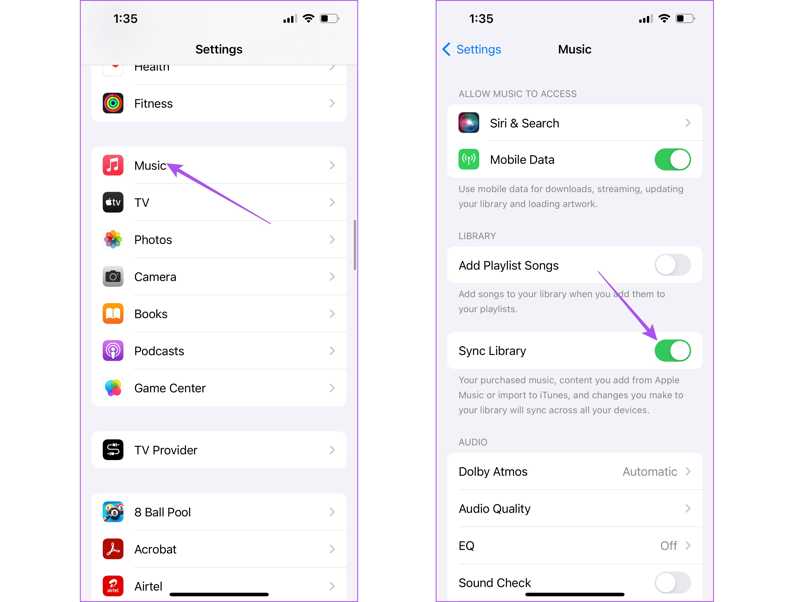
Krok 1. Spusťte Nastavení app na vašem iPhone.
Krok 2. Přejít Hudba.
Krok 3. Přepnout Synchronizační knihovna.
Krok 4. Nyní připojte iPhone k počítači pomocí kabelu USB a zkuste synchronizaci znovu.
Řešení 2: Zkontrolujte připojení
iTunes dokáže synchronizovat váš iPhone pomocí kabelu USB nebo přes Wi-Fi. Pokud se váš iPhone přestal synchronizovat s iTunes, měli byste zkontrolovat připojení. Pokud používáte fyzické připojení, pečlivě zkontrolujte kabel nebo použijte jiný kabel. Můžete také zkusit synchronizovat iPhone přes Wi-Fi.
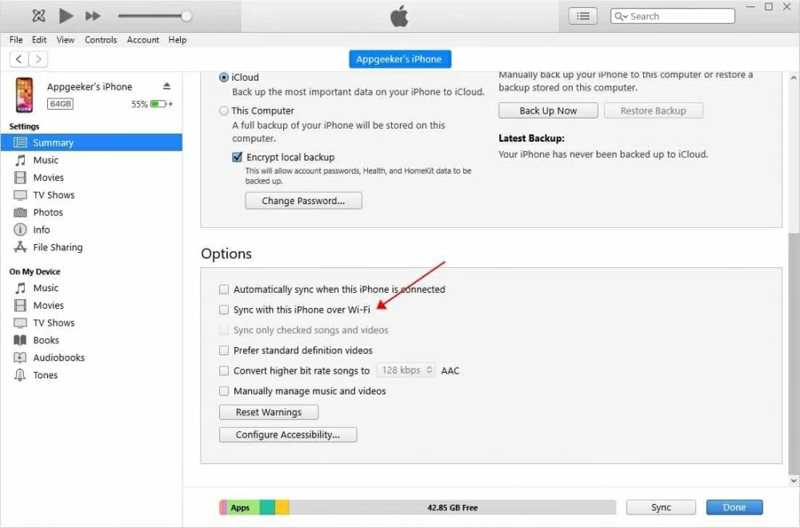
Krok 1. Připojte svůj iPhone k počítači pomocí kabelu USB.
Krok 2. Otevřete iTunes a klikněte na Telefon v levém horním rohu.
Krok 3. Přejít na Shrnutí kartu a zkontrolujte Synchronizujte s tímto iPhone přes Wi-Fi.
Krok 4. Odpojte iPhone.
Krok 5. Připojte iPhone i počítač ke stejné Wi-Fi síti.
Krok 6. Poté znovu synchronizujte s iTunes.
Řešení 3: Znovu autorizujte počítač
Pokud iTunes během synchronizace s Redditem neustále padá, je možné, že jste neautorizovali svůj počítač pro přístup k obsahu ve vašem zařízení. Chcete-li tento problém vyřešit, autorizujte svůj počítač v iTunes podle následujících kroků:
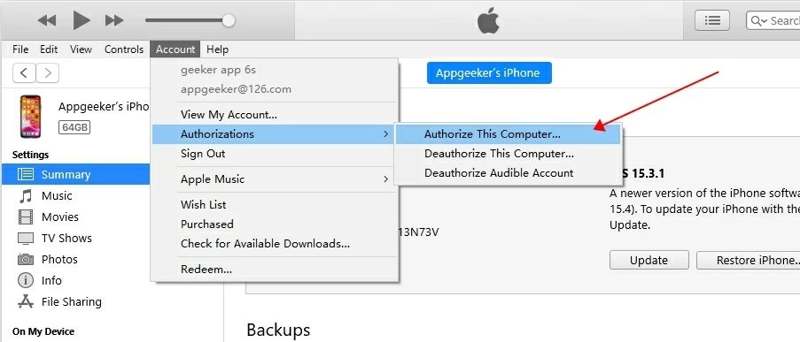
Krok 1. Spusťte iTunes.
Krok 2. Přejít na Účet nabídka ve Windows nebo Obchod na Macu.
Krok 3. Vybrat Autorizace a vybrat Autorizovat tento počítač.
Krok 4. Dále synchronizujte svůj iPhone s iTunes.
Poznámka: Pokud je váš počítač autorizován, zvolte Zrušte autorizaci tohoto počítačePoté tento počítač znovu autorizujte.
Řešení 4: Aktualizujte iTunes a iOS
Zastaralá verze iTunes nebo iOS může vést k řadě problémů. Apple opravuje chyby v každé aktualizaci. Pokud tedy iTunes nesynchronizuje hudbu s vaším iPhonem, je lepší udržovat iTunes a iOS aktuální.
Aktualizace iTunes
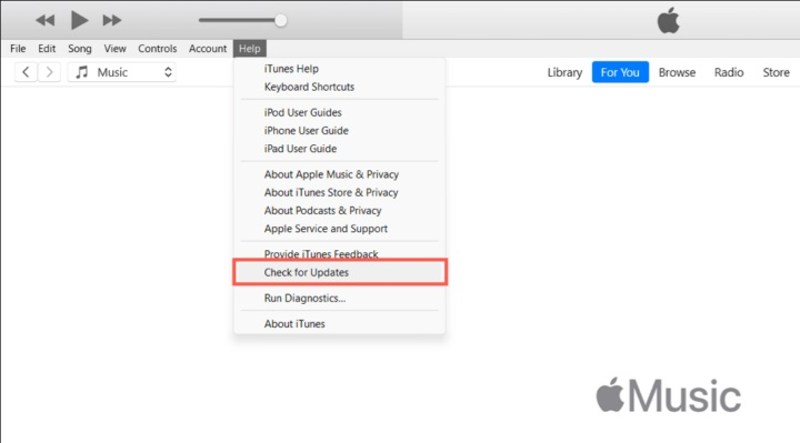
Krok 1. Přejít na Pomoc nabídku v iTunes pro PC nebo v iTunes nabídka v iTunes pro Mac.
Krok 2. Vybrat Zkontrolovat aktualizace vyhledávat aktualizace.
Krok 3. Pokud je k dispozici aktualizace, okamžitě ji nainstalujte.
aktualizace iOS
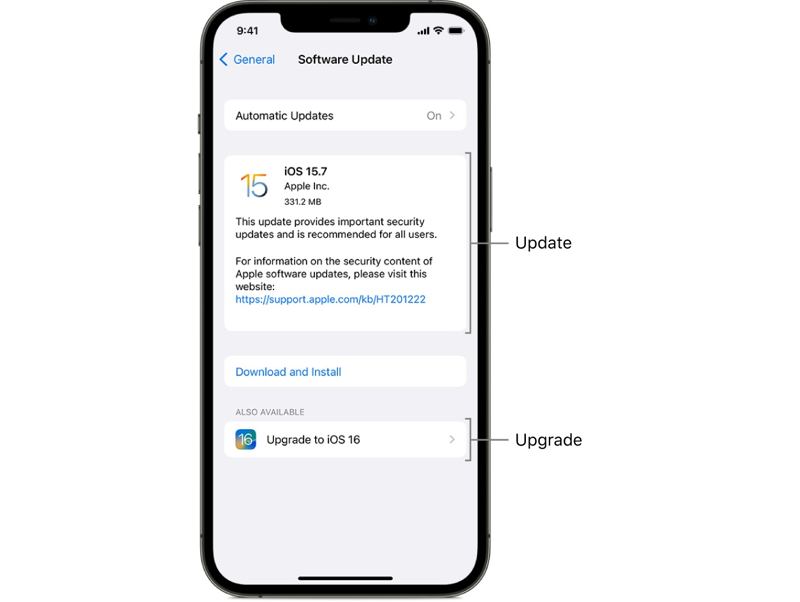
Krok 1. Otevřete Nastavení app na vašem iPhone.
Krok 2. Přejít obecně A zvolte Aktualizace softwaru.
Krok 3. Dále klepněte na Stažení a instalace pokud bude nalezena aktualizace.
Řešení 5: Ruční synchronizace iPhonu
Vynucená synchronizace je dalším řešením, jak vyřešit problém, kdy se iPhone nesynchronizuje s iTunes, zejména pokud se automatická synchronizace nespustí po připojení iPhonu k počítači. Zde jsou kroky k vyřešení tohoto problému:
Krok 1. Propojte svůj iPhone a počítač kabelem nebo přes Wi-Fi.
Krok 2. Klepněte na tlačítko Telefon menu a přejděte do Shrnutí Karta.
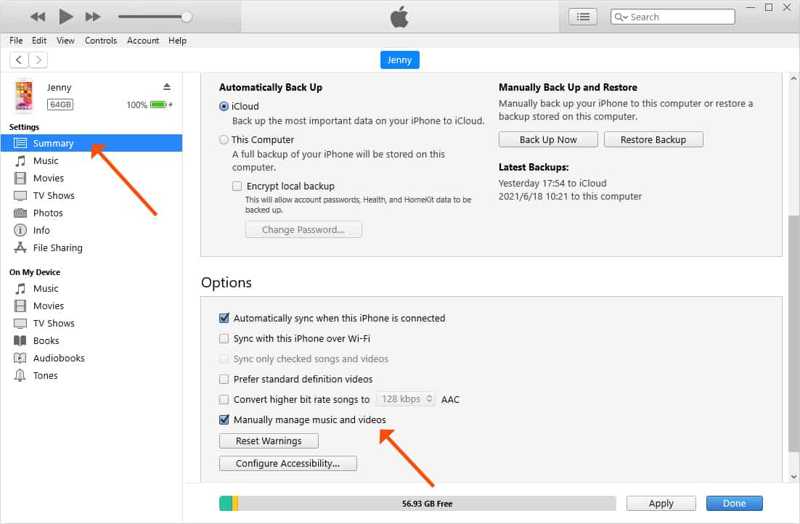
Krok 3. Vyhledejte možnosti sekce.
Krok 4. Zrušte zaškrtnutí Automatická synchronizace s tímto iPhonem, když je připojen, a zkontrolujte Ručně spravujte hudbu a videa.
Krok 5. Klepněte na tlačítko Přihláška .
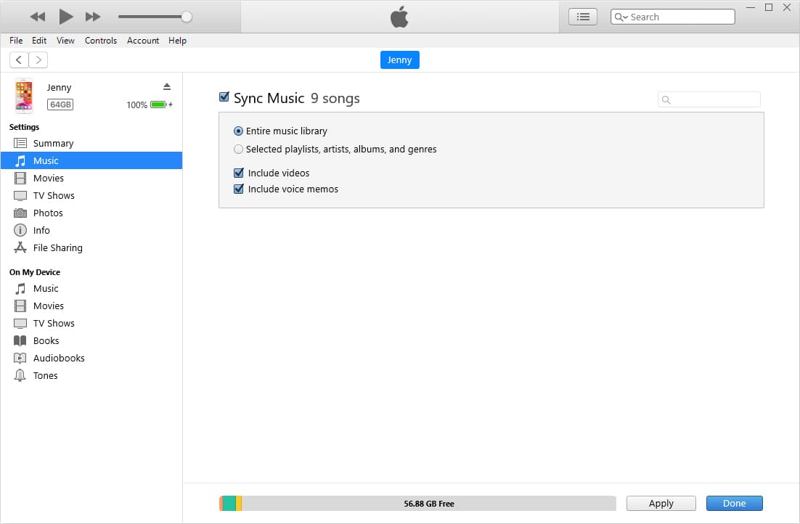
Krok 6. Pak jděte na Hudba Karta pod Nastavení.
Krok 7. Kontrola Synchronizace hudbya synchronizovat celou hudební knihovnu nebo vybrané skladby.
Krok 8. Nakonec klepněte na tlačítko Sync or Přihláška .
Další čtení
Řešení 6: Obnovení historie synchronizace
Poškozená knihovna může zabránit tomu, aby se váš iPhone nesynchronizoval s iTunes. Naštěstí iTunes umožňuje vymazat historii synchronizace a opravit problémy se synchronizací. Historii synchronizace můžete resetovat pomocí následujících kroků:
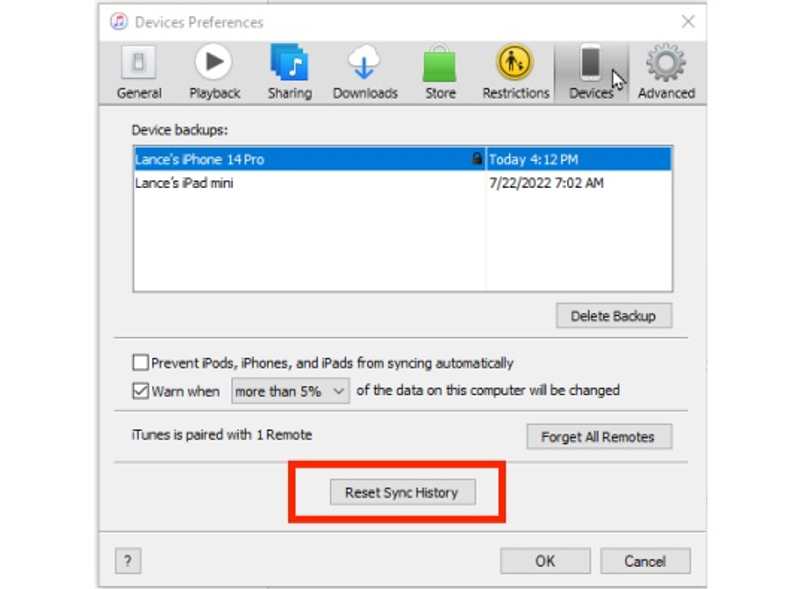
Krok 1. Přejít na Změnit nabídku v iTunes.
Krok 2. Vybrat Nastavení a přejděte na Zařízení Karta.
Krok 3. Vyberte své zařízení v Zálohování zařízení box.
Krok 4. Potom klepněte na tlačítko Obnovit historii synchronizace .
Část 3: Komplexní řešení pro vyřešení problému, kdy se iTunes nesynchronizuje
Konečným řešením pro opravu nesynchronizace iPhonu s iTunes je použití alternativního nástroje, jako je například Apeaksoft iPhone TransferJe schopen synchronizovat hudbu, fotografie a další mezi vaším iPhonem a počítačem.
Rychlý způsob synchronizace iPhonu, pokud iTunes nesynchronizuje vaše zařízení
- Synchronizujte data svého iPhonu bez iTunes.
- Pracujte s fotografiemi, hudbou, videi a dalšími věcmi.
- Prohlédněte si data na vašem iPhonu pro selektivní synchronizaci.
- Podpora nejnovějších verzí iOS a iPadOS.
Bezpečné stahování
Bezpečné stahování

Jak opravit iTunes nesynchronizuje iPhone pomocí alternativního nástroje
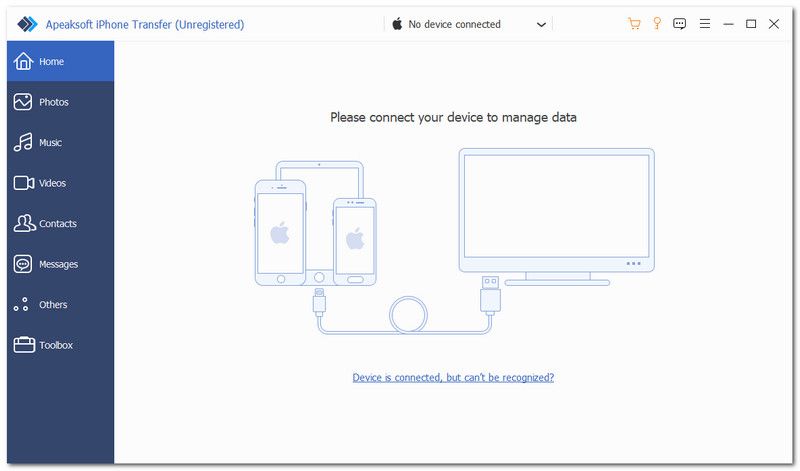
Krok 1. Skenujte svůj iPhone
Po instalaci do počítače spusťte alternativu k iTunes. Připojte iPhone k počítači pomocí kabelu Lightning. Software okamžitě detekuje vaše zařízení.
Krok 2. Náhled dat iPhone
Chcete-li synchronizovat hudbu, přejděte na Hudba karta. Zde si můžete prohlédnout všechny skladby ve vašem iPhonu.

Krok 3. Synchronizace iPhonu bez iTunes
Chcete-li synchronizovat hudbu z iPhonu s počítačem, vyberte požadované soubory, klikněte na tlačítko Počítač a zvolte Export do počítačePokud chcete synchronizovat hudbu s iPhonem, klikněte na přidat tlačítko , vyberte skladby a přidejte je.

Závěr
Tato příručka vysvětlila, co můžete dělat, když Synchronizace s iTunes nepřenáší hudbuNejprve jsme vysvětlili, proč k tomuto problému dochází. A co je důležitější, podělili jsme se o běžná řešení, jak se chyby zbavit. Apeaksoft iPhone Transfer je dobrý alternativní způsob synchronizace dat mezi iPhonem a počítačem.
Související články




