


Jak synchronizovat Gmail a jak opravit problém s nesynchronizací Gmailu

Jak všichni víme, když synchronizujeme Gmail, můžeme přijímat e-maily na všech zařízeních a nezmeškáme žádné důležité zprávy. Synchronizace Gmailu však může někdy selhat, zejména pokud používáte Gmail s Outlookem, iPhonem nebo jinými zařízeními.
To je obvykle způsobeno nesprávným nastavením synchronizace a problémy s ověřováním účtů mezi platformami. Tento článek vám ukáže, jak… synchronizovat Gmail a řešit problémy, když se Gmail nesynchronizuje s různými zařízeními a platformami.
OBSAH STRÁNKY:
Část 1: Co znamená synchronizace Gmailu
Synchronizace Gmailu je funkce, která udržuje vaše e-maily aktuální na různých zařízeních a v různých aplikacích. Pokud je tato funkce povolena, veškeré změny, které v Gmailu provedete, jako je příjem, čtení nebo mazání e-mailů, se automaticky synchronizují na všech vašich připojených zařízeních. Pokud chcete bez problémů kontrolovat Gmail na různých zařízeních, přidejte do daného zařízení svůj účet Gmail a zapněte synchronizaci. Operace se u jednotlivých zařízení liší.
Pokud synchronizace Gmailu nefunguje, můžete zmeškat nové e-maily nebo vidět zastaralé zprávy. Nastavení synchronizace se může lišit v závislosti na tom, zda používáte Gmail na iPhonu, Androidu nebo Outlooku.
Část 2: Jak synchronizovat Gmail v systému Android
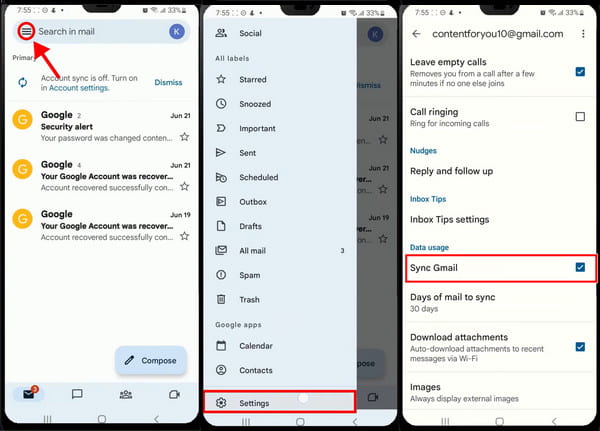
Krok 1. Nejprve byste měli mít nejnovější verzi Gmail nainstalováno. Poté jej otevřete a klepněte na tři řady tlačítko v levém horním rohu.
Krok 2. Na rozbalovacím levém postranním panelu přejděte dolů a klepněte na Nastavení.
Krok 3. Nyní vyberte účet, který chcete synchronizovat. Na obrazovce nastavení přejděte dolů a vyhledejte Synchronizace Gmailu a zapněte jej. Vpravo níže můžete určit, jak často chcete synchronizovat své e-maily s tímto zařízením Android, například 15 minut, každou hodinu nebo několik dní.
Část 3: Jak synchronizovat Gmail na iPhone
Pro synchronizaci Gmailu nemusíte na svůj iPhone instalovat Gmail. Postupujte podle následujících kroků a synchronizujte Gmail s aplikací Mail na vašem iPhone.
Krok 1. Klepněte na Nastavení aplikaci, sjeďte dolů a klikněte na aplikace, Zvolit Poštovní zásilka z následující stránky.
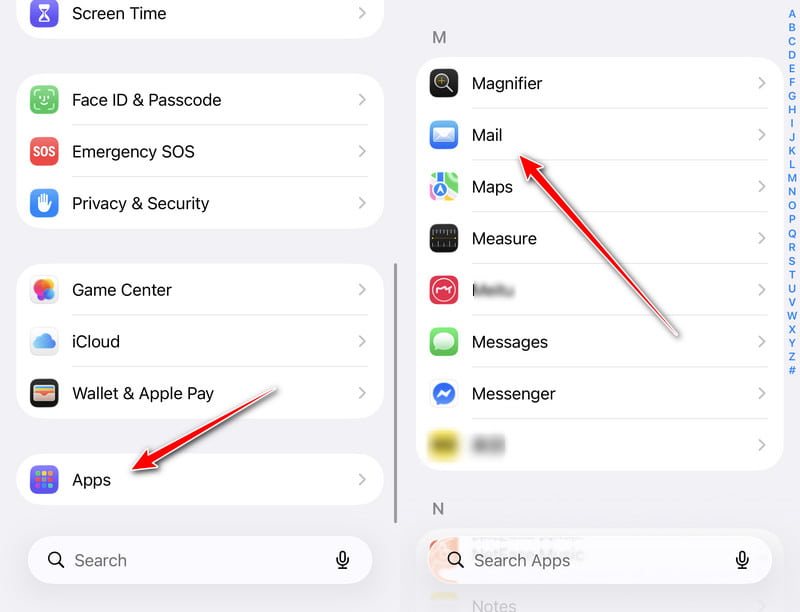
Krok 2. klikněte Poštovní účty a klepněte na Gmail pro zadání nastavení Gmailu; pokud tuto možnost nemáte, klepněte na Přidat účet a přihlaste se ke svému účtu Gmail.
Krok 3. Využít Poštovní zásilka a zapněte jej. Nyní můžete přijímat e-maily na svém iPhone.
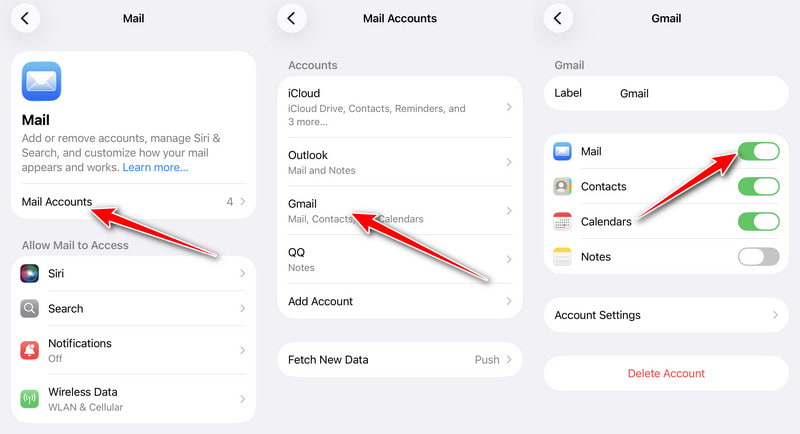
Někdy dáváme přednost oddělení pošty od práce a života. Jak ale zastavit synchronizaci Gmailu? No, postupujte podle stejných pokynů a vypněte synchronizaci. To nemusí fungovat okamžitě. Můžete vypnout Wi-Fi a znovu se přihlásit ke svému účtu, aby to začalo platit. Dejte si pozor, pokud po vypnutí synchronizace odstraníte e-maily, protože to znesnadňuje obnovit smazané gmaily.
Část 4: Jak synchronizovat Gmail v Outlooku
Outlook je výchozí poštovní aplikace společnosti Microsoft. Můžete získat kontakty, uspořádat e-maily od konkrétní osoby nebo od konkrétní osoby, nastavit štítky pro skupiny a použít mnoho dalších pokročilých nastavení, což z něj dělá výkonný poštovní program pro podnikání a každodenní kontakt. Podívejme se, jak synchronizovat Gmail s tímto softwarem. Mimochodem, pokud vy zapomenout heslo k Gmailu ale mějte účet přihlášený v prohlížeči, nebojte se. Outlook se vás nebude ptát na heslo, ale skočí do vašeho prohlížeče.
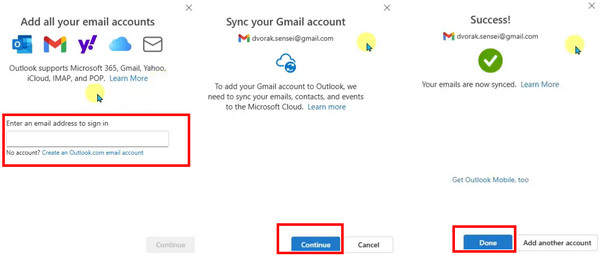
Krok 1. Aktualizujte Outlook v počítači na nejnovější verzi. Klikněte na tlačítko se třemi řádky v levém horním rohu a klikněte Přidat účet na dně.
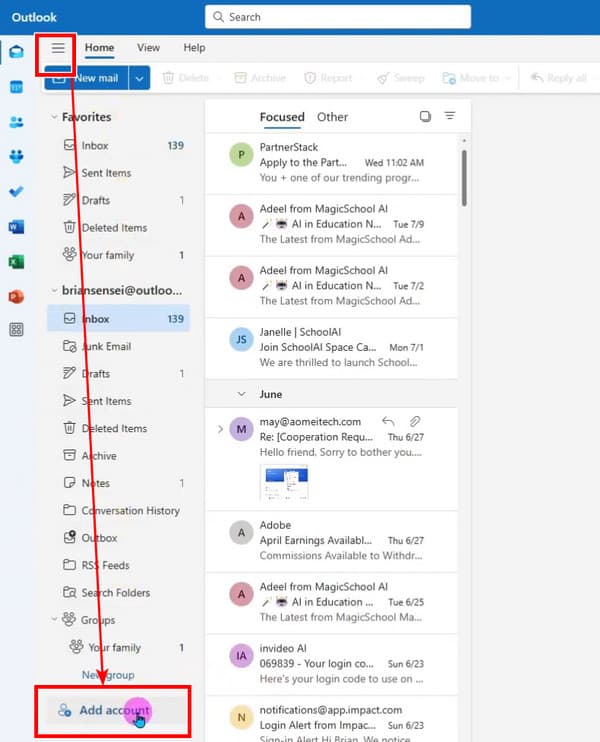
Krok 2. Ve vyskakovacím okně zadejte svou adresu Gmail a klikněte Pokračovat.
Krok 3. Outlook vás zavede do vašeho prohlížeče. Postupujte podle pokynů, zapněte všechny služby a povolte Google Sync. Poté klikněte Hotovo ukončit.
Část 5: Jak opravit nesynchronizaci Gmailu
Mnoho neočekávaných faktorů může způsobit, že se Gmail nebude synchronizovat. Před odstraňováním problémů doporučujeme aktualizovat aplikace, znovu se přihlásit ke svým účtům a restartovat Wi-Fi nebo mobilní síť. Tato tři řešení většinu problémů vyřeší.
Gmail pro Android se nesynchronizuje:
Zaprvé, synchronizace Gmailu spotřebovává relativně velké množství energie baterie, takže můžete vypnout režim slabé baterie a zjistit, zda funguje. Zadruhé znovu nainstalujte aplikaci Gmail. Za třetí, zkuste odeslat e-mail pomocí jiného účtu Gmail na gmail.com a počkejte několik minut, než bude synchronizován. Poslední řešení se uživatelům na fóru Samsung osvědčilo.
Gmail se na iPhone nesynchronizuje:
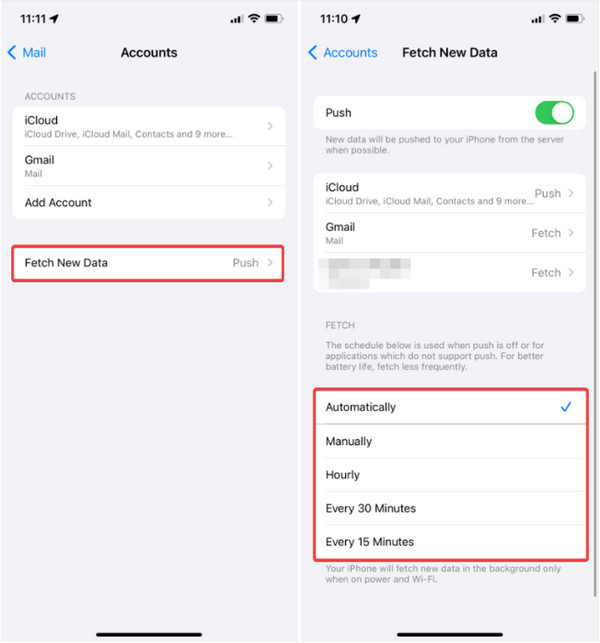
Nesynchronizace Gmailu na iPhonu může být způsobena nastavením oznámení. Přejděte do nastavení poštovního účtu, jak jsme ukázali v Část 3 a klikněte na Načíst nová data. Nastavte ji na Ručně. Nyní se e-maily synchronizují pokaždé, když přejdete do aplikace Pošta a přetáhnete dolů pro obnovení doručené pošty.
Outlook se nesynchronizuje s Gmailem
Nesynchronizace Outlooku s Gmailem může být způsobena složitějšími problémy, jako je nesprávné nastavení IMAP v Outlooku nebo dvoufázové ověřování a heslo. Chcete-li tento problém vyřešit, můžete nejprve zkontrolovat nastavení IMAP v Outlooku a poté ověřit nastavení dvoufázového ověřování a heslo.
Usnadňuje přenos dat mezi telefony a Windows
- Datum přenosu mezi Androidem, iPhonem a počítačem.
- Přeneste fotografie, videa, kontakty a další data jedním kliknutím.
- Spravujte data telefonu a automaticky deduplikujte kontakty.
- Kompatibilní s většinou zařízení iOS, Android a Windows.
- 24/7 bezplatná technická podpora pro váš nejlepší uživatelský zážitek.
Bezpečné stahování

Závěr
Tento článek ukazuje, jak synchronizovat Gmail na různých zařízeních a platformách, včetně Androidu, iPhonu a Outlooku, a analyzuje... Proč se Gmail nesynchronizujeOpravdu doufáme, že vám budou vyhovovat. Pokud potřebujete přenést data, jako jsou fotografie, zprávy nebo kontakty, mezi telefony Android, iPhony nebo počítači, nemůžete si nechat ujít… Apeaksoft MobieTrans.

Související články




