

Jak rychle synchronizovat playlist z iTunes s iPhonem

iTunes byl nástroj pro správu a synchronizaci hudby na zařízeních iOS; Apple ho však zastavil. V současné době iTunes nahrazuje nová aplikace Apple Music. Veškerá zakoupená hudba se automaticky přenese, včetně importovaných CD a vytvořených playlistů v iTunes. Pokud své playlisty na iPhonu nemůžete najít, postupujte podle našeho průvodce. přidat playlisty z iTunes do iPhonu pomocí kabelu USB nebo sítě Wi-Fi.
OBSAH STRÁNKY:
Část 1: Jak synchronizovat seznam skladeb z iTunes s iPhonem pomocí iTunes
Přestože Apple ukončil podporu iTunes, tento nástroj je stále k dispozici ve Windows a macOS Mojave nebo starších verzích. Seznamy skladeb z iTunes si můžete do iPhonu přenést pomocí kabelu USB nebo sítě Wi-Fi.
Krok 1. Otevřete nejnovější verzi iTunes.
Krok 2. Připojte svůj iPhone k iTunes:
Možnost 1: přes kabel
Připojte iPhone k počítači kompatibilním kabelem.
Možnost 2: přes Wi-Fi
Připojte iPhone i počítač k Wi-Fi.
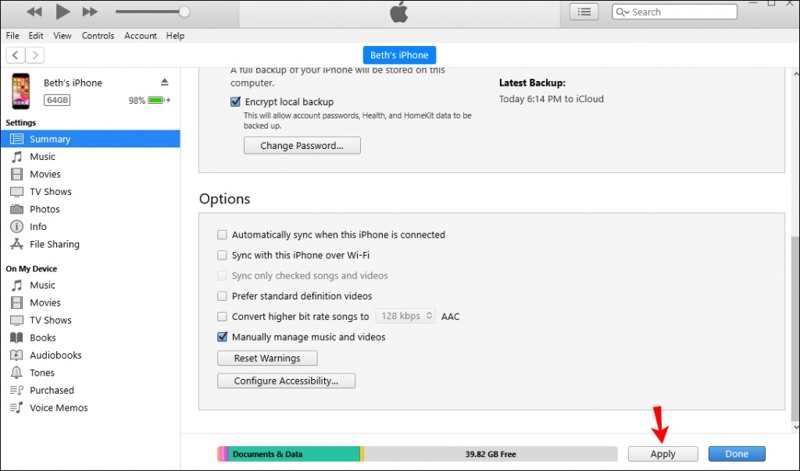
Tip: Musel jsi to zkontrolovat Synchronizujte s tímto iPhone přes Wi-Fi v iTunes.
Krok 3. Klepněte na tlačítko Telefon tlačítko v levém horním rohu, jakmile je zařízení detekováno.
Krok 4. Přejít na Shrnutí a vyhledejte možnosti sekce.
Krok 5. Kontrola Ručně spravujte hudbu a videa pokud chcete zkopírovat seznam skladeb z iTunes do iPhonu.
Tip: Chcete-li synchronizovat všechny seznamy skladeb, zaškrtněte Automaticky synchronizovat, když je tento iPhone připojen.
Krok 6. Klepněte na tlačítko Přihláška v dolní části.

Krok 7. Přejít na Hudba Karta pod Nastavení na postranním panelu.
Krok 8. Kontrola Synchronizace hudby, a vybrat Vybrané playlisty, umělce, alba a žánry.
Krok 9. Dále vyberte požadovaný seznam skladeb v Playlisty panel.
Krok 10. Nakonec klepněte na tlačítko Přihláška or Sync tlačítko pro synchronizaci seznamu skladeb z iTunes do iPhonu.
Část 2: Jak přidat seznam skladeb z iTunes do iPhonu přes iCloud
Pokud používáte hudební knihovnu iCloud, nezapomeňte ji povolit v počítači i na iPhonu. Všechny vaše playlisty vytvořené v iTunes se pak automaticky synchronizují mezi zařízeními, na kterých jste přihlášeni se stejným Apple ID.
Zapnutí hudební knihovny na iPhonu

Krok 1. Otevřete Nastavení app.
Krok 2. Přejít Hudba.
Krok 3. Přepnout Synchronizační knihovna.
Zapnutí hudební knihovny na Macu
Krok 1. Ujistěte se, že se přihlašujete se stejným Apple ID.
Krok 2. Otevřete Apple Music app.
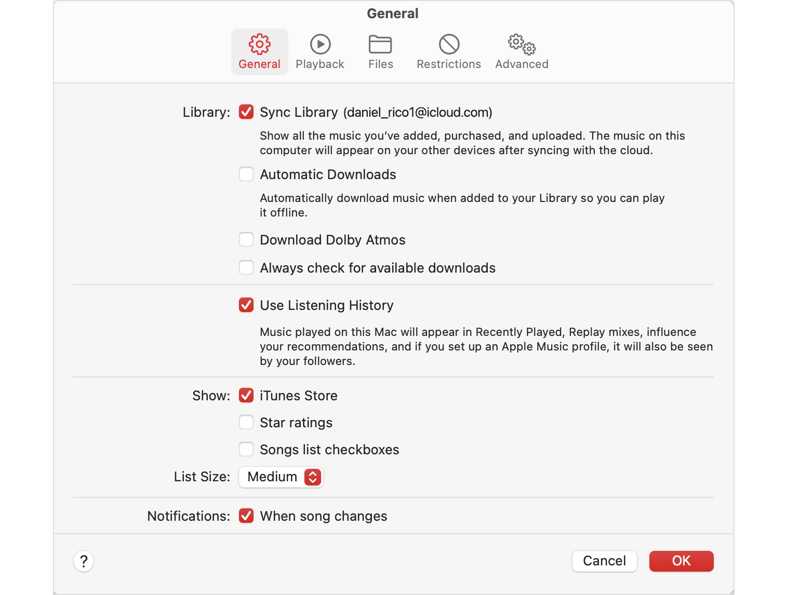
Krok 3. Vybrat Hudba a vybrat Nastavení.
Krok 4. Přejít na obecně Karta.
Krok 5. Kontrola Synchronizační knihovna a klepněte na tlačítko OK exportovat playlist z iTunes do iPhonu.
Zapněte hudební knihovnu v počítači

Krok 1. Otevřete Apple Music app.
Krok 2. Přihlaste se se stejným Apple ID.
Krok 3. klikněte Akce postranního panelu A zvolte Nastavení.
Krok 4. klikněte obecněa přepínat dál Synchronizační knihovna.
Další čtení
Část 3: Jak importovat seznam skladeb z iTunes pomocí aplikace iPhone Transfer
Pokud jste přestali používat iTunes, stále můžete přenášet seznamy skladeb z iTunes do iPhonu pomocí Apeaksoft iPhone TransferDokáže přenést zakoupenou i nezakoupenou hudbu do iPhonu z počítače. A co je důležitější, intuitivní rozhraní usnadňuje navigaci, zejména pro začátečníky.
Rychlý způsob, jak přesunout seznamy skladeb z iTunes do iPhonu bez iTunes
- Rychle přesuňte playlisty z iTunes do iPhonu.
- Funguje pro všechny hudební soubory, včetně šifrovaných.
- Kompatibilní s širokou škálou audio formátů.
- Spravujte hudební soubory a alba na svém iPhonu.
- Podpora nejnovějších verzí iOS a iPadOS.
Bezpečné stahování
Bezpečné stahování

Jak importovat seznamy skladeb z iTunes do iPhonu z počítače
Krok 1. Připojte se k vašemu iPhone
Stáhněte si a nainstalujte software pro přenos dat z iPhonu do počítače. Pro uživatele Maců je k dispozici další verze. Připojte iPhone k počítači pomocí kabelu Lightning. Pokud se zobrazí výzva, klepněte na Věřte na obrazovce, abyste tomuto počítači důvěřovali.
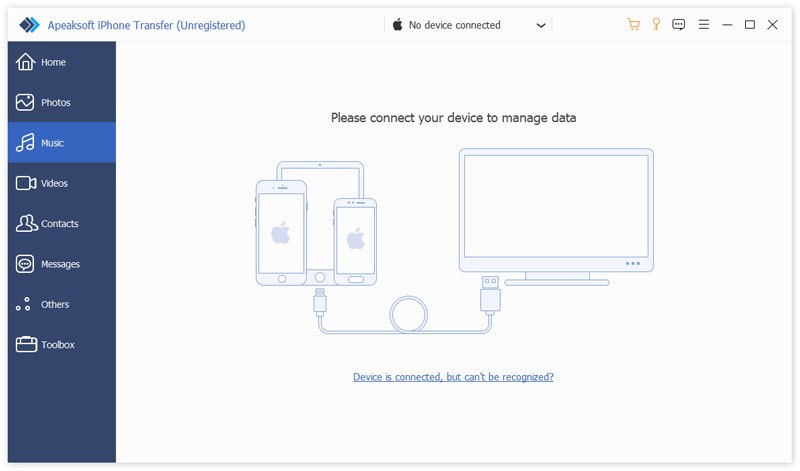
Krok 2. Náhled hudby iPhone
Jakmile je váš iPhone detekován, přejděte na Hudba pro zobrazení veškeré hudby a alb v zařízení. Chcete-li uvolnit místo, vyberte nepotřebné skladby a klikněte na Vymazat tlačítko na horní stuze.

Krok 3. Import playlistu z iTunes do iPhonu
Klepněte na tlačítko Toolbox a vyberte Nový seznam skladeb vytvořit nový seznam skladeb. Dále klikněte na přidat a vyberte Přidat soubory or Přidat složkuVyhledejte si svou knihovnu iTunes, vyberte požadovanou hudbu a klikněte na OtevřenáPak vyberte tyto skladby, klikněte pravým tlačítkem myši na jednu z nich a vyberte Přidat do seznamu skladeba vyberte nový seznam skladeb.
Závěr
Tato příručka sdílí tři způsoby Získejte playlisty z iTunes na iPhonu pomocí kabelu USB nebo bezdrátově. Pokud máte v počítači stále iTunes, můžete synchronizovat všechny nebo konkrétní seznamy skladeb do telefonu. Po nastavení bezdrátového připojení můžete proces dokončit pomocí Wi-Fi. Hudební knihovna iCloud vám samozřejmě umožňuje rychlou synchronizaci seznamů skladeb. Apeaksoft iPhone Transfer je rychlý způsob, jak přesunout libovolné skladby z počítače do iPhonu nebo iPadu.
Související články




