


Jak efektivně deaktivovat svůj účet Apple ID

Přestože Apple ID hraje klíčovou roli na iPhonech, iPadech a počítačích Mac, možná budete chtít dočasně nebo trvale opustit ekosystém Apple. Podle společnosti Apple mohou uživatelé z různých důvodů smazat nebo deaktivovat účty Apple. Pokud očekáváte, že svůj účet už nikdy nebudete potřebovat a chcete... deaktivujte si Apple ID na iPhonu, iPadu nebo Macu, postupujte podle našeho konkrétního tutoriálu.
OBSAH STRÁNKY:
Část 1: Smazání Apple ID vs. deaktivace Apple ID
Smazání Apple ID znamená trvalé smazání vašeho účtu Apple, což vám dává kontrolu nad vašimi daty a soukromím. Po smazání účtu ztratíte přístup ke službám Apple, datům v iCloudu, transakcím Apple a podpoře Apple.
Deaktivace účtu Apple ID vám umožní získat trochu kapesných peněz. Tato možnost dočasně uzavře váš účet, přičemž vaše data a další prvky zůstanou nedotčené. Účet můžete kdykoli znovu aktivovat.
Proč potřebujete deaktivovat své Apple ID? Mezi hlavní příčiny patří obavy o soukromí, používání více ID, bezpečnostní problémy a další.
Část 2: Před deaktivací Apple ID
I když deaktivace Apple ID nesmaže vaše data, měli byste podniknout určité kroky, abyste předešli jejich ztrátě. Například byste si měli zálohovat iPhone nebo iPad do počítače nebo Mac do Time Machine.
Zálohování iPhonu/iPadu do počítače
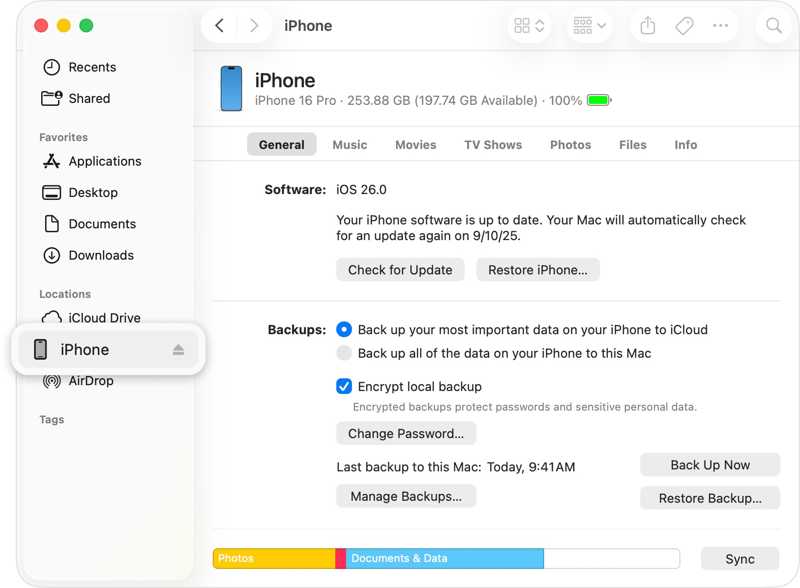
Krok 1. Připojte svůj iPhone nebo iPad k počítači pomocí kabelu USB.
Krok 2. Otevřete iTunes ve Windows nebo macOS Mojave a starších verzích. Otevřete Finder ve macOS Catalina a novějších verzích.
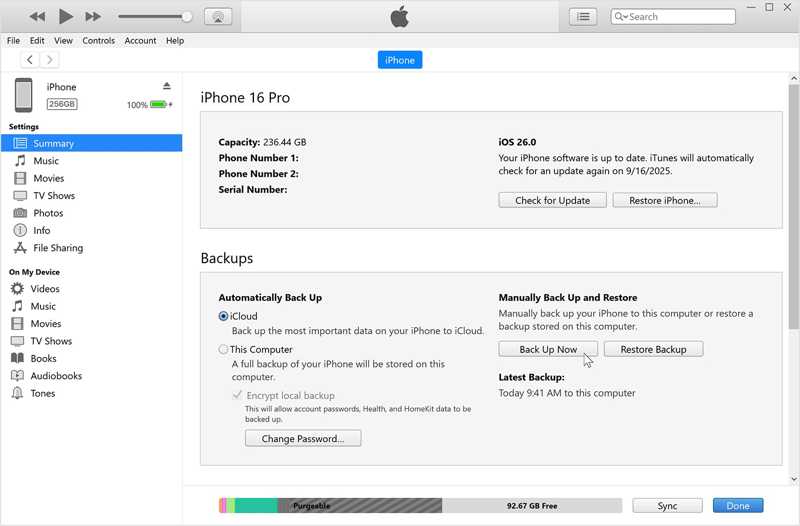
Krok 3. Klepněte na tlačítko Telefon v iTunes a přejděte na ShrnutíKlikněte na název svého zařízení ve Finderu a přejděte na obecně.
Krok 4. Klepněte na tlačítko Zálohujte nyní tlačítko v Zálohy sekce.
Zálohování Macu do Time Machine
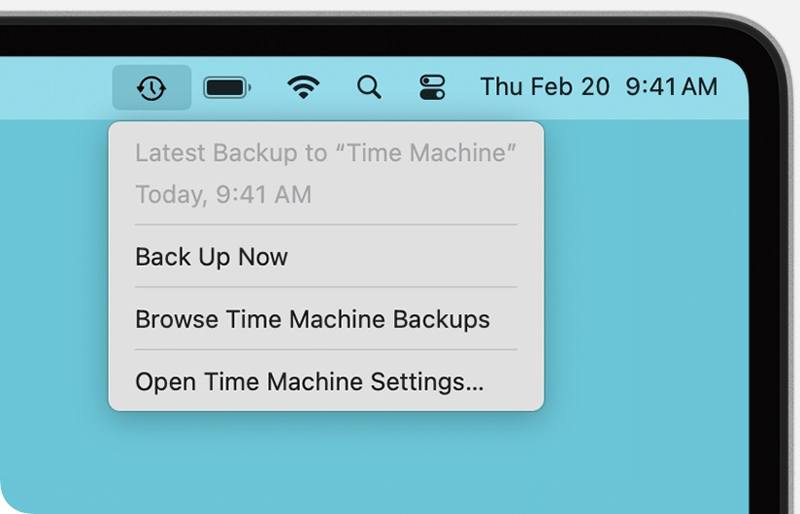
Krok 1. Vložte záložní externí pevný disk do MacBooku.
Krok 2. Klepněte na tlačítko Time Machine na horním panelu nabídek.
Krok 3. Vybrat Zálohujte nyní si před deaktivací Apple ID vytvořit zálohu.
Odhlášení z Apple ID na iPhonu/iPadu
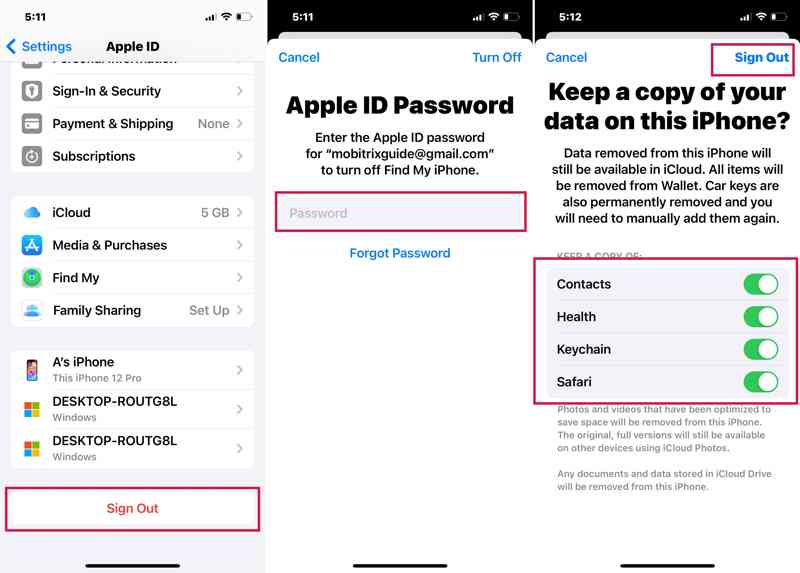
Krok 1. Spusťte Nastavení app.
Krok 2. Klepněte na svůj profil.
Krok 3. Přejděte dolů a klepněte na ikonu Odhlásit .
Krok 4. Zadejte heslo k Apple ID a klepněte na Vypnout.
Krok 5. Vyberte typy dat, které chcete uchovat, a klepněte na Odhlásit.
Odhlášení z Apple ID na Macu
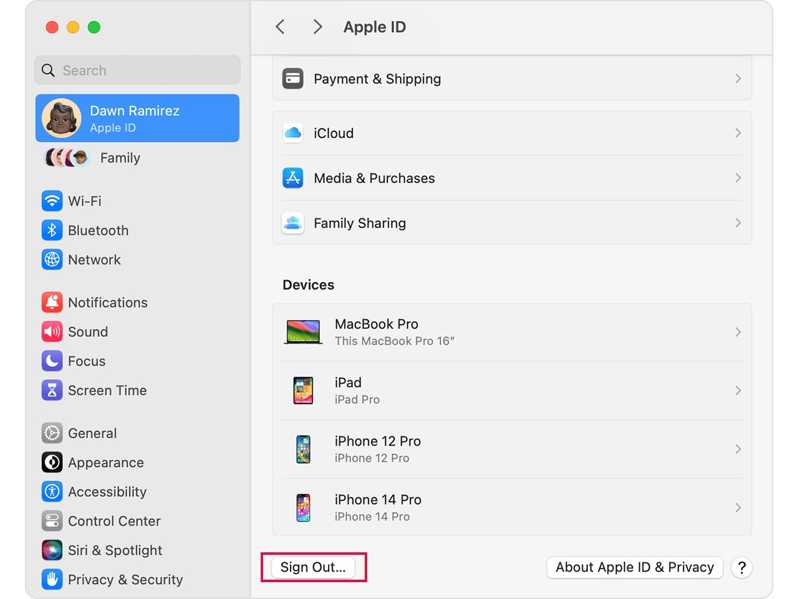
Krok 1. Klepněte na tlačítko jablko menu.
Krok 2. Vybrat Nastavení systému or System Preferences.
Krok 3. Klikněte na své Apple ID a stiskněte Odhlásit .
Krok 4. Odhlaste se ze svého účtu podle pokynů na obrazovce.
Část 3: Jak deaktivovat Apple ID
Po zálohování zařízení Apple a odhlášení z účtu můžete deaktivovat své Apple ID. Podle společnosti Apple musíte o dočasné uzavření účtu požádat na webových stránkách společnosti Apple o ochraně osobních údajů.
Krok 1. V prohlížeči přejděte na stránku https://privacy.apple.com/.
Krok 2. Zadejte e-mail nebo telefonní číslo svého Apple ID a klikněte Pokračovat.
Krok 3. Zadejte heslo k Apple ID pro přihlášení k účtu, který chcete deaktivovat.
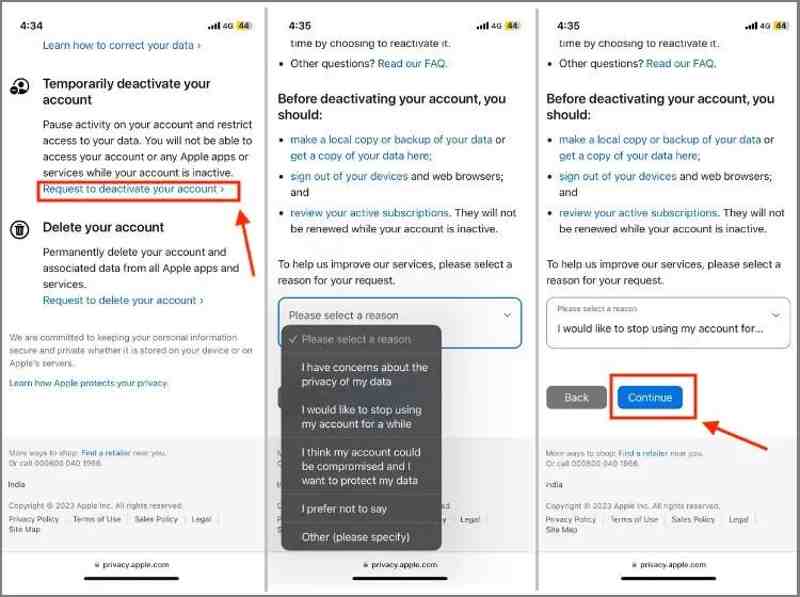
Krok 4. Přejděte dolů na Dočasně deaktivujte svůj účet sekce.
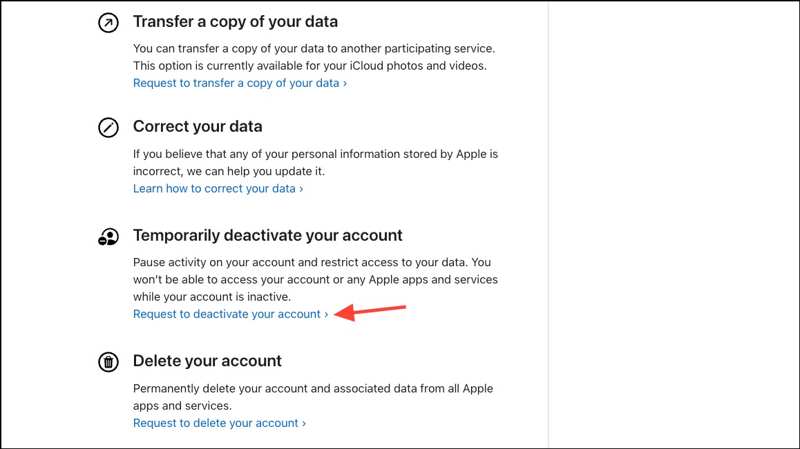
Krok 5. Stiskněte Žádost o deaktivaci účtu odkaz.
Krok 6. Dále vyberte správný důvod z rozbalovací nabídky a klikněte na Pokračovat.
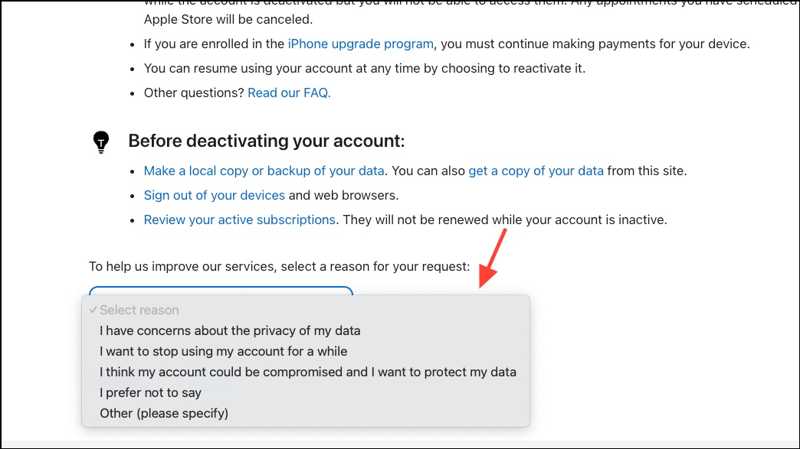
Krok 7. Přečtěte si podmínky, souhlaste s nimi a klikněte Pokračovat.
Krok 8. Vyberte e-mailovou adresu nebo telefonní číslo pro zasílání informací.
Krok 9. Uložte přístupový kód a klikněte Pokračovat.
Krok 10. Zadejte kód a klikněte Pokračovat.
Krok 11. Nakonec klepněte na tlačítko Deaktivovat účet tlačítko pro odeslání požadavku.
Další čtení
Část 4: Jak odebrat deaktivované Apple ID
Pokud jste se před deaktivací svého Apple ID zapomněli odhlásit, vaše zařízení iOS může být uzamčeno. Naštěstí, Odemykač iOS od Apeaksoftu pro iPhoneKit vám může pomoci tento problém vyřešit. Umožňuje vám odstranit staré Apple ID z vašeho iPhonu nebo iPadu bez hesla.

Staženo více než 1,000,000 uživatelé
- Odeberte Apple ID ze svého iOS zařízení ve 3 krocích.
- Nevyžadujte přístupový kód k iPhonu ani heslo k Apple ID.
- Funguje pro deaktivovaná, uzamčená a zakázaná Apple ID.
- Podpora široké škály zařízení iPhone a iPad.
Bezpečné stahování
Bezpečné stahování

Jak odstranit deaktivované Apple ID z vašeho iPhonu bez hesla
Krok 1. Instalace iFoneKitu
Stáhněte si a nainstalujte software pro odstranění Apple ID na svůj počítač PC nebo Mac a spusťte jej z plochy. Vyberte Odebrat Apple ID mode.

Krok 2. Připojte se k vašemu iPhone
Připojte iPhone k počítači pomocí kabelu Lightning. Jakmile software rozpozná vaše zařízení, klikněte na Začít nyní .

Krok 3. Odebrat deaktivované Apple ID
Pokud je funkce Najít zakázána, software okamžitě začne odstraňovat deaktivované Apple ID. Pokud je funkce Najít povolena, resetujte všechna nastavení. Klikněte na OK tlačítko a stiskněte Znovu potvrdit zahájit proces.

Závěr
Tato příručka vysvětlila, jak na to deaktivovat vaše Apple ID na vašem iPhonu, iPadu nebo počítači Mac. Před zahájením procesu si raději zálohujte data. Poté můžete podle našich kroků dočasně deaktivovat svůj účet. Odemykač iOS od Apeaksoftu pro iPhoneKit umožňuje vám bez omezení odstranit jakýkoli účet Apple ID z vašeho zařízení iOS.
 Apeaksoft iPhoneKit
 Odemkněte všechny typy hesel pro iOS z iPhone, iPad a iPod.
Bezpečné stahování
Bezpečné stahování
Související články




