

Jak rychle přenést data z Androidu do Androidu

Není nic vzrušujícího než přechod na nový smartphone, ale přenos dat z Androidu do Androidu může být skličující. Naštěstí existuje několik metod, jak dostat vše ze starého zařízení do nového. Pokud zvolíte správnou metodu, můžete přenést kontakty, fotografie, videa, zprávy, hudbu a další data bez ztráty dat. Tato příručka identifikuje osvědčené metody, vysvětluje předpoklady a demonstruje jednotlivé kroky.
OBSAH STRÁNKY:
- Část 1: Rychlý způsob přenosu dat z Androidu do Androidu
- Část 2: Jak synchronizovat soubory z Androidu do Androidu pomocí Zálohování Google
- Část 3: Jak přenést soubory Androidu ze starého zařízení do nového Androidu
- Část 4: Jak přenášet soubory mezi zařízeními Android pomocí Bluetooth
- Část 5: Aplikace pro přenos souborů Android pro konkrétní značky
Část 1: Rychlý způsob přenosu dat z Androidu do Androidu
Pokud potřebujete flexibilní způsob přenosu souborů z Androidu na Android, Apeaksoft MobieTrans je dobrá volba. Funguje téměř pro všechna data na vašem zařízení Android. A co je důležitější, přenáší data přes USB kabely a nevyžaduje síť. Uživatelsky přívětivé rozhraní usnadňuje navigaci.
Rychlý způsob přenosu dat z Androidu do Androidu pomocí USB
- Rychlý přenos dat mezi zařízeními Android.
- Náhled dat pro selektivní přenos.
- Kompatibilní s fotografiemi, hudbou, videi, kontakty atd.
- Zahrňte bonusové funkce, jako je například nástroj pro tvorbu vyzváněcích tónů.
- Podpora téměř všech značek a modelů Androidu.
Bezpečné stahování

Jak přenést data z Androidu na Android
Krok 1. Instalace a přenos z Androidu do Androidu
Po instalaci do počítače spusťte software pro přenos souborů s Androidem. Připojte obě zařízení Android k počítači pomocí kabelů USB. Software vaše zařízení okamžitě rozpozná. Pokud se zobrazí výzva, důvěřujte počítači.
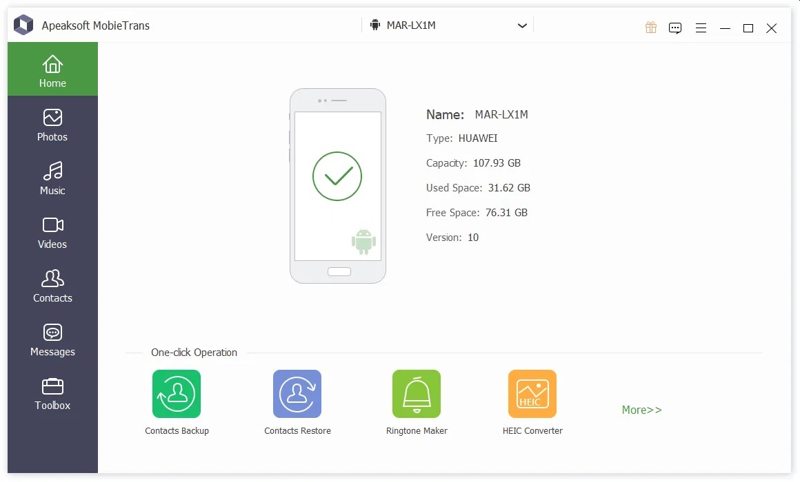
Tip: Ujistěte se, že je povoleno USB Debugging režim na obou zařízeních.
Krok 2. Náhled dat
Vyberte zdrojové zařízení z horní nabídky. Vyberte typ dat, která chcete přenést, například Fotkya zobrazte si data v telefonu.
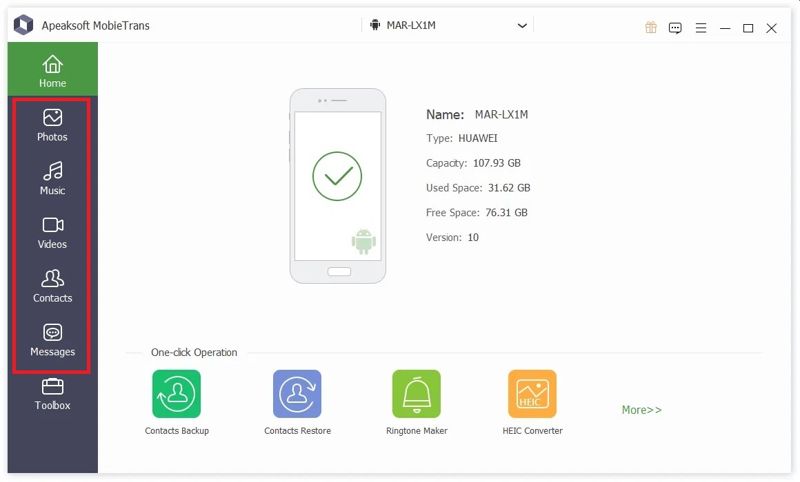
Krok 3. Přenos dat z Androidu na Android
Vyberte všechny soubory a položky, které chcete synchronizovat, klikněte na Telefon v horní liště nabídky a vyberte cílové zařízení. Počkejte na dokončení procesu a odpojte obě zařízení.
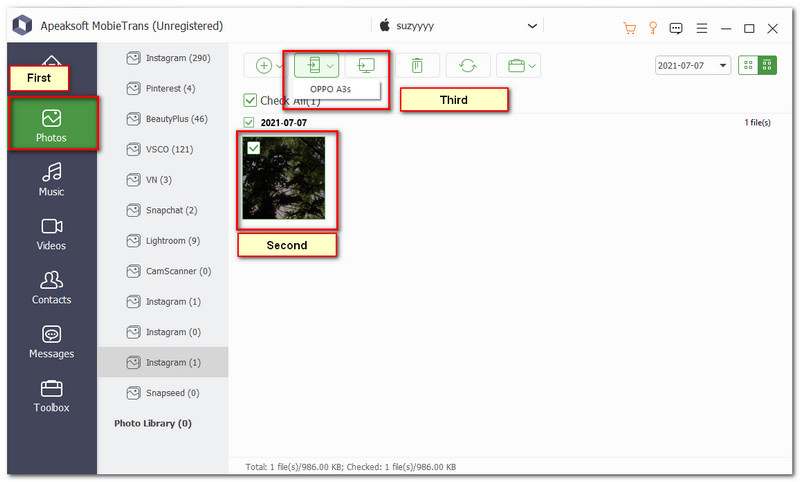
Část 2: Jak synchronizovat soubory z Androidu do Androidu pomocí Zálohování Google
Při aktivaci telefonu Android se musíte přihlásit k účtu Google. Poté si můžete telefon zálohovat do svého účtu. Obnovení zálohy vám umožní bezdrátově přenášet data z Androidu do Androidu. Zálohování cloud Google může zahrnovat mediální soubory, kontakty, kalendáře, data aplikací, SMS a nastavení zařízení.
požadavky
1. Účet Google s dostatečným úložným prostorem.
2. Stabilní připojení k internetu.
Krok 1. Spusťte Nastavení aplikaci ve vašem starém telefonu.
Krok 2. Klepněte na svůj profil a vyberte Google.
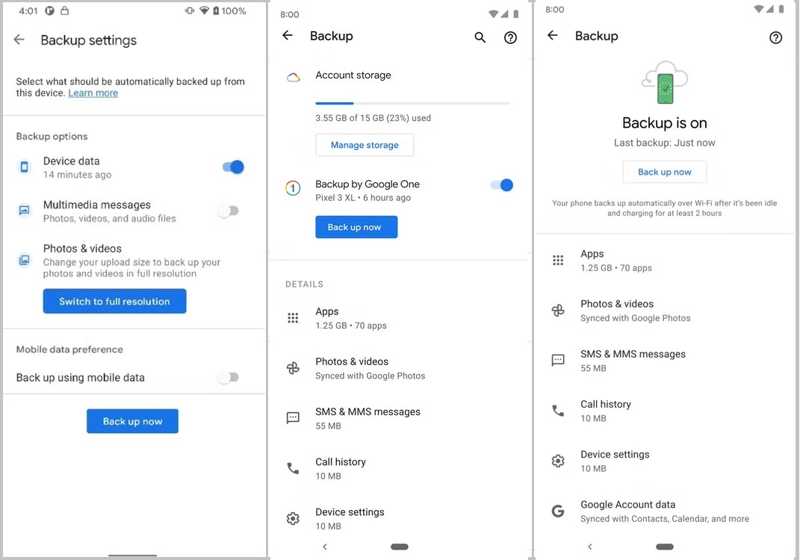
Krok 3. Vybrat Zálohovánía přepínat dál Zálohování přes Google One.
Tip: Pokud se automatické zálohování nespustí, klepněte na Zálohovat nyní ručně zálohovat telefon.
Krok 4. Zapněte nový telefon a klepněte na Home nastavit ji.
Krok 5. Připojte se k síti Wi-Fi.
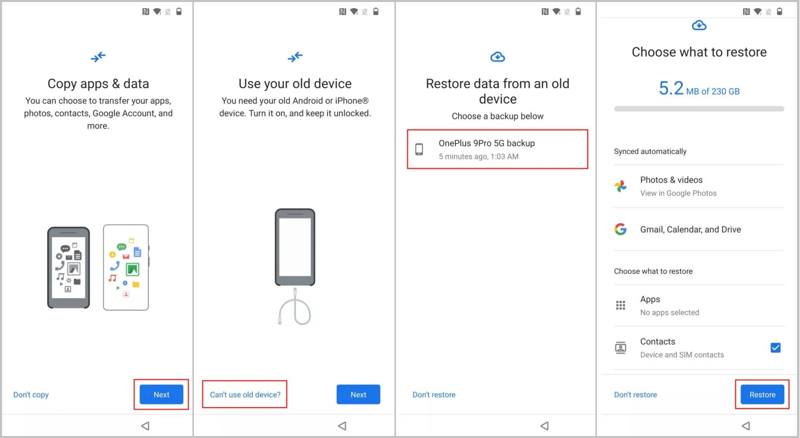
Krok 6. Využít další na Kopírování aplikací a dat obrazovka.
Krok 7. Pro média Nelze použít staré zařízení a přihlaste se ke svému účtu Google.
Krok 8. Vyberte nejnovější zálohu, zaškrtněte požadované typy dat a klepněte na Obnovit.
Část 3: Jak přenést soubory Androidu ze starého zařízení do nového Androidu
Při nastavování nového zařízení Android můžete přenést vše z jednoho zařízení Android do zařízení Android. Jako příklad pro ilustraci pracovního postupu používáme Pixel 9 Pro s Androidem 16. U starších verzí se proces může trochu lišit.
požadavky
1. Stabilní síť.
2. Kompatibilní zařízení se systémem Android.
Krok 1. Zapněte nové zařízení a klepněte na Začínáme.
Krok 2. Vybrat Zařízení Pixel nebo Android.
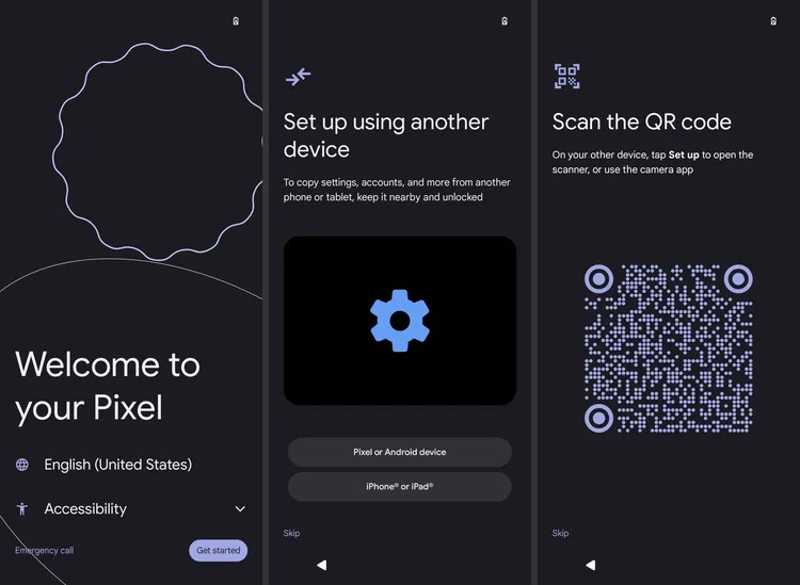
Krok 3. Vezměte starý telefon a naskenujte QR kód.
Tip: Pokud se automatické zálohování nespustí, klepněte na Zálohovat nyní ručně zálohovat telefon.
Krok 4. Po zobrazení výzvy zadejte PIN kód starého telefonu do nového zařízení.
Krok 5. Postupujte podle pokynů na obrazovce a nastavte SIM kartu, odemknutí obličejem nebo otisk prstu.
Krok 6. Na Kopírování aplikací a dat klepněte na ikonu další .
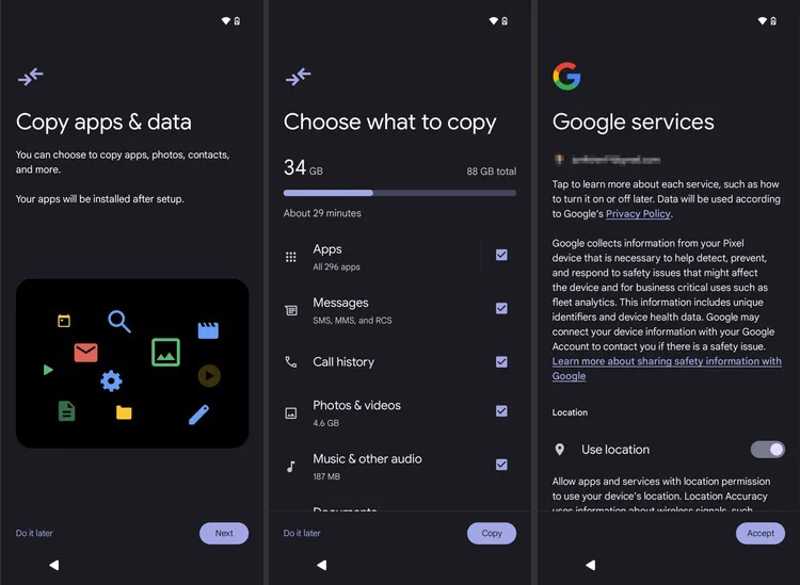
Krok 7. Zaškrtněte požadované datové typy a klepněte na Zkopírujte.
Krok 8. Dále dokončete nastavení podle pokynů.
Část 4: Jak přenášet soubory mezi zařízeními Android pomocí Bluetooth
Po nastavení můžete přenášet soubory z Androidu do Androidu přes Bluetooth. Bezdrátové připojení je k dispozici téměř na všech zařízeních Android. Je k dispozici pouze pro přenos souborů. Navíc je rychlost nízká.
požadavky
1. Přístupná zařízení Android.
2. Umístěte dvě zařízení k sobě.
Krok 1. Zapnout Bluetooth in Nastavení or Rychlé nastavení na obou zařízeních.
Krok 2. Využít Skenovat objevit druhé zařízení.
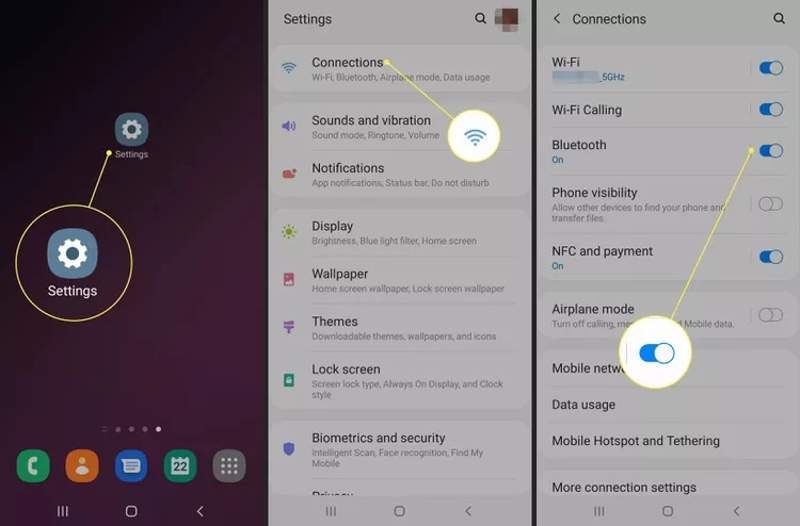
Krok 3. Vyberte druhé zařízení v části Dostupná zařízenía klepněte na tlačítko OK spárovat s ním.
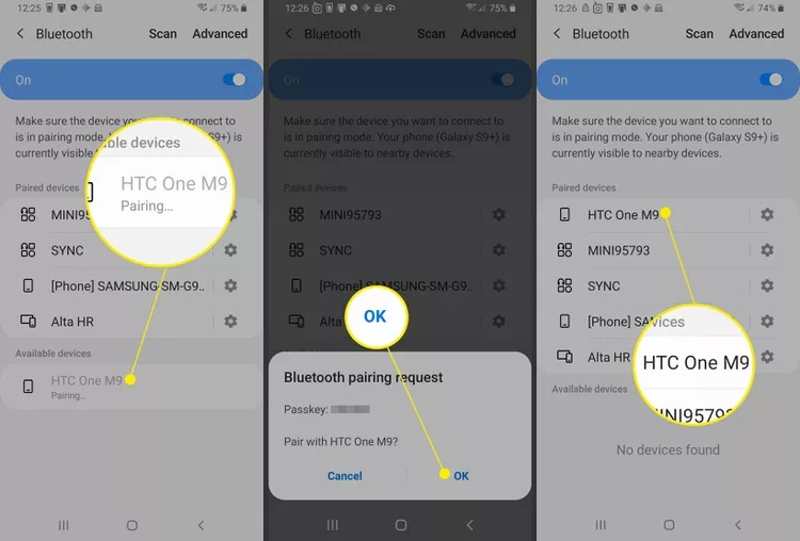
Krok 4. Otevřete soubory or Galerie aplikace na zdrojovém zařízení.
Krok 5. Klepněte na soubor nebo fotografii, kterou chcete přenést.
Krok 6. Udeř Sdílet tlačítko, zvolte Bluetootha vyberte cílové zařízení.
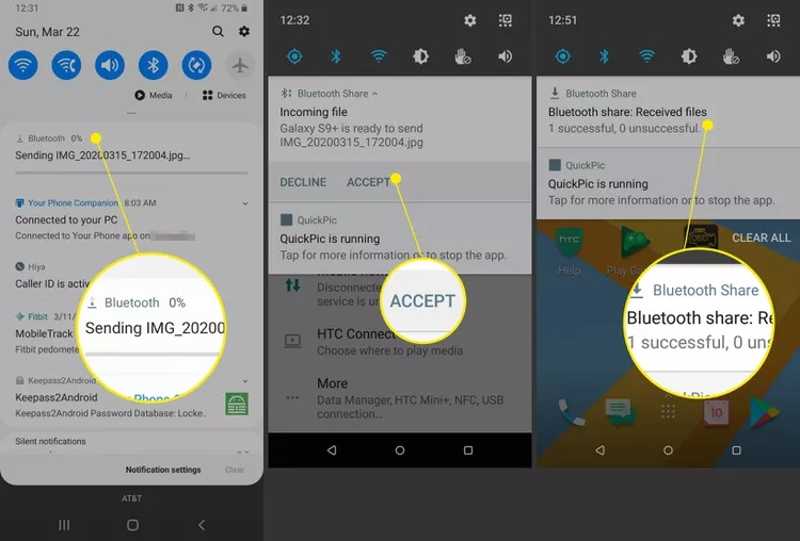
Krok 7. Otočte se na cílové zařízení a klepněte na akceptovat pro přijetí souboru.
Část 5: Aplikace pro přenos souborů Android pro konkrétní značky
Velcí výrobci vydali pro své zákazníky aplikace pro přenos dat z Androidu do Androidu, jako například Samsung Inteligentní Přepínač a LG Mobile Switch. Tyto aplikace si můžete zcela zdarma stáhnout a používat pro rychlé nastavení telefonů nebo tabletů s Androidem.
Jak přenést data z Androidu do Samsungu pomocí Smart Switch
Krok 1. instalovat Inteligentní Přepínač na obou zařízeních se systémem Android.
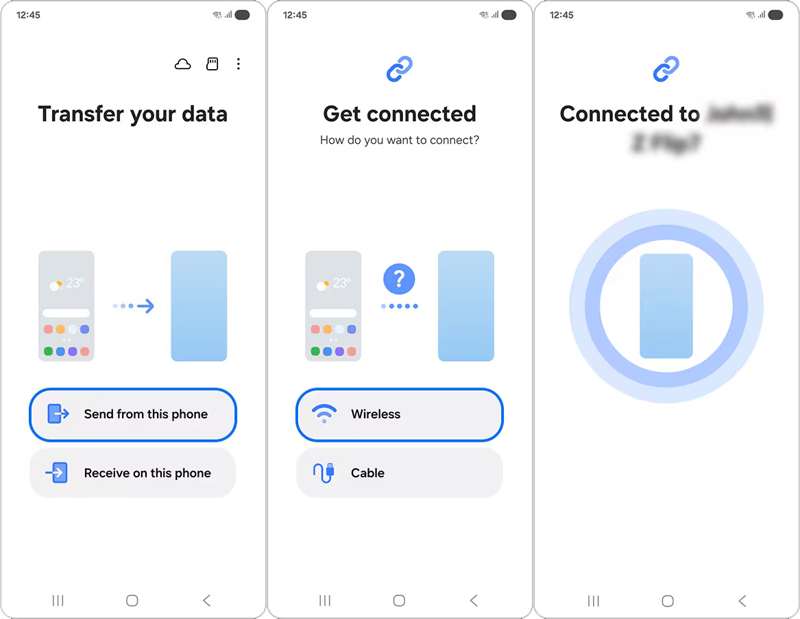
Krok 2. Otevřete jej na zdrojovém zařízení, klepněte na Odeslat z tohoto telefonu, a vyberte bezdrátový.
Krok 3. Vybrat Galaxy / Android pokračovat.
Krok 4. Spusťte aplikaci na cílovém zařízení, klepněte na Přijímat na tomto telefonu, a vyberte bezdrátový.
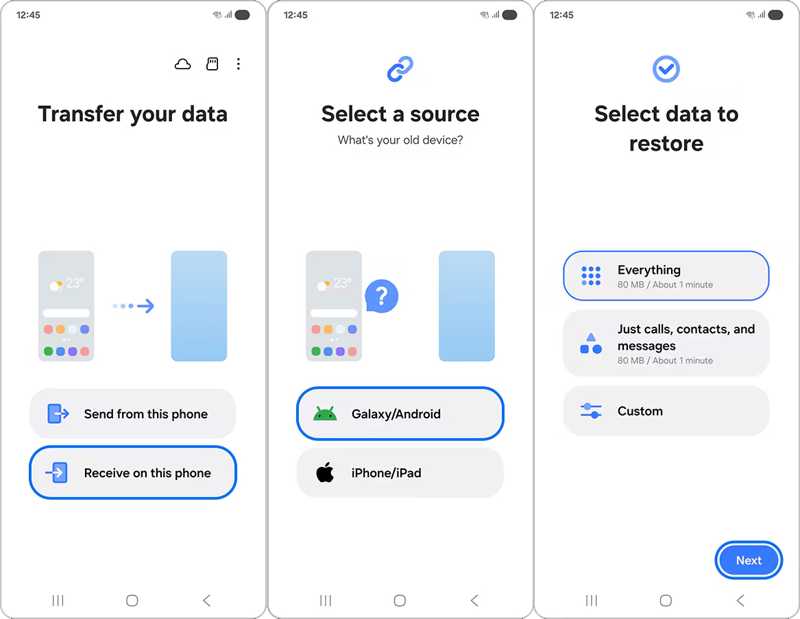
Krok 5. Otevřete aplikaci Fotoaparát na zdrojovém zařízení a naskenujte QR kód na cílovém zařízení.
Krok 6. Dále zvolte Všenebo klepněte na Zvyk a vyberte požadované datové typy.
Krok 7. Klepnutím na Další spusťte synchronizaci dat mezi systémy Android a Android.
Jak přenést data z Androidu na Pixel Android pomocí nástroje Google Data Transfer Tool
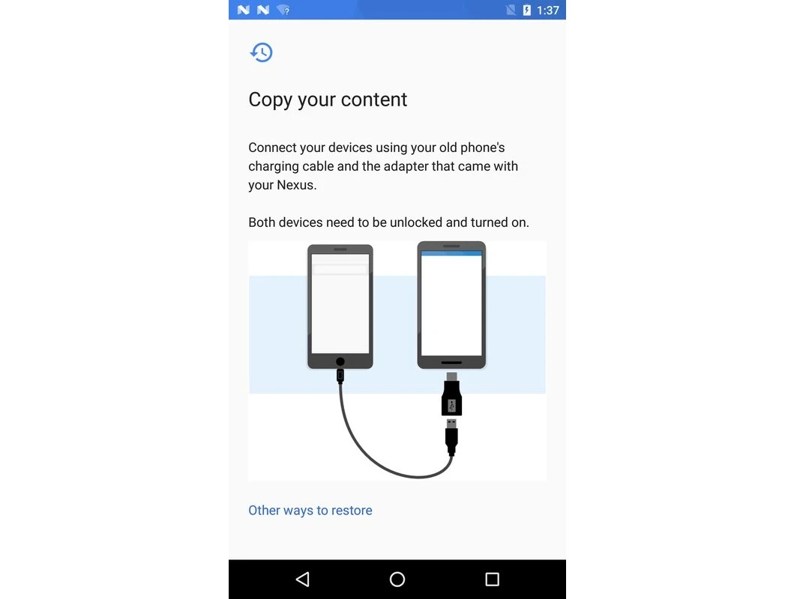
Krok 1. Propojte obě zařízení Pixel pomocí kabelu a adaptéru.
Krok 2. Spusťte Nástroj pro přenos dat app.
Krok 3. Vybrat Přenos dat ze stávajícího telefonua klepněte na tlačítko další.
Krok 4. Přijměte výzvu a udělte povolení.
Krok 5. Klepněte na Zkopírujte tlačítko pro zahájení přenosu zařízení Android do zařízení Android.
Jak přenést vše mezi Androidem pomocí LG Mobile Switch
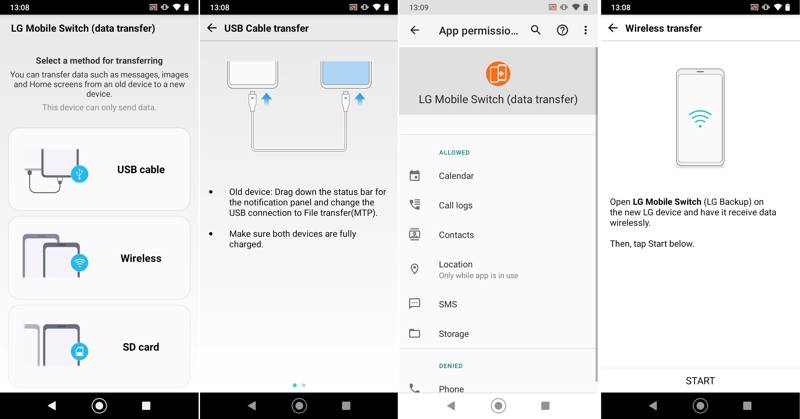
Krok 1. Nainstalujte si LG Mobile Switch a spusťte jej na starých i nových zařízeních.
Krok 2. Vyberte si vhodný typ připojení v závislosti na vaší situaci.
Krok 3. Poté obě zařízení odpovídajícím způsobem propojte.
Krok 4. Jakmile je připojení úspěšné, vyberte typy dat, které chcete přenést.
Krok 5. Nakonec klepněte na Home tlačítko pro zahájení přenosu dat z Androidu do Androidu.
Jak přenést data z Androidu do Androidu pomocí Mi Mover
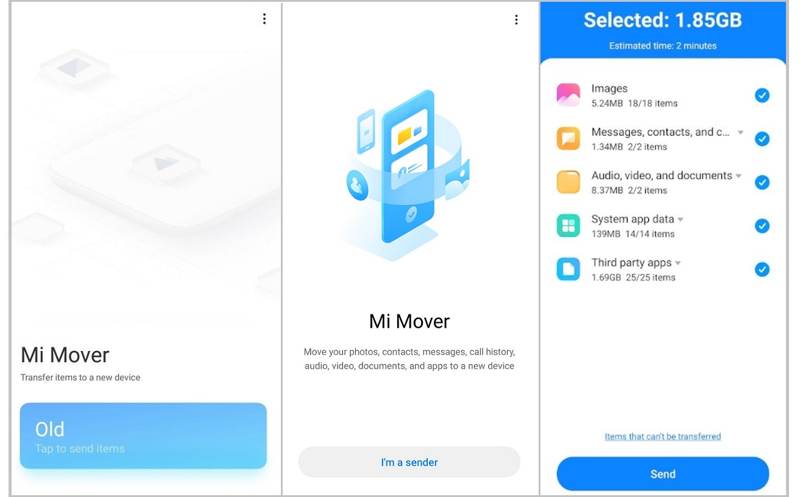
Krok 1. Nainstalujte si Mi Mover na svůj telefon Xiaomi a další zařízení.
Krok 2. Připojte obě zařízení ke stejné Wi-Fi síti.
Krok 3. Spusťte aplikaci na cílovém zařízení a vyberte možnost přijímače.
Krok 4. Otevřete aplikaci na zdrojovém zařízení a vyberte odesílatele.
Krok 5. Vyberte cílové zařízení ze seznamu, které chcete spárovat.
Krok 6. Vyberte, jaká data chcete odeslat, a mějte obě zařízení blízko sebe.
Krok 7. Potvrďte přenos z Androidu do telefonu s Androidem a spusťte.
Závěr
Tato příručka vysvětlila, jak získat Přenos souborů Android když upgradujete na nový telefon nebo chcete mít přístup ke svým datům napříč zařízeními. Můžete si vybrat vhodnou metodu podle našich pravidel sdílení a přenést svá data z Androidu do Androidu. Apeaksoft MobieTrans je rychlý způsob, jak dokončit práci.
Související články
Pokud jste najednou zapomněli vzorový zámek na telefonu s Androidem, v tomto článku se dozvíte, jak telefon bez námahy odemknout.
Hlasové schránky mohou uchovávat vaše důležité hlasové zprávy. Pokud jste je ztratili, podívejte se na tento článek, jak obnovit smazané hlasové zprávy v systému Android.
Google dokáže zálohovat a obnovovat vaše zařízení a efektivně spravovat vaše data. Tato příručka vám ukáže, jak obnovit zálohu Google v systému Android.
Zde se můžete dozvědět šest účinných přístupů k obnově SMS zpráv z Androidu na chytrých telefonech, a to i v případě, že nemáte záložní soubor.



