


Jak přenést videa z iPadu do počítače

Video soubory jsou velké a zabírají místo. I když Apple rozšířil úložiště iPadu, nestačí to pro ukládání video souborů. Pokud máte na svém tabletu Apple hodně videí, bude se zpomalovat a zpomalovat. Jedním z nejlepších řešení je přenos videí z iPadu do počítačeTato příručka sdílí několik osvědčených způsobů, jak toho dosáhnout pomocí Fotek, USB kabelu, iCloudu a dalších zařízení.
OBSAH STRÁNKY:
Část 1: Jak přenášet videa z iPadu do počítače pomocí kabelu
Protože iPadOS je uzavřený operační systém, nemáte přístup k souborům na iPadu pouhým připojením k počítači. Mediální soubory jsou však výjimkou. Jinými slovy, videa z iPadu můžete přenášet do počítače pomocí kabelu USB.
Krok 1. Připojte iPad k počítači kompatibilním kabelem.
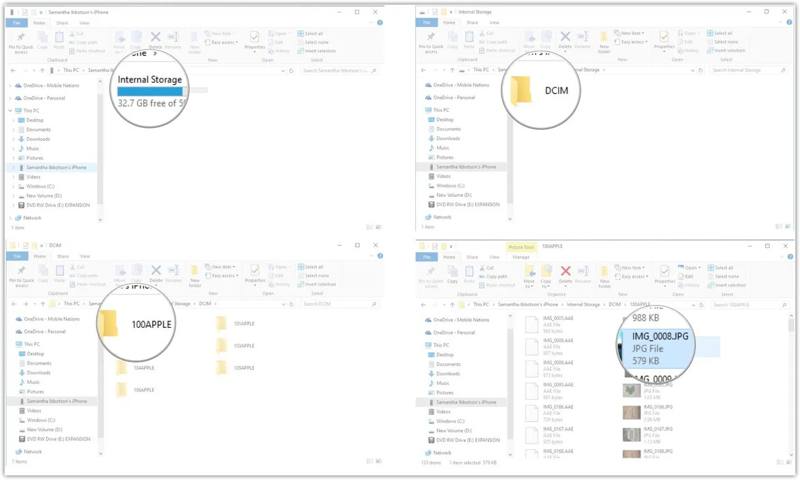
Krok 2. Otevření Průzkumník Windows stisknutím tlačítka Windows + E zkratka.
Krok 3. Klepněte a rozbalte Toto PC volba.
Krok 4. Dále klikněte na název svého iPadu.
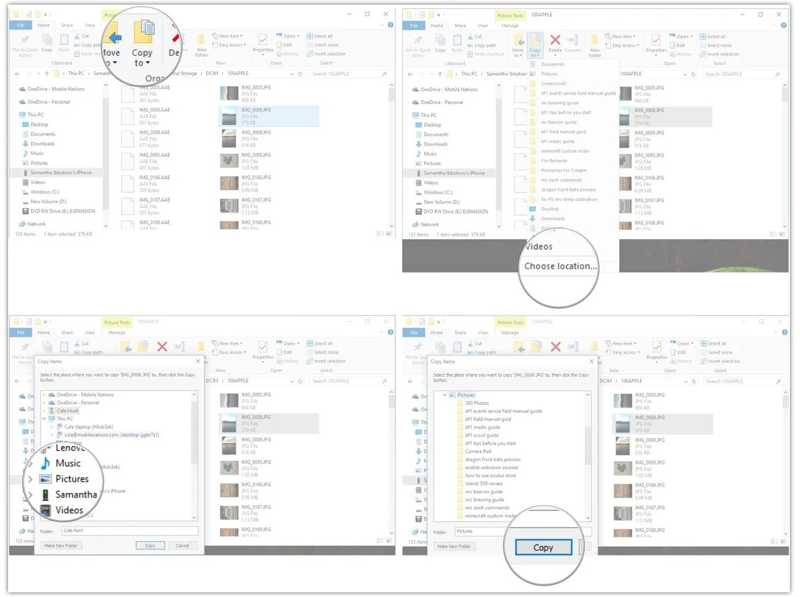
Krok 5. přejděte na interní úložiště, A pak DCIM.
Krok 6. Nyní přejděte do složek a vyhledejte videa, která chcete přenést.
Krok 7. Poté vyberte videa, zkopírujte je, přejděte do cílového umístění a vložte je.
Část 2: Jak kopírovat videa z iPadu do počítače pomocí fotografií
Ve Windows 11/10 umožňuje vestavěná aplikace Fotografie kopírovat videa z iPadu do počítače. Stačí připojit zařízení k počítači kabelem a postupovat podle našich kroků k importu požadovaných videí.
Krok 1. Připojte iPad k počítači pomocí kabelu USB.
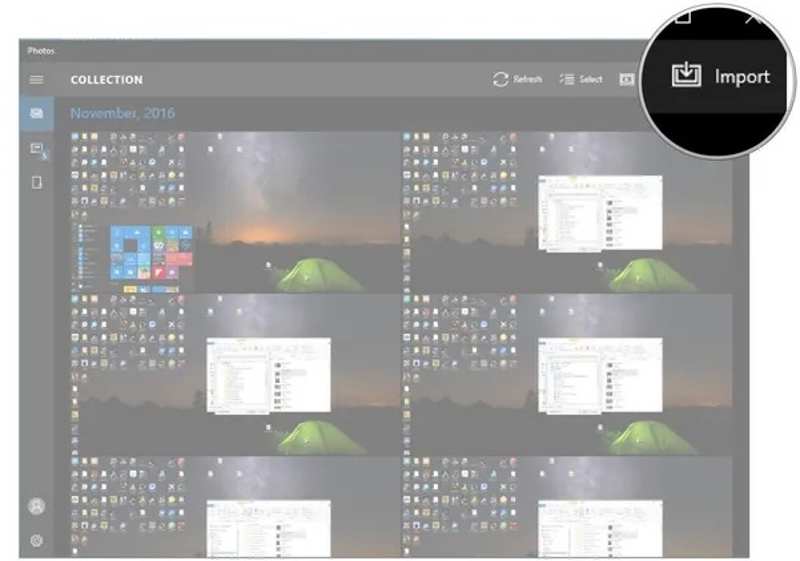
Krok 2. Otevřete Fotky aplikace z nabídky Start ve Windows 11/10.
Krok 3. Klepněte na tlačítko import tlačítko na pravé horní straně.
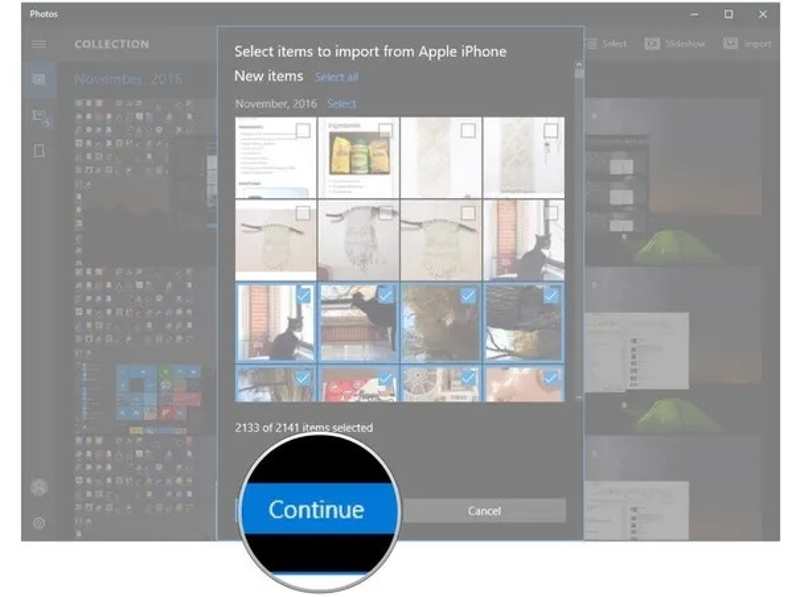
Krok 4. Klikněte na požadovaná videa a stiskněte Pokračovat.
Krok 5. Nyní můžete zkontrolovat, zda byla videa z iPadu úspěšně přenesena.
Část 3: Jak přesunout videa z iPadu do počítače pomocí iCloudu
Pokud nemáte kabel USB, cloudové úložiště vám umožňuje bezdrátově přesouvat videa z iPadu do počítače. Například iCloud je oficiální cloudové úložiště pro uživatele iPadu. K dispozici jsou Fotky Google, OneDrive a Dropbox.
Krok 1. Otevřete aplikaci Nastavení na iPadu.
Krok 2. Připojte se k síti Wi-Fi.
Krok 3. Klepněte na svůj profil a vyberte iCloud.
Krok 4. Vybrat Fotky pod Uloženo do iCloudu sekce.
Krok 5. Přepnout Synchronizujte tento iPad.
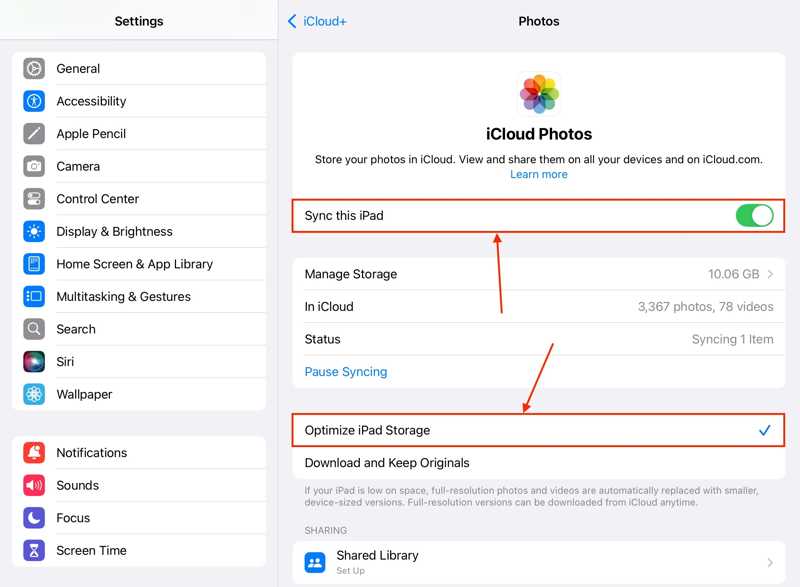
Krok 6. Zapněte počítač, otevřete prohlížeč a přejděte na www.icloud.com.
Krok 7. Přihlaste se pomocí svého Apple ID a hesla.
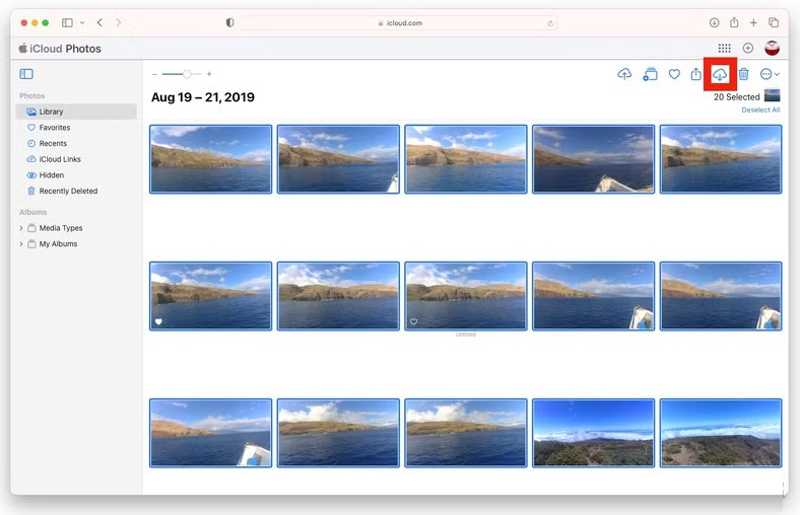
Krok 8. Vybrat Fotky, Přejděte na Knihovnaa najděte požadovaná videa.
Krok 9. Označte videa a klikněte na Ke stažení a nastavte výstupní složku.
Část 4: Jak umístit videa z iPadu do počítače e-mailem
Pokud chcete pouze přenést video z iPadu do počítače, je dobrou volbou e-mail. Například Gmail umožňuje odeslat e-mail o velikosti až 25 MB. Video z iPadu si navíc můžete později stáhnout na jakoukoli platformu.
Krok 1. Spusťte Fotky app na domovské obrazovce.
Krok 2. Přejít na Knihovna or Alba a najděte požadované video.
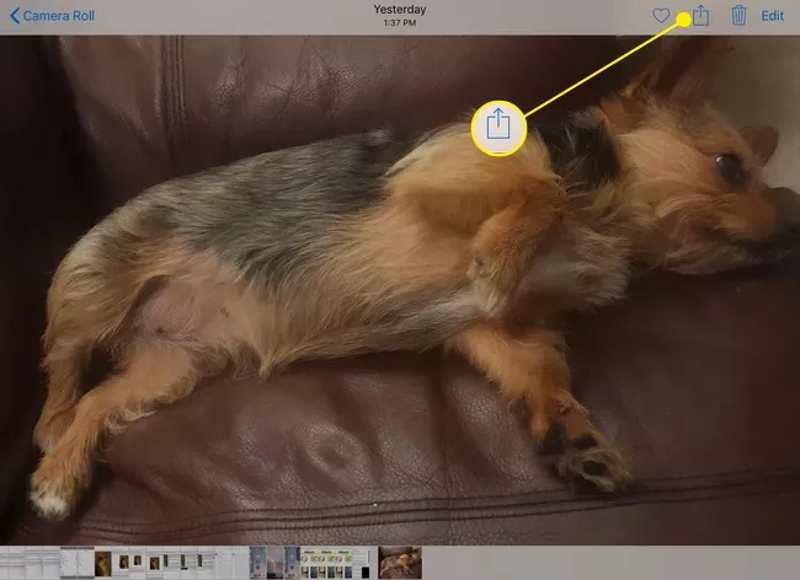
Krok 3. Klepněte na Sdílet a vyberte Poštovní zásilka ze sady nástrojů.
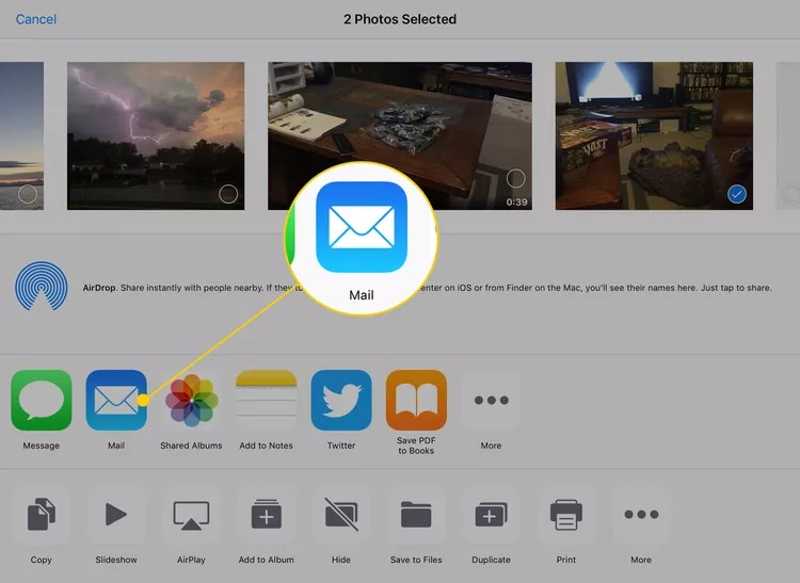
Krok 4. Zadejte svou e-mailovou adresu do Na pole, přidejte předmět a klepněte na Odeslat .
Krok 5. Nyní si otevřete e-mail v počítači, přečtěte si nový e-mail a stáhněte si video přílohu.
Další čtení
Část 5: Jak rychle přenášet videa z iPadu do počítače
Pokud výše uvedené metody nejsou k dispozici, měli byste zkusit Apeaksoft iPhone TransferDokáže přenášet videa z iPadu do počítače bez připojení k internetu. A co je důležitější, během procesu si zachovává kvalitu videa.

Staženo více než 1,000,000 uživatelé
- Rychlý přenos videí mezi iPadem a počítačem.
- Překódujte video soubory podle cílového zařízení.
- Chraňte kvalitu videa pomocí umělé inteligence.
- Náhled videí z iPadu při přenosu.
- Podpora nejnovějších edic iPadOS.
Bezpečné stahování
Bezpečné stahování

Jak rychle přenést videa z iPadu do počítače
Krok 1. Připojte se k iPadu
Spusťte software pro přenos videa z iPadu po jeho instalaci do počítače. Pro Mac existuje další verze. Připojte iPad k počítači pomocí kabelu Lightning. Pokud se zobrazí výzva, vyberte možnost Důvěřovat tomuto počítači.
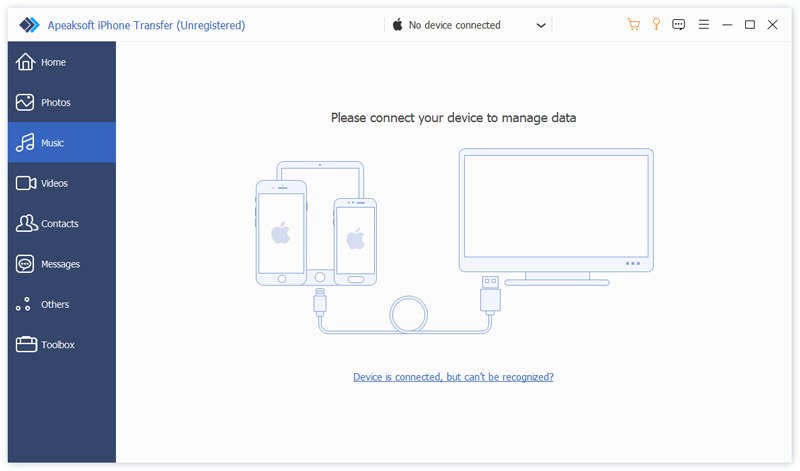
Krok 2. Náhled videí na iPadu
Jakmile je váš iPad detekován, přejděte na Videa karta. Nyní si můžete prohlížet všechny fotografie a videa ve svém zařízení.

Krok 3. Export videí z iPadu
Vyberte videa, která chcete přenést, klikněte na PC tlačítko v horní liště nabídky a vyberte Export do počítače. Nastavte místo a potvrďte ho.

Závěr
Tato příručka sdílela pět metod, jak kopírování videí z iPadu do počítače s kabelem USB nebo bez něj. Aplikace Fotografie umožňuje importovat videa z iPadu přímo do počítače. Průzkumník souborů umožňuje přístup k videím z iPadu a jejich kopírování. iCloud Fotky jsou bezdrátový způsob, jak tuto úlohu dokončit. Pro jeden videoklip je další možností e-mail. Apeaksoft iPhone Transfer je rychlý způsob pro začátečníky.
 Apeaksoft iPhone Transfer
 Přenášejte data iOS mezi zařízeními iOS, počítačem a iTunes.
Bezpečné stahování
Bezpečné stahování
Související články




