


Přenos fotografií z iPhonu do počítače: Kompletní průvodce pro rok 2026

Focení s iPhonem je velmi snadné. Díky úžasným fotoaparátům v novějších modelech, jako je řada iPhone 17, pořídíme více fotografií než kdykoli předtím. Vysoce kvalitní snímky a 4K videa však zabírají spoustu úložného prostoru. Paměť telefonu se brzy zaplní. Abyste ušetřili místo a uchovali si vzpomínky v bezpečí, musíte se naučit... jak přenášet fotografie z iPhone do počítače.
Přesun obrázků do Macu nebo počítače s Windows nemusí být složitý, ale není tak snadné zachovat nejlepší kvalitu a zvýšit rychlost přenosu. Tento příspěvek vám ukáže, jak přesně odeslat fotografie z iPhonu do počítače pomocí kabelů, bezdrátových zařízení a cloudových služeb. Také se s vámi podělíme o důležité tipy, jak přenos urychlit.
OBSAH STRÁNKY:
- Část 1: Nejrychlejší způsob přenosu fotografií z iPhonu do počítače
- Část 2: Jak synchronizovat fotografie z iPhone do počítače pomocí iCloudu
- Část 3: Jak bezdrátově odesílat fotografie z iPhone do počítače (lokální přenos)
- Část 4: Důležité tipy pro zvýšení rychlosti přenosu fotografií
- Část 5: Shrnutí metod přenosu fotografií
- Část 6: Nejčastější dotazy k přenosu fotografií z iPhonu do počítače
Část 1: Nejrychlejší způsob přenosu fotografií z iPhonu do počítače
Při přenosu fotografií nebo videí z iPhonu 18 Pro/17/16 do počítače se systémem Windows nebo Mac jsou nejdůležitějšími faktory rychlost a kvalita. Někdy však špatné síťové připojení přenos zastaví. Apeaksoft iPhone Transfer je dokonalým řešením pro přenos souborů. Během přenosu nevyžaduje internet a dokáže výrazně zvýšit rychlost přenosu. Můžete bez námahy přenášet fotografie, živé fotografie a videa.

Staženo více než 1,000,000 uživatelé
- Připojte svůj iPhone k počítači a začněte rychle přenášet data.
- Před přenosem si prohlédněte fotografie, živé fotografie a videa.
- Zvyšte přenosovou rychlost pomocí špičkové technologie.
- Umožňuje přenést vybrané fotografie nebo všechny jedním kliknutím.
Bezpečné stahování
Bezpečné stahování

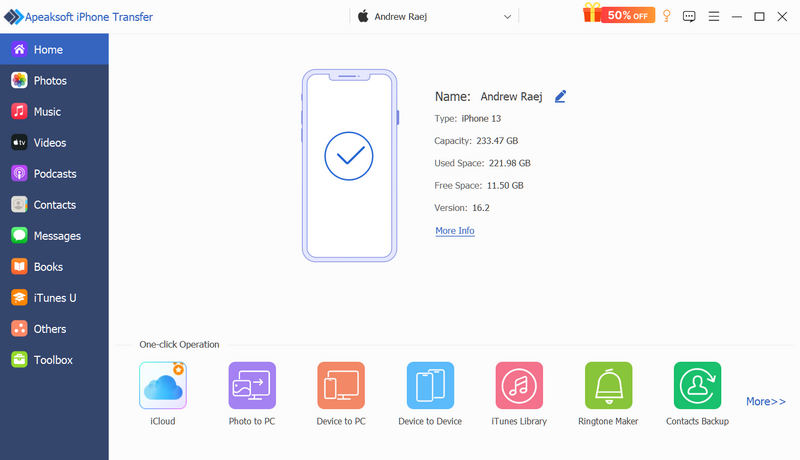
Krok 1. Připojte svůj iPhone k počítači
Stáhněte, nainstalujte a spusťte Apeaksoft iPhone Transfer na vašem počítači se systémem Windows nebo Mac. Připojte svůj iPhone k počítači. Poté uvidíte, že program váš iPhone rozpoznal.
Krok 2. Procházejte své fotografie
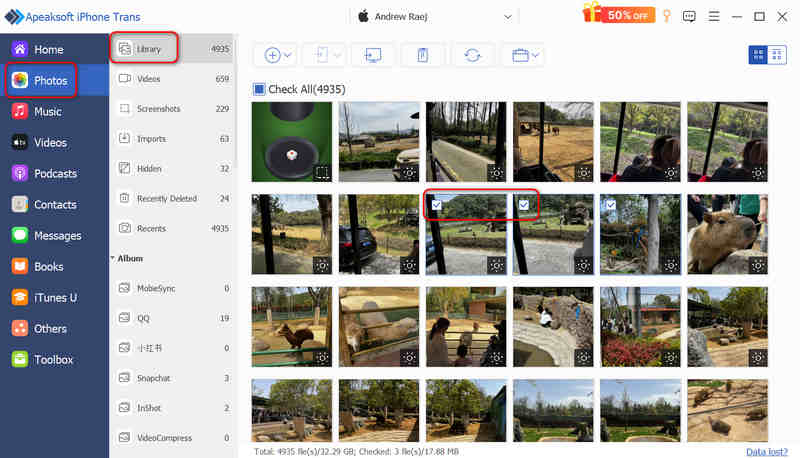
Klepněte na tlačítko Fotky záložka na levé straně. Poté Apeaksoft iPhone Transfer rychle detekuje všechny fotografie na vašem iPhonu.
Pak si můžete prohlédnout všechny fotografie na svém iPhonu. Můžete procházet fotoalba a poté vybrat požadované fotografie. Můžete také přepínat Zkontrolovat vše pro výběr celého fotoalba.
Krok 3. Přenos fotografií z iPhone do počítače
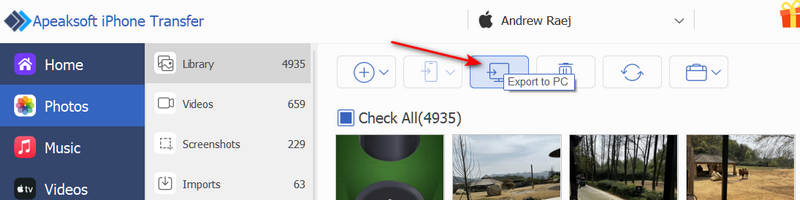
Nakonec stačí kliknout na Export do počítače tlačítko pro snadné odesílání fotografií z iPhonu do počítače se systémem Windows nebo Mac.
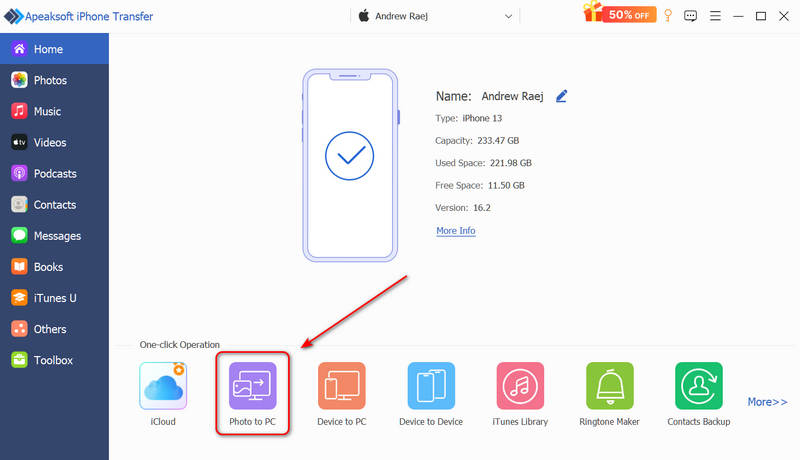
Pokud potřebujete přenést všechny fotografie a všechna fotoalba z iPhonu nebo iPadu do počítače, můžete také přejít na Home obrazovku a klikněte na Fotografie do počítače tlačítko. Do počítače lze snadno přenést všechny fotografie nebo pouze nové fotografie (fotografie, které jste přenesli pomocí tohoto programu, jsou staré fotografie).
Část 2: Jak synchronizovat fotografie z iPhone do počítače pomocí iCloudu
Pokud nesnášíte kabely a dáváte přednost automatickému režimu, cloudové úložiště je perfektní odpovědí. Apple nabízí iCloud, který vám pomůže naučit se synchronizovat fotografie z iPhonu s počítačem, aniž byste museli každý den manuálně pracovat, a to i na počítači se systémem Windows. Měli byste však vědět, že synchronizace fotografií se liší od jejich přenosu. Synchronizuje také operace mazání.
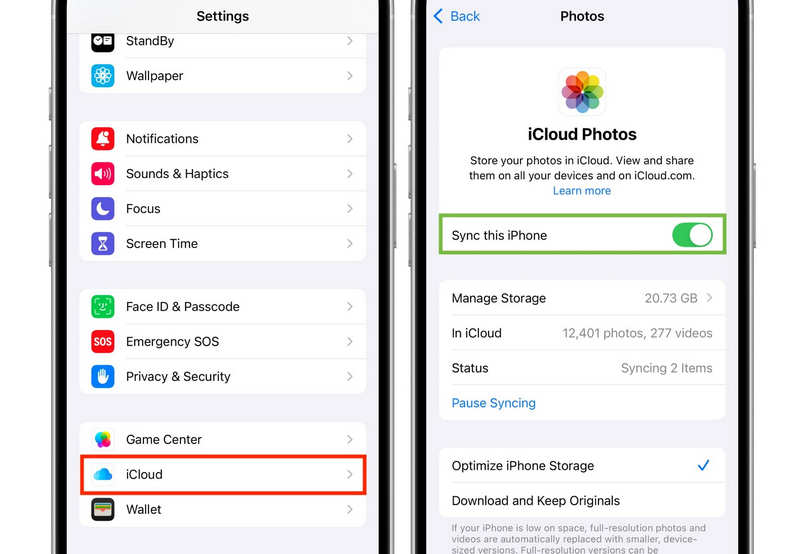
Krok 1. Zapněte si na iPhonu Fotky na iCloudu
Přejít na váš iPhone Nastavení, klepněte na své jméno nahoře a vyberte iCloud, a potom klepněte na položku Fotky. Zapnout Synchronizujte tento iPhoneNyní se každá pořízená fotografie po připojení k Wi-Fi přímo synchronizuje s vaším iCloudem.
Krok 2. Přístup k fotografiím v počítači
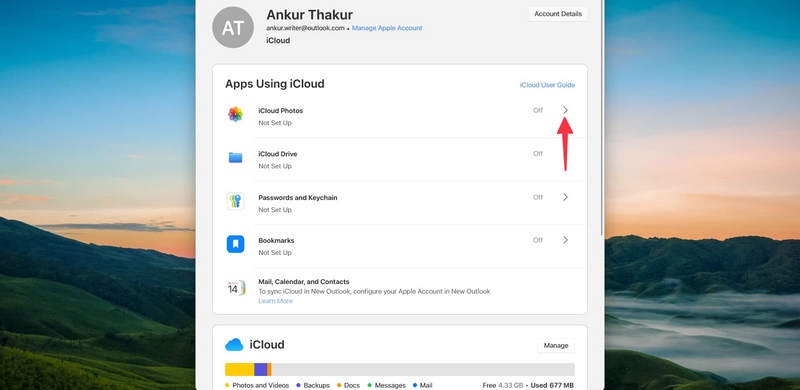
Chcete-li stáhnout fotografie z iPhonu do počítače pomocí iCloudu, postupujte podle těchto kroků v závislosti na systému vašeho zařízení:
Na počítači Mac: Přihlaste se se stejným Apple ID. Otevřete aplikaci Fotky na Macu, v nastavení zapněte Fotky na iCloudu a vaše obrázky se zobrazí automaticky.
Na počítači se systémem Windows: Stáhněte si oficiální iCloud pro Windows aplikaci z obchodu Microsoft Store. Otevřete aplikaci, přihlaste se a zapněte ji. iCloud PhotosVaše cloudové obrazy se synchronizují do speciální složky v Průzkumníku souborů systému Windows.
Další čtení
Část 3: Jak bezdrátově odesílat fotografie z iPhone do počítače (lokální přenos)
Někdy potřebujete rychle přesunout jen 5 nebo 10 obrázků a nechcete nastavovat iCloud ani hledat kabel. Zde je návod, jak rychle odeslat fotografie z iPhonu do počítače pomocí lokálních bezdrátových nástrojů.
AirDrop (pouze pro uživatele Maců)
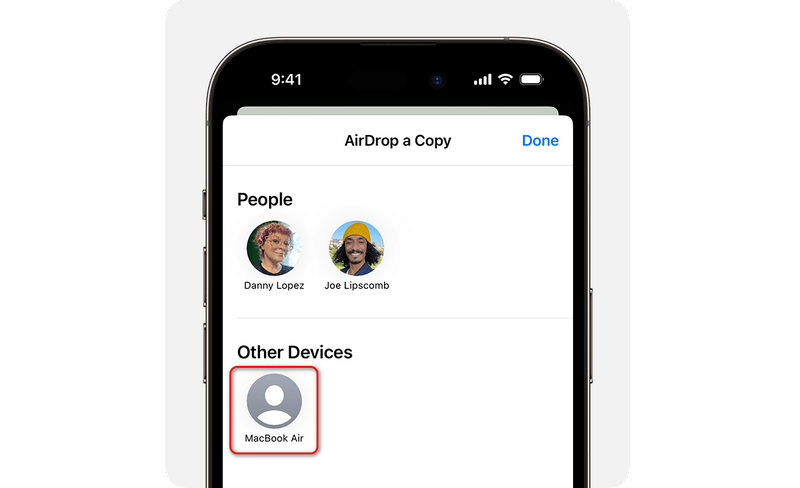
AirDrop je pro majitele Apple nejjednodušší bezdrátovou možností. Otevřete aplikaci Fotografie na iPhonu, vyberte obrázky, klepněte na Sdílet tlačítko a vyberte AirdropVyberte ze seznamu svůj počítač Mac. Obrázky se okamžitě zobrazí ve složce Stažené soubory na vašem Macu.
LocalSend (pro uživatele Windows a Mac)
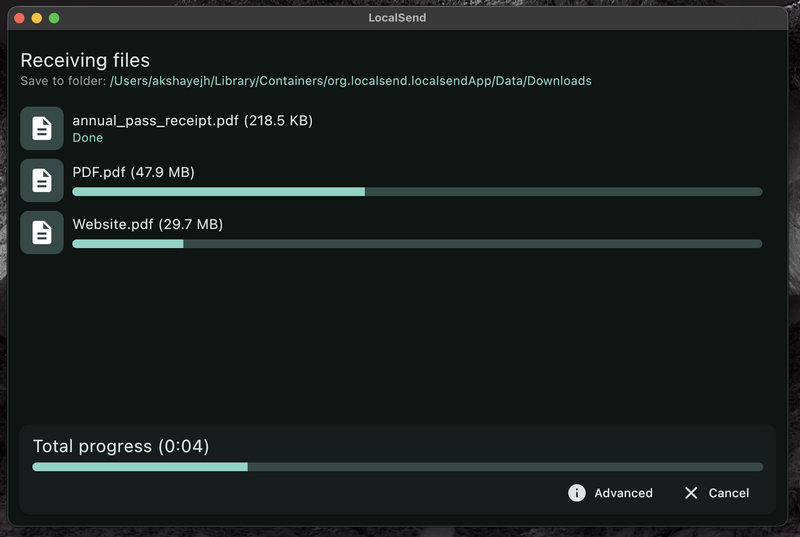
Pokud používáte počítač s Windows, AirDrop nefunguje. Místo toho můžete použít bezplatný nástroj s otevřeným zdrojovým kódem s názvem LocalSend, chcete-li odeslat fotografie z iPhonu do počítače nebo Macu. Stáhněte si aplikaci LocalSend na iPhone i do počítače. Ujistěte se, že obě zařízení jsou ve stejné domácí síti Wi-Fi. Otevřete aplikaci v telefonu, vyberte fotografie a odešlete je do počítače. Je rychlá, soukromá a nevyžaduje internetová data.
Část 4: Důležité tipy pro zvýšení rychlosti přenosu fotografií
Mnoho uživatelů si stěžuje, že když se pokoušejí přenést fotografie z iPhonu do počítače, trvá to velmi dlouho nebo se připojení přeruší. To platí zejména proto, že nastavení fotoaparátu na iPhonu umožňuje pořizovat fotografie ve vysoké kvalitě, ale ve velmi velkých rozměrech. Naštěstí existuje několik jednoduchých tipů, jak proces přenosu fotografií urychlit:
Tip 1: Zkontrolujte kabel USB a model iPhonu
Věděli jste, že ne všechny USB kabely jsou stejné? Pokud máte standardní iPhone 15, 16 nebo 17, váš port USB-C je omezen na pomalé rychlosti USB 2.0 (až 60 MB/s).
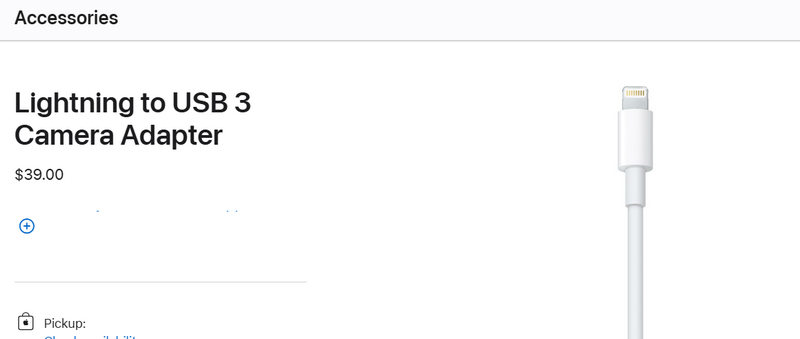
Pokud máte model Pro (jako iPhone 17 Pro), váš telefon zvládne super rychlé rychlosti USB 3.0 (až 1250 MB/s). Výchozí USB kabel v krabici od Applu je však pouze USB 2.0! To znamená, že si stále musíte koupit samostatný vysokorychlostní USB 3.0 nebo USB 4 kabel z oficiálního obchodu Apple Store nebo si koupit spolehlivý kabel s MFI.
Tip 2: Změňte nastavení formátu přenosu
Ve výchozím nastavení iPhony ukládají obrázky ve formátu HEIC. Když je přesunete do počítače, telefon stráví nějaký čas jejich převodem do formátu JPG. To přenos zpomaluje.
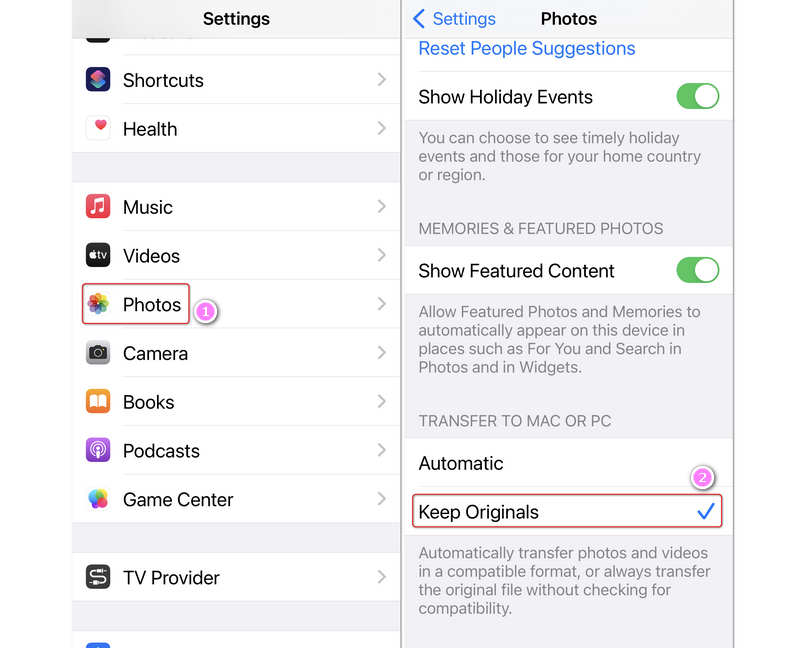
Chcete-li to opravit, přejděte na iPhone Nastavení > FotkyPřejděte dolů a pod Přenos do Mac nebo PC, změňte to z Automatický na Uschovejte originály.
Díky tomu může být přenos fotografií z iPhonu do počítače rychlejší, protože formát HEIC/HEIF má vyšší kompresní poměr ve srovnání s formáty JPG a PNG a zároveň si zachovává vysokou kvalitu obrazu.
Část 5: Shrnutí metod přenosu fotografií
| Metoda | nejlepší | Klady | Nevýhody |
| Apeaksoft iPhone Transfer | Vysokorychlostní hromadný přenos; přenos velkých fotografií a 4K videí | Úplný přenos jedním kliknutím; umožňuje náhled fotografií/alb před kopírováním; super rychlý; bez ztráty dat | Vyžaduje instalaci počítačového softwaru |
| iCloudSync | Denní automatické zálohování | Žádná manuální práce, funguje kdekoli | Vyžaduje internet; omezený volný úložný prostor (5 GB) |
| AirDrop / LocalSend | Rychlé bezdrátové sdílení několika souborů | Zcela bezdrátové; velmi pohodlný místní přenos | Zařízení musí být blízko sebe |
Část 6: Nejčastější dotazy k přenosu fotografií z iPhonu do počítače
Jak extrahovat všechny fotografie z iPhonu?
1. Připojte iPhone k počítači.
2. Zahájení Apeaksoft iPhone Transfer.
3. Klepněte na tlačítko Fotografie do počítače tlačítko pro export všech fotografií z iPhonu do počítače.
Proč nemohu kopírovat fotografie z iPhonu do počítače?
Příčiny se mohou lišit. Možná je váš iPhone uzamčený nebo není důvěryhodný pro připojený počítač, kabel USB je poškozený nebo slouží pouze k nabíjení, případně máte velkou dávku obrázků, takže proces převodu bude trvat dlouho.
Jak přenést 1000 fotografií z iPhonu do notebooku?
Pro přenos tak velkého množství fotografií z iPhonu do počítače je potřeba stabilní a rychlý konverzní nástroj, jako je Apeaksoft iPhone Transfer. Jedná se o lehký a stabilní desktopový program, který vám umožní zobrazit náhled a užít si rychlý a stabilní proces přenosu.
Jak přenést fotografie z iPhonu do počítače bez kabelu?
Pro synchronizaci fotografií z iPhonu s počítačem můžete použít iCloud: ve Windows byste si měli iCloud pro Windows stáhnout ručně. Pro bezdrátové odesílání fotografií můžete také použít LocalSend.
Jak zkopíruji celou knihovnu iPhoto na externí pevný disk?
Pomocí aplikace Apeaksoft iPhone Transfer můžete snadno kopírovat fotografie bez nutnosti jediného kliknutí. Připojte svůj iPhone a externí pevný disk k počítači. Poté použijte Fotografie do počítače funkce pro kopírování fotografií jedním kliknutím přímo na externí pevný disk.
Závěr
V roce 2026 se mnohem více vyplatí učit se jak poslat fotografie z iPhonu do počítače se spolehlivými metodami, protože velikosti fotografií jsou větší a náklady na úložiště na pevném disku výrazně vzrostly. Přestože existují nástroje pro rychlý přenos, jako jsou AirDrop a LocalSend, a cloudová synchronizace, jako je iCloud, rychlost přenosu a nahrávání je příliš pomalá. Můžete zkusit Apeaksoft iPhone TransferJedná se o velmi uživatelsky přívětivý nástroj, který dokáže rychle přenést všechny fotografie nebo jen vybrané fotografie. Jeho stabilní proces dokáže také ochránit bezpečnost vašeho pevného disku a kvalitu fotografií, což je pro moderní přenos souborů slušné a slibné.
 Apeaksoft iPhone Transfer
 Přenášejte data iOS mezi zařízeními iOS, počítačem a iTunes.
Bezpečné stahování
Bezpečné stahování
Související články




