

Jak rychle přenést fotografie z počítače do iPadu

Přesun fotografií z obrazovky počítače s vysokým rozlišením na přenosný, živý displej iPadu je nezbytný pro fotografy, designéry i běžné uživatele. Ať už chcete upravovat fotografie na cestách nebo sdílet digitální album s přáteli, měli byste se snažit zachovat původní kvalitu obrazu. Tento článek vám to vysvětlí. jak přenést fotografie z počítače do iPadu přesně bez ztráty kvality.
Klíčovým faktorem je také kompatibilita formátů obrázků. Váš počítač dokáže otevřít mnoho typů obrázků, ale váš iPad ne. Proto vám tento článek pomůže vyřešit i tento problém při přenosu fotografií z počítače do iPadu.
OBSAH STRÁNKY:
- Část 1: Jak rychle přenést fotografie z počítače do iPadu
- Část 2: Jak přenést fotografie z počítače do iPadu přes iTunes
- Část 3: Jak přenést fotografie z počítače do iPadu pomocí iCloudu
- Tipy pro profesionály: Převod fotografií do formátů podporovaných iPadem před přenosem
- Část 4: Nejčastější dotazy k přenosu fotografií z počítače do iPadu
Část 1: Jak rychle přenést fotografie z počítače do iPadu
Přenos fotografií z počítače s Windows do iPadu není pohodlný. Neexistuje žádný rychlý a spolehlivý most mezi Windows a iOS, který by umožňoval rychlý přenos fotografií přímo do aplikace Fotografie v iPadu. Ale nebojte se; Apeaksoft iPhone Transfer vám s tímto úkolem může pomoci okamžitě. Tento program vám umožní vybrat požadované fotografie v počítači a odeslat je do aplikace Fotografie na iPadu bez připojení k internetu nebo dlouhého čekání. Vyzkoušejte tento přenos souborů, pokud fotografie potřebujete naléhavě odeslat.
Bezproblémový přenos fotografií z počítače do iPadu
- Pro plynulý přenos připojte iPad k počítači přes USB.
- Podpora přenosu fotografií metodou drag-and-drop.
- Zachovat původní kvalitu fotografie a metadata.
- Podpora dávkového přenosu a selektivního přenosu.
Bezpečné stahování
Bezpečné stahování

Krok 1. Připojte iPad k počítači
Stáhněte, nainstalujte a spusťte Apeaksoft iPhone Transfer na vašem počítači. Informace o vašem iPadu se zobrazí v rozhraní programu.
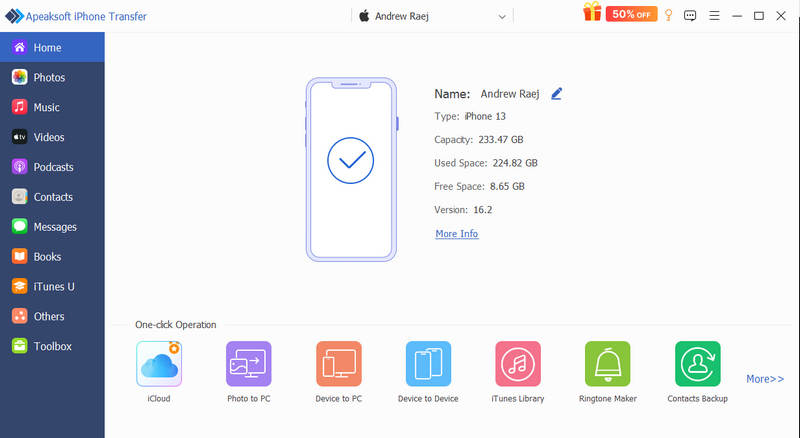
Krok 2. Přenos fotografií z počítače do aplikace Fotografie iPadu
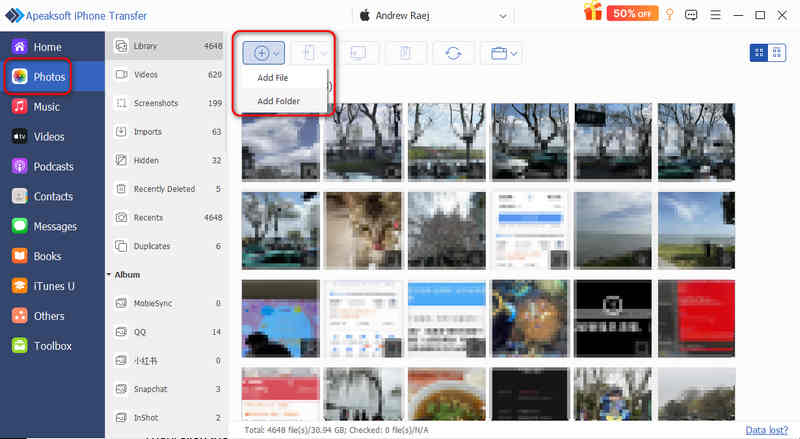
Klepněte na tlačítko Fotky tlačítko v levém panelu. Automaticky vyhledá Knihovna, což je zároveň vaše aplikace Fotky.
Potom klepněte na tlačítko přidat tlačítko nahoře a vyberte Přidat soubor or Přidat složku pro přenos fotografií z počítače do iPadu. Fotografie se uloží přímo do aplikace Fotografie.
Další čtení
Část 2: Jak přenést fotografie z počítače do iPadu přes iTunes
Pokud dáváte přednost kabelovému připojení kvůli stabilitě a rychlosti, standardním způsobem synchronizace fotografií z počítače do iPadu je také použití oficiálního desktopového softwaru od společnosti Apple. iTunes umožňuje přímo odeslat složku s fotografiemi do aplikace Fotografie na iPadu. Proces není závislý na připojení k internetu a je velmi rychlý.
Krok 1. Pro připojení iPadu k počítači použijte kabel USB. Spusťte iTunes v počítači se systémem Windows.
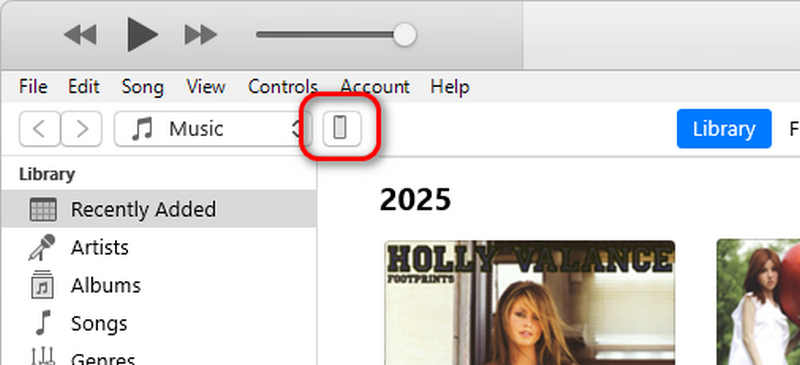
Krok 2. Klepněte na tlačítko Přístroj tlačítko v levém horním rohu okna.
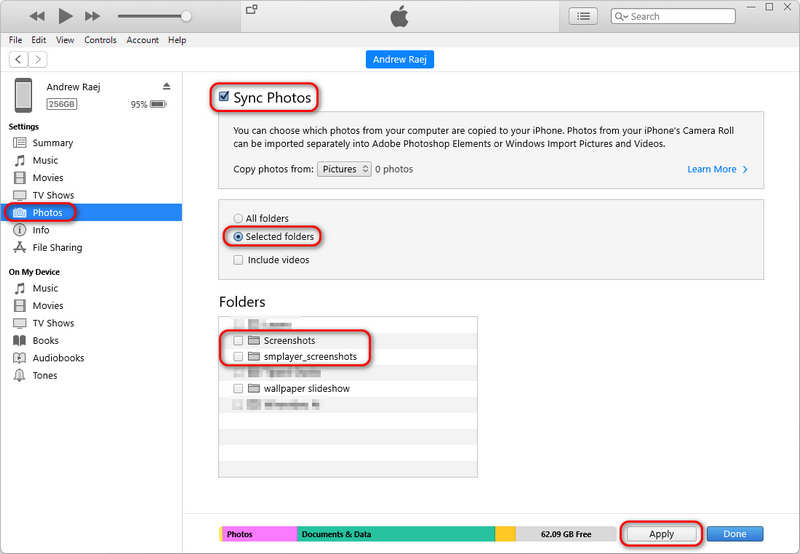
Krok 3. Klikněte na Fotky záložku v postranním panelu. Poté vyberte synchronizovat fotografie a vyberte konkrétní složku v počítači, kde jsou uloženy vaše obrázky.
Krok 4. Klikněte na Použít nebo Synchronizovat v pravém dolním rohu pro přenos fotografií z počítače do iPadu.
Tip: Když synchronizujete fotografie do iPadu přes iTunes, nemůžete je smazat přímo v iPadu; musí být spravovány prostřednictvím počítače. Pokud tedy chcete vybrat fotografie k přenosu, Apeaksoft iPhone Transfer je váš nejlepší resort.
Část 3: Jak přenést fotografie z počítače do iPadu pomocí iCloudu
Pro ty, kteří se ptají, „jak synchronizuji fotografie z počítače do iPadu bez kabelů?“, je iCloud nejjednodušší odpovědí. Automaticky udržuje vaši knihovnu aktualizovanou na všech zařízeních. Dokáže také synchronizovat vaše soubory a složky v počítači se systémem Windows, proto dokáže odesílat fotografie z počítače do iPadu.
Krok 1. Povolení iCloudu na iPadu
Přejít Nastavení > Váš profil > iCloud > Fotky a zapnout iCloud Photos.
Krok 2. Nahrávání fotografií z počítače do iCloudu
- Prostřednictvím webu: Přejděte na iCloud.com, přihlaste se a vyberte Fotky, Klepněte na tlačítko Nahrát pro výběr obrázků z počítače.
- Prostřednictvím aplikace iCloud: Stáhněte si iCloud pro Windows. Zkontrolujte Fotky, Klepněte na tlačítko možnosti, a povolit iCloud PhotosPřesuňte fotografie do určené složky pro nahrávání v počítači.

Tipy pro profesionály: Převod fotografií do formátů podporovaných iPadem před přenosem
I když jste se naučili, jak přenášet fotografie z počítače do iPadu, měli byste se ujistit, že iPad podporuje formáty vašich fotografií, jinak si je nebudete moci prohlížet. iPad podporuje formáty HEIC/HEIF, JPEG, PNG, GIF a TIFF. Ujistěte se, že vaše fotografie jsou v těchto formátech.
HEIC/HEIF je nejkompatibilnější formát fotografií pro zařízení Apple, takže si můžete fotografie před přenosem převést do tohoto formátu.
Část 4: Nejčastější dotazy k přenosu fotografií z počítače do iPadu
Mohu přenést fotografie z počítače do iPadu bez iTunes?
Ano, můžete. K přenosu nebo synchronizaci fotografií z počítače do iPadu nebo iPhonu můžete použít Phone Link (ve Windows 11) a iCloud.
Jak přenesu soubory z notebooku do iPadu pomocí USB?
Po připojení iPadu k notebooku můžete otevřít úložiště iPadu na notebooku a poté fotografie přímo uložit do složky.
Snižuje přenos fotografií z počítače do iPadu kvalitu?
Záleží na tom. Pokud přenášíte fotografie přes iTunes nebo Appear iPhone Transfer, nedochází ke ztrátě kvality fotografií. Pokud ale synchronizujete fotografie přes iCloud, kvalita se může v důsledku nahrávání ztratit.
Závěr
Tento článek vám řekne jak přenášet fotografie z PC do iPadu třemi způsoby. iTunes dokáže zachovat původní kvalitu obrazu, ale přenášet můžete pouze složky s fotografiemi. Pokud chcete přenos zjednodušit, Apeaksoft iPhone Transfer je vaše nejlepší volba. Umožňuje vám rychle se připojit, vybrat a přenést požadované fotografie z počítače do iPadu nebo iPhonu.
Související články




