


Jak přenést data z iPadu do jiného bezdrátově nebo kabelem

Přechod na nové zařízení iOS je vzrušující, ale přenos z iPadu na iPad může být docela problematické. Díky vynikajícímu výkonu a skvělým obrazovkám si uživatelé ukládají svá zařízení iPad v práci, doma, na cestách a kdekoli jinde. Dává smysl, že si na svá zařízení ukládají pracovní dokumenty, soubory do školy, důležité vzpomínky a mnoho dalšího. Tento tutoriál identifikuje osvědčené metody a demonstruje pracovní postupy s jednotlivými kroky.
OBSAH STRÁNKY:
- Část 1: Kterou metodu zvolit pro přenos dat z iPadu do jiného
- Část 2: Rychlý způsob přenosu dat z iPadu do iPadu
- Část 3: Jak přenést iPad do nového iPadu pomocí Rychlého startu
- Část 4: Jak přenést data z iPadu do jiného zařízení přes iCloud
- Část 5: Jak přenést věci z iPadu do iPadu pomocí zálohy počítače
- Část 6: Nejčastější dotazy k přenosu dat z iPadu
Část 1: Kterou metodu zvolit pro přenos dat z iPadu do jiného
Nejlepší způsob přenosu dat z jednoho iPadu do druhého závisí na vašich zařízeních a na tom, jakým způsobem chcete data přesunout. V níže uvedené tabulce si můžete rychle najít metodu, která vám vyhovuje.
| Vaše situace | Doporučená metoda |
| Váš nový iPad se stále nastavuje | Rychlý start |
| Chcete přenášet data přes cloud | iCloud |
| Máte počítač a zálohu | Finder, zařízení Apple nebo iTunes |
| Chcete přenést pouze vybraná data | Apeaksoft iPhone Transfer |
Část 2: Rychlý způsob přenosu dat z iPadu do iPadu
Pokud chcete přenést pouze vybraná data z jednoho iPadu do druhého, Apeaksoft iPhone Transfer Nabízí přímý způsob, jak přesouvat soubory bez připojení k internetu. Umožňuje zobrazit náhled a vybrat data, která chcete přenést, a funguje jak na novém iPadu, tak na použitém zařízení iOS. Navíc nevyžaduje žádné technické dovednosti. Intuitivní rozhraní usnadňuje navigaci, zejména pro běžné uživatele.

Staženo více než 1,000,000 uživatelé
- Rychlý přenos dat z iPadu na iPad.
- Migrace dat mezi zařízeními iOS jedním kliknutím.
- Kompatibilní s širokou škálou datových typů.
- Náhled souborů iPadu pro selektivní přenos dat.
- Nabídněte bonusové funkce, jako je tvůrce vyzváněcích tónů.
- Podpora nejnovějších modelů iPadu.
Bezpečné stahování
Bezpečné stahování

Jak přenést data z iPadu na iPad
Krok 1. Propojte svá zařízení
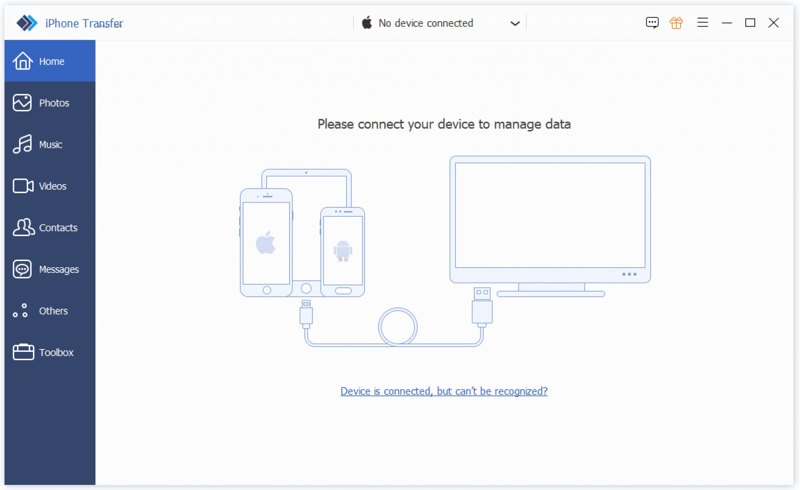
Po instalaci do počítače spusťte software pro přenos dat z iPadu. Funguje na systémech Windows 11/10/8/7/XP/Vista a macOS 10.7 nebo novějších. Propojte zdrojové i cílové zařízení s počítačem pomocí kabelů Lightning. Software vaše zařízení okamžitě detekuje.
Krok 2. Přenos dat z iPadu do iPadu
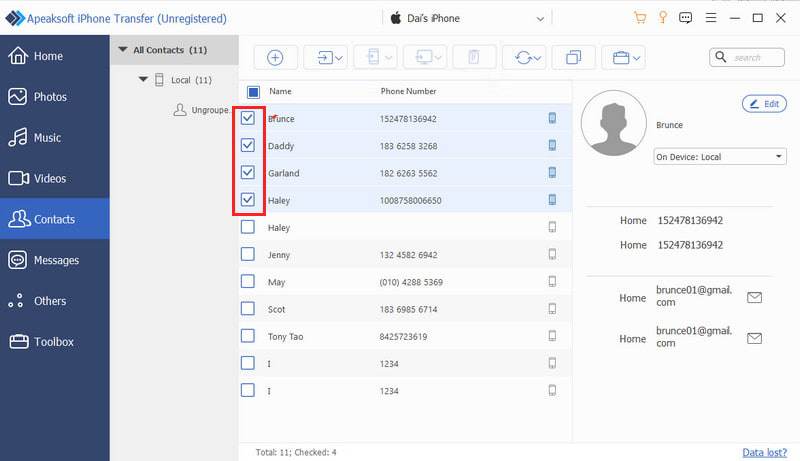
V horní rozbalovací nabídce vyberte zdrojový iPad. Poté si můžete prohlédnout náhled dat, například Fotky, Hudba, Videa, Kontaktya další. Vyberte soubory a položky, které chcete přesunout. Klikněte na tlačítko Telefon na horní liště a vyberte cílový iPad. Přenos z iPadu se poté automaticky spustí.
Část 3: Jak přenést iPad do nového iPadu pomocí Rychlého startu
Pokud si právě pořídíte nový iPad, můžete při jeho nastavování přenést data ze starého iPadu do nového iPadu. Společnost Apple vydala funkci Rychlý start, která vám pomůže nastavit nový iPad se starým zařízením přes internetové připojení.
požadavky
- Dvě zařízení iPad.
- Internetová síť.
- Vaše zařízení musí používat iPadOS 13 nebo novější.
Krok 1. Zapněte starý iPad, přejděte do Ovládacího centra a zapněte Bluetooth a Wi-Fi.
Krok 2. Zapněte nový iPad a podle pokynů asistenta jej nastavte.
Krok 3. Nezapomeňte vybrat síť Wi-Fi a připojit k ní nový iPad.
Krok 4. Když Rychlý start Jakmile se objeví vyskakovací obrazovka, umístěte starý iPad vedle druhého.
Krok 5. Poté Nastavení nového iPadu Zpráva se zobrazí na starém iPadu.
Krok 6. Na novém iPadu se zobrazí animace.
Krok 7. Otočte svůj starý iPad a otevřete Fotoaparát aplikaci a naskenujte obrazovku nového iPadu.
Krok 8. Pokud se zobrazí výzva, zadejte na novém zařízení přístupový kód ze starého iPadu.
Krok 9. Dále nastavte Touch ID nebo Face ID a vyberte Přenos z iPadu začít přenášet věci z jednoho iPadu do druhého.
Část 4: Jak přenést data z iPadu do jiného zařízení přes iCloud
Jakmile si pořídíte zařízení Apple, budete požádáni o vytvoření Apple ID a hesla. Zároveň máte k dispozici 5 GB bezplatného úložiště iCloud. Data můžete přenášet z jednoho iPadu do druhého prostřednictvím stejného účtu. Pokud chcete přenést data ze starého iPadu do jiného iPadu, aniž byste zařízení připojovali k počítači, můžete k zálohování starého iPadu a obnovení zálohy na druhém iPadu použít iCloud.
požadavky
- Apple ID a heslo.
- Stabilní připojení k internetu.
- Dostatek úložiště na iCloudu.
Krok 1. Zálohujte si starý iPad do iCloudu
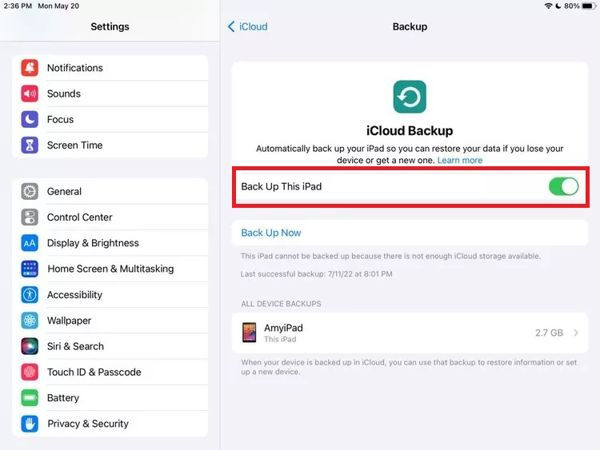
Přejít Nastavení na vašem starém iPadu. Vyberte iCloud > iCloud Backupa poté zapněte Zálohujte tento iPad. Klepněte na Zálohujte nyní.
Krok 2. Nastavení nového iPadu
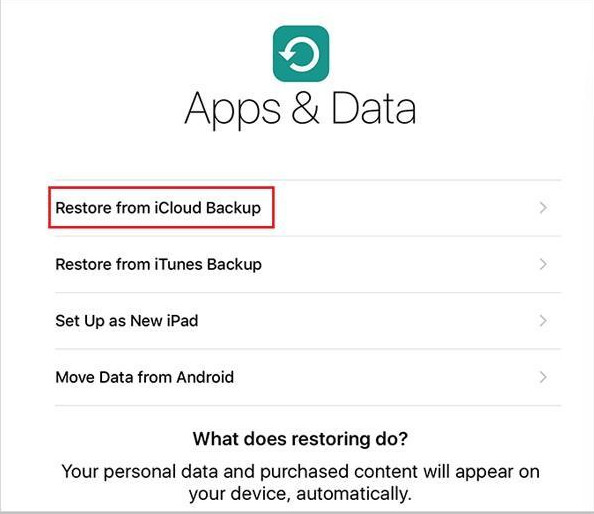
Postupujte podle pokynů na obrazovce a nastavte si nový iPad. Po dosažení Aplikace a data obrazovku, zvolte Obnovení z iCloud BackupPřihlaste se pomocí stejného účtu Apple, který jste použili na svém starém iPadu.
Krok 3. Vyberte zálohu
Vyberte nejnovější zálohu a počkejte na dokončení procesu obnovení.
Pokud chcete synchronizovat pouze konkrétní data, jako jsou fotografie, kontakty nebo poznámky, můžete místo obnovení celé zálohy zapnout odpovídající možnosti synchronizace iCloudu.
Krok 1. Zapněte starý iPad a spusťte Nastavení app.
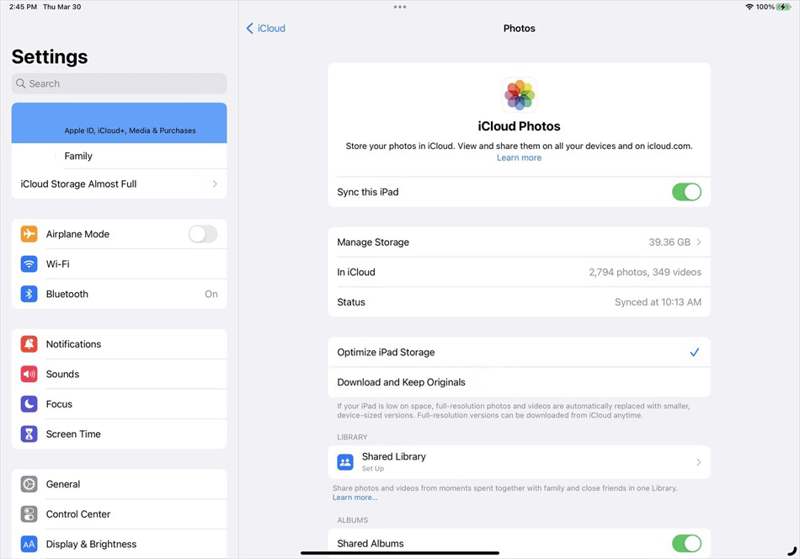
Krok 2. Klepněte na svůj profil a vyberte iCloud.
Krok 3. Vybrat Fotkya přepínat dál Synchronizujte tento iPad.
Krok 4. Dále synchronizujte Poznámky, Zprávy, Kontakty a další dostupné datové typy do iCloudu.
Krok 5. Po dokončení zapněte druhý iPad. Chcete-li přenést iPad do nového iPadu, nastavte ho.
Krok 6. Spusťte Nastavení aplikaci a připojte se k síti Wi-Fi.
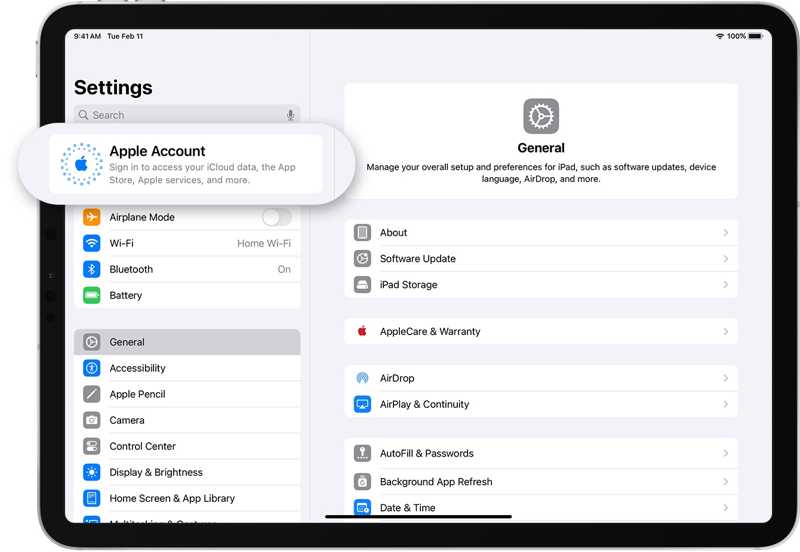
Krok 7. Využít Účet Apple, a vyberte Přihlaste se ručně.
Krok 8. Zadejte Apple ID a heslo spojené se starým iPadem.
Krok 9. Dále klepněte na svůj profil a vyberte iCloud.
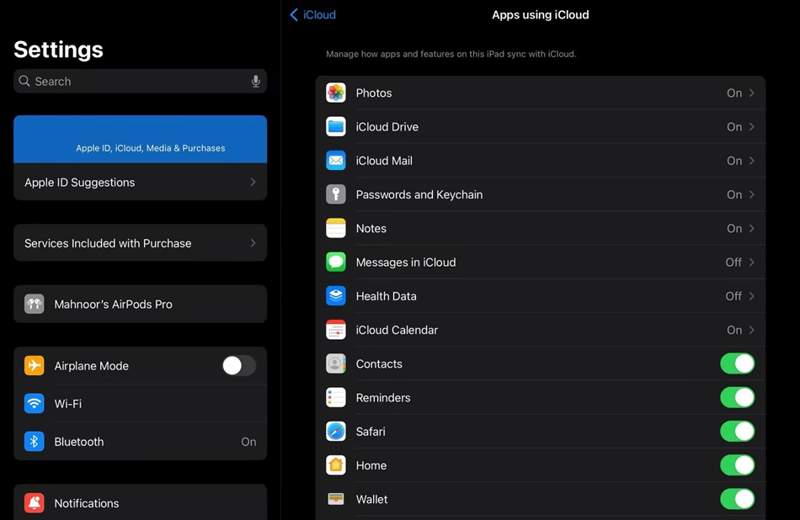
Krok 10. Zapnout iCloud Photos, iCloud Pohon, Zprávya další datové typy.
Další čtení
Část 5: Jak přenést věci z iPadu do iPadu pomocí zálohy počítače
Dalším způsobem, jak přenést data z jednoho iPadu do druhého, je použití zálohy v počítači. Tento způsob je k dispozici, pokud nemáte připojení k internetu a nechcete používat iCloud. Musíte však mít počítač a kabel.
požadavky
- Počítač a USB kabel.
- Nejnovější verze iTunes nebo Finderu.
Krok 1. Připojte starý iPad k počítači pomocí kabelu USB.
Krok 2. Otevřete iTunes ve Windows a macOS Mojave nebo starším. Nebo spusťte Finder v macOS Catalina nebo novějším.
Krok 3. Přejít na Shrnutí or obecně záložku po detekci zařízení.
Krok 4. Klepněte na tlačítko Zálohujte nyní tlačítko pro vytvoření zálohy.
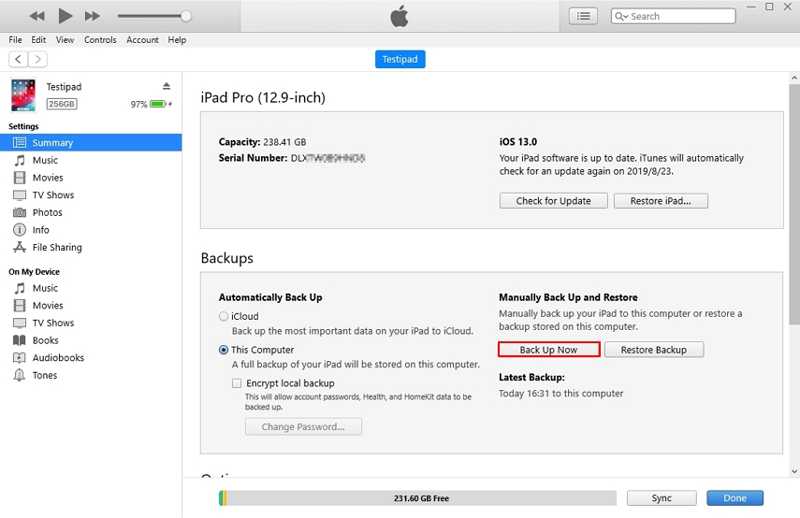
Krok 5. Po dokončení odpojte starý iPad a připojte druhý iPad k počítači kompatibilním kabelem.
Tip: Pokud nastavujete nový iPad, zvolte Obnovení z Mac nebo PC na Aplikace a data obrazovka.
Krok 6. Potom klepněte na tlačítko Obnovit Zálohu tlačítko v Shrnutí or obecně Karta.
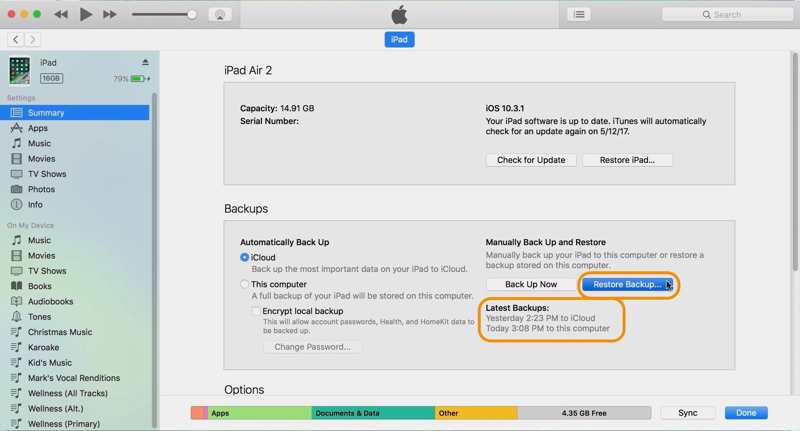
Krok 7. Vyberte nejnovější zálohu a obnovte ji do iPadu.
Část 6: Nejčastější dotazy k přenosu dat z iPadu
Mohu po nastavení přenést data ze starého iPadu do nového iPadu?
Ano. K přenosu dat ze starého iPadu do nového můžete použít Rychlý start nebo zálohu iCloudu. Můžete také použít iTunes/Finder nebo nástroj pro přenos dat třetí strany, aniž byste museli nový iPad vymazat.
Mohu přenášet data z iPadu na iPad bez iCloudu?
Ano. K přenosu dat z iPadu na jiný iPad bez iCloudu můžete použít Rychlý start, iTunes/Finder nebo nástroj pro přenos dat z iPadu třetí strany.
Jak dlouho trvá přenos dat z iPadu na iPad?
Záleží na množství dat a způsobu přenosu. Velké množství dat může trvat déle. Kabelové připojení je obecně rychlejší než bezdrátový přenos.
Závěr
Tato příručka uvádí čtyři způsoby, jak přenos z iPadu na iPad bezdrátově nebo pomocí kabelu USB. Funkce Rychlý start je rychlý způsob migrace dat ze starého iPadu do nového iPadu při jeho nastavení. iCloud umožňuje dokončit proces bezdrátově. Zálohování iTunes umožňuje dokončit úlohu pomocí počítače. Apeaksoft iPhone Transfer je rychlá metoda pro přenos všech dat nebo konkrétních souborů mezi zařízeními iPad.
 Apeaksoft iPhone Transfer
 Přenášejte data iOS mezi zařízeními iOS, počítačem a iTunes.
Bezpečné stahování
Bezpečné stahování
Související články




