

Jak rychle a přesně kopírovat video z iPhonu do iPadu

Předpokládejme, že pořídíte 4K video na svém iPhonu a chcete si ho prohlédnout a vylepšit na velkém displeji iPadu. Jak můžete provést rychlý a přesný přenos bez ztráty kvality? To je velmi praktický a důležitá věc, protože nechcete, aby se vaše drahocenné video zničilo na dnešních displejích s vysokým rozlišením. Nebojte se, tento článek vám to ukáže. jak přenést videa z iPhonu do iPadu bez ztráty kvality. Můžete rychle přenášet více videí v rozlišení 1080p a 4K v dávkách.
OBSAH STRÁNKY:
Část 1: Jak přenášet videa z iPhonu do iPadu bez ztráty kvality
Ztráta kvality obrazu je to, co se nám nelíbí při přesouvání videí z iPhonu do iPadu. Váš iPhone a iPad spolupracují, tedy dvě zařízení Apple, takže ztráta kvality je opravdu škoda. To je to, co... Apeaksoft iPhone Transfer vám může pomoci. Dokáže rychle přenášet MP4, MOV, ProRes a další typy velkých videí mezi zařízeními iOS, včetně nejnovější řady iPhone 18 a všech modelů iPad. I 4K videa lze přenášet rychle. Navíc zpracování těchto velmi velkých videí nezabere vaše mobilní data. Během procesu přenosu nezatěžuje mnoho úložiště CPU a můžete provádět úpravy videa, zatímco se ostatní videa přenášejí na pozadí.
Nejrychlejší způsob přenosu velkých 4K videí mezi zařízeními iDevices
- Pro rychlý přenos videí připojte svůj iPhone a iPad.
- Přenos jedním kliknutím nebo výběr požadovaných videí k přesunutí.
- Zachovat původní kvalitu videa a metadata.
- Přenášejte také obrázky, kontakty, zprávy a další důležité a běžné typy souborů.
Bezpečné stahování
Bezpečné stahování

Krok 1. Propojte svůj iPhone a iPad
Stáhněte, nainstalujte a spusťte Apeaksoft iPhone Transfer na vašem počítači. Připojte svůj iPhone a iPad k počítači pomocí dvou USB kabelů. Poté klikněte na Zařízení k zařízení v dolní části.
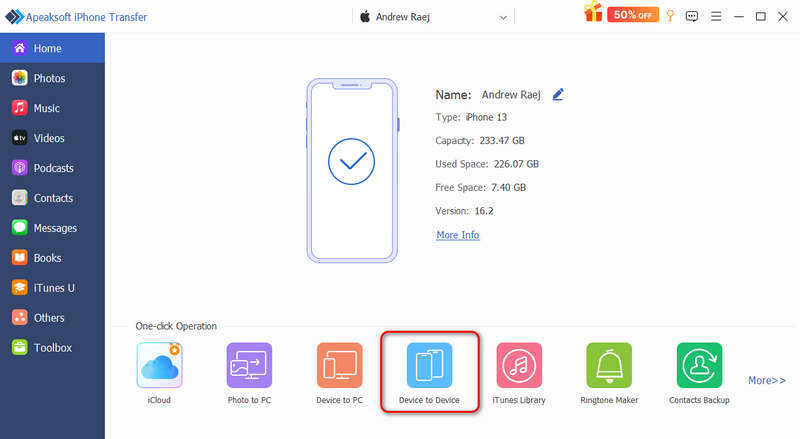
Krok 2. Přenos videí z iPhonu do iPadu jedním kliknutím
Ujistěte se, že Video je vybráno. Pak stačí kliknout na Home tlačítko pro zkopírování všech fotografií z iPhonu do iPadu.
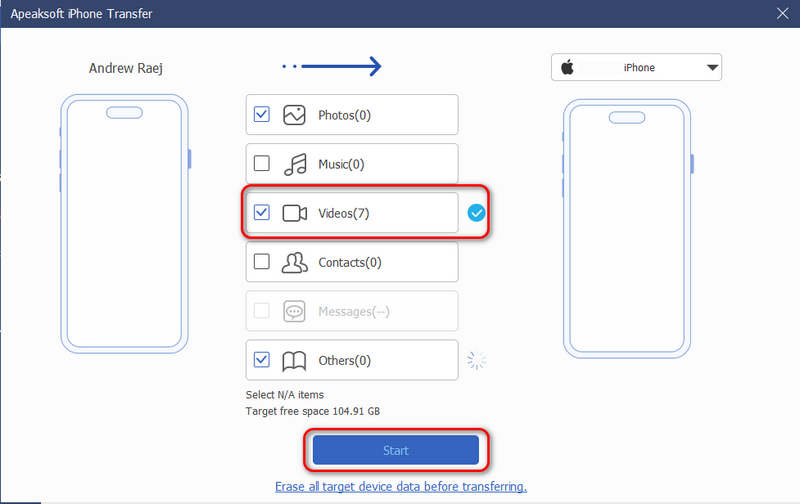
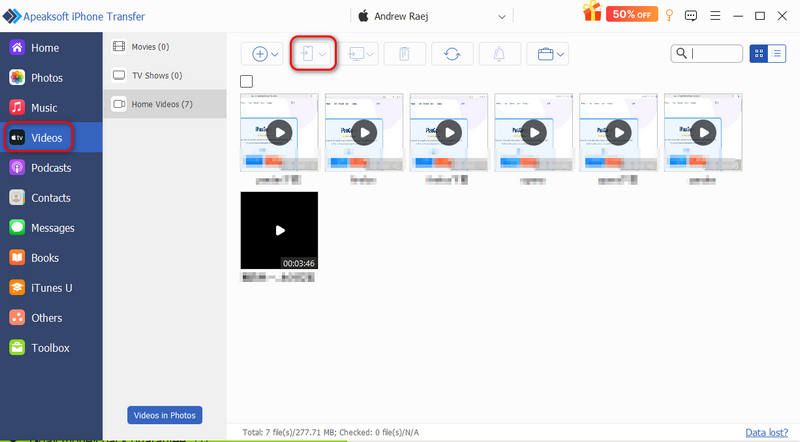
Krok 3. Vyberte videa k přenosu do iPadu
Pokud nechcete přenést všechna videa, můžete se vrátit do hlavního rozhraní. Klikněte na Videa v levém panelu. Poté detekuje všechna videa ve vašem iPhonu. Vyberte požadovaná videa a klikněte na Exportovat do zařízení tlačítko pro přesun videí z iPhonu do iPadu bez ztráty kvality.
Část 2: Jak přenášet videa z iPhonu do iPadu pomocí AirDropu
AirDrop je velmi robustní a výkonná služba pro přenos souborů pro uživatele Apple. Umožňuje snadno kopírovat videa z iPhonu do iPadu v původní kvalitě videa a metadatech. Pokud váš iPhone není příliš starý, je tato funkce dostupná mezi různými zařízeními Apple a verzemi operačních systémů. Dokáže zajistit bezztrátový přenos pro jakýkoli typ souboru. Rychlost přenosu je však pomalá, zejména pokud potřebujete přenášet velká a dlouhá videa s vysokým FPS. Stále je to však dokonalé řešení, pokud usilujete o bezztrátovou kvalitu.
Krok 1. Ujistěte se, že je na vašem iPhonu a iPadu aktivní AirDrop. Otevřete aplikaci Fotky na iPhonu a vyberte jedno video.
Krok 2. Klepněte na Sdílet tlačítko v levém dolním rohu a vyberte Airdrop ve vyskakovacím okně.
Krok 3. Nyní detekuje váš iPad. Stačí klepnout na iPad a přenést video z iPhonu do iPadu.
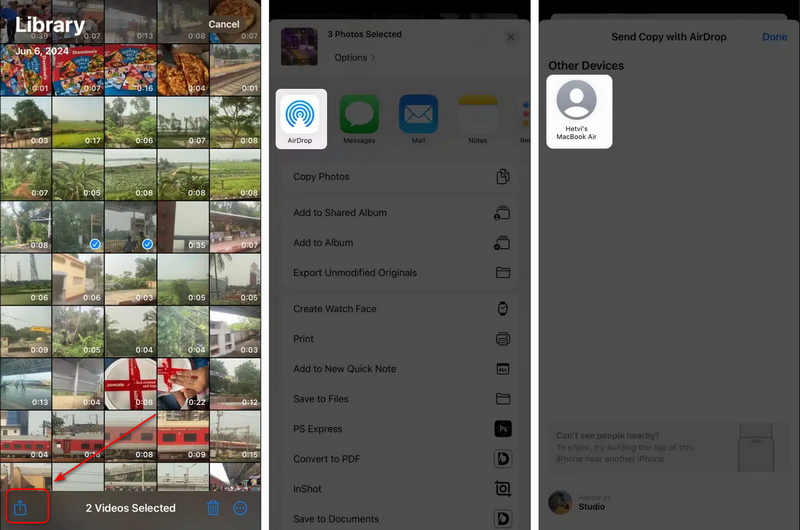
Tip: AirDrop dokáže přenést více videí najednou. Na iPhonu i iPadu byste měli počkat. Tento proces může trvat velmi dlouho, ale na iPadu můžete získat bezztrátová videa.
Další čtení
Část 3: Jak přenášet videa z iPhonu do iPadu přes iMessages
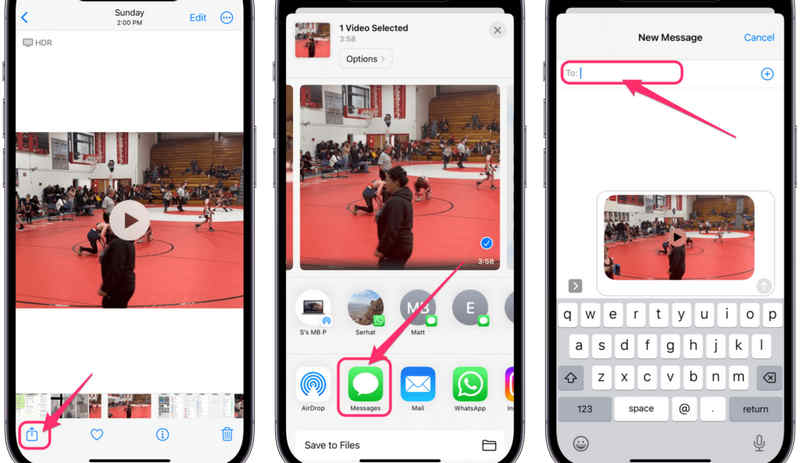
Pokud se vám AirDrop zdá příliš pomalý, můžete vyzkoušet iMessages. S účty Apple přihlášenými na dvou zařízeních iOS můžete přenášet videa a fotografie přímo v aplikaci Zprávy. Tento proces je o něco rychlejší než AirDrop a stále si zachovává původní kvalitu.
Krok 1. Ujistěte se, že máte v Nastavení na iPhonu a iPadu zapnutou aplikaci iMessages.
Krok 2. Otevřete Fotky aplikaci na vašem iPhonu a najděte požadované video.
Krok 3. Klepněte na Sdílet tlačítko v levém dolním rohu.
Krok 4. Potom vyberte Zprávy ve vyskakovacím okně.
Krok 5. V horním poli vyberte kontakt z iPadu a poté odešlete video z iPhonu do iPadu.
Část 4: Jak přenášet videa z iPhonu do iPadu přes iCloud
Rychlé metody jako AirDrop nebo iMessages zaberou hodně času, což není ideální, pokud chcete přenést mnoho velkých videí. Proto může být iCloud uspokojivý. Pokud potřebujete pracovat s velkými videi, pak je pro vás vhodný předplatný tarif iCloud. S ním můžete získat více úložiště iCloud, které vám pomůže snadno přenášet velká videa z iPhonu do iPadu.
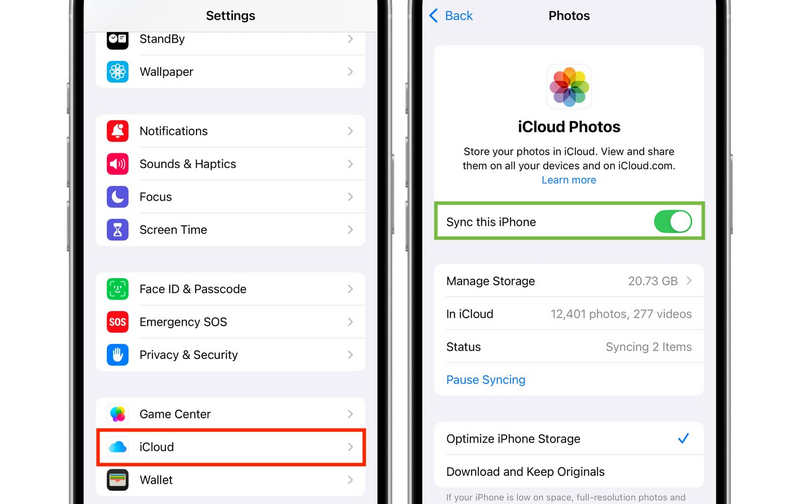
Krok 1. Povolte iCloud Fotky na iPhonu a iPadu.
- 1.Otevřená Nastavení na iPhonu/iPadu a klepněte na svůj profil nahoře.
- 2.vybrat iCloud, potom klepněte na tlačítko FotkyZapněte Fotky na iCloudu nebo Synchronizovat tento iPhone/iPad.
- 3.Můžete také vybrat Optimalizujte úložiště iPhone pokud chcete ušetřit místo.
Krok 2. Přístup k videím a jejich přenos do iPadu
- 1.Otevřete Fotky aplikace ve vašem iPadu.
- 2.Přejít na Knihovna or Alba (konkrétně složka typu média Videa).
- 3.Teď už jen stačí počkat, až se synchronizují videa z iCloudu.
Tip: Tento proces je automatický, ale měli byste se ujistit, že máte dostatek úložného prostoru iCloud a volného času během dne, abyste mohli přenášet videa z iPhonu do iPadu.
Závěr
Tento článek vám řekne jak kopírovat video z iPhonu do iPadu bez ztráty kvality. Dokážou zpracovat různá videa mezi vašimi iOS zařízeními a zachovat původní metadata. Klíčovým faktorem je však rychlost přenosu. AirDrop a iMessages sice dokáží provádět přímý přenos, ale rychlost není uspokojivá. Pro přenos velkých 4K videí z iPhonu do iPadu, Apeaksoft iPhone Transfer je dobrá volba. Dokáže rychle přenést více velkých videí a fotografií najednou.
Související články




