

[Nejnovější] Jak posílat videa z iPhonu na iPhone 5 osvědčenými způsoby

Stále tě trápí jak přenášet videa z iPhone do iPhoneTento článek uvede 5 praktických metod a porovná jejich použitelné scénáře, výhody a nevýhody s cílem pomoci vám s výběrem do 3 sekund. Čtěte dále!
OBSAH STRÁNKY:
- Část 1: Jak přenášet videa z iPhonu pomocí stolního softwaru [rychle a bezeztrátově]
- Část 2: Jak posílat dlouhá videa pomocí AirDropu
- Část 3: Jak přenášet videa mezi iPhony pomocí iCloudu
- Část 4: Jak posílat videa z iPhonu do iPhonu přes iMessage
- Část 5: Jak přenést videa z iPhonu do iPhonu pomocí chatovacích aplikací
| Metoda | Nástroj | Nejlepší pro | Klady | Nevýhody |
| Profesionální desktopový software | Apeaksoft iPhone Transfer | Velké nebo více video souborů | Rychlý, stabilní, zachovává původní kvalitu, podporuje hromadný přenos | Vyžaduje počítač a instalaci |
| Bezdrátový lokální přenos | Airdrop | Nedaleké iPhony, nekomprimované video | Není potřeba počítač, rychlé, zachovává původní kvalitu, jednoduché | Zařízení musí být poblíž, může selhat, pokud se obrazovka zamkne nebo dojde k rušení. |
| Cloud Sync | iCloud | Automatická synchronizace mezi zařízeními Apple, zálohování videí | Handsfree, přístupné na všech zařízeních, funguje na dálku | Vyžaduje úložiště iCloud, závisí na rychlosti sítě, velká videa mohou trvat dlouho |
| Odesílání okamžitých zpráv | iMessage | Rychlé krátké klipy mezi iPhony | Vestavěná aplikace, bez instalace, snadná | Komprimované video, omezená velikost souboru, vyžaduje síť |
| Multiplatformní chatovací aplikace | Chatovací aplikace | Posílání videí s přáteli | Funguje napříč zařízeními, pohodlné, široce používané | Může komprimovat video, limity velikosti souboru se liší, vyžaduje internet |
Část 1: Jak přenášet videa z iPhonu pomocí stolního softwaru [rychle a bezeztrátově]
Pokud potřebujete spravovat nebo přesouvat velká videa ve velkém množství, vysokou rychlostí a bez ztráty kvality, profesionální nástroje jako Apeaksoft iPhone Transfer musí být vaše nejlepší volba.
Rychlý přenos velkých videí hromadně
- Bezeztrátový přenos bez komprese.
- Selektivní přenos videí mezi iPhone.
- Vybaven vestavěnou funkcí pro převod formátů.
- Spravujte přenesená videa stejně jako složky v počítači.
- Kromě přenosu videí z jednoho iPhonu do iPhonu můžete také přenášet videa z iPhonu do Windows/Mac.
Bezpečné stahování
Bezpečné stahování

Jak posílat dlouhá videa z iPhonu na iPhone
Krok 1. Spusťte software a připojte dva iPhony k počítači pomocí USB kabelů.
Krok 2. Zkontrolujte informace o zařízení na obrazovce. Ujistěte se, že se jedná o váš zdrojový iPhone. Pokud ne, klikněte na šipku dolů nahoře a změňte nastavení.

Krok 3. Vybrat Videa možnost v levém panelu. Poté uvidíte všechna videa ve zdrojovém iPhonu. Zobrazte si náhled a zaškrtněte ta, která chcete přenést.
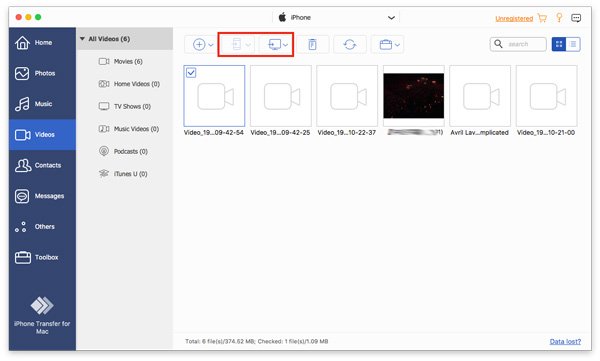
Krok 4. Jakmile je výběr dokončen, klikněte na vzor iPhone v horní části. Ujistěte se, že název zařízení je váš cílový iPhone.
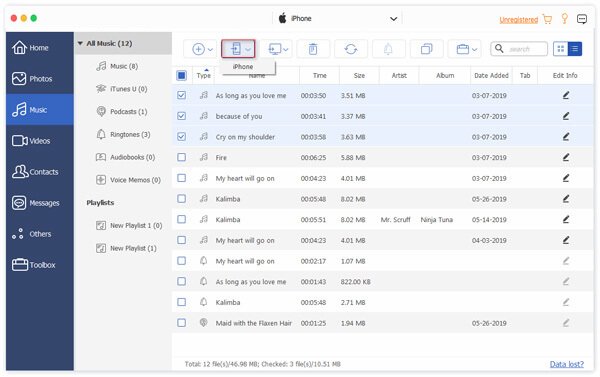
Tip: Tento software můžete také použít přenos videa z iPhone na Mac.
Část 2: Jak posílat dlouhá videa pomocí AirDropu
Pokud chcete rychle odesílat dlouhá videa bez ztráty kvality, AirDrop je nejlepším lokálním bezdrátovým řešením pro přenos dlouhých videí mezi blízkými zařízeními Apple bez komprese. Upozorňujeme, že byste měli obě zařízení během přenosu udržovat blízko sebe (do 9–10 metrů) a odemčená.
Jak bezeztrátově posílat videa z iPhonu na iPhone pomocí AirDropu
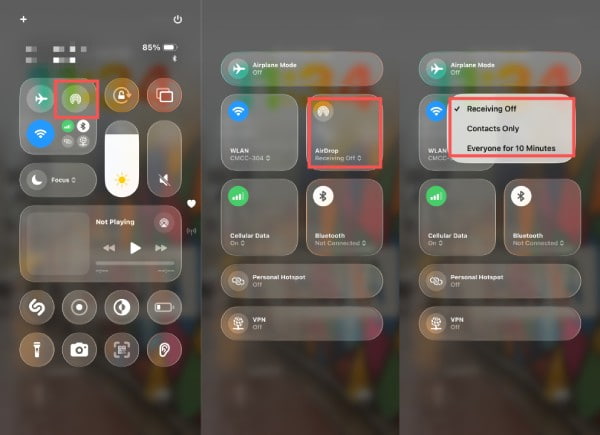
Krok 1. Ujistěte se, že oba iPhony mají povolené Wi-Fi, Bluetooth a AirDrop.
Krok 2. Přejít Fotky Chcete-li vybrat videa, klepněte na Sdílet .
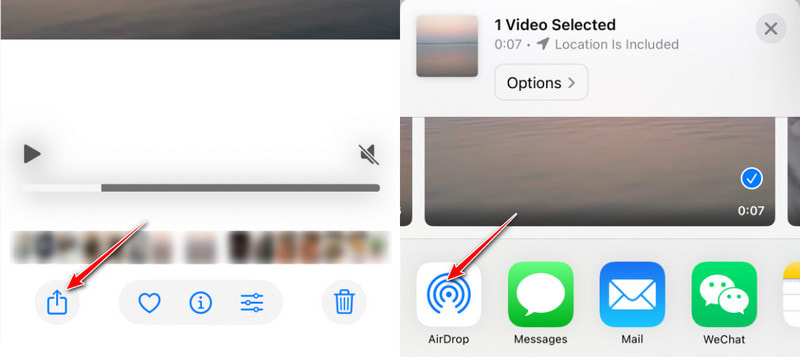
Krok 3. V sekci AirDrop klepněte na avatara na zařízení příjemce.
Krok 4. Využít akceptovat na jiném iPhonu. Videa se pak mezi oběma zařízeními úspěšně přenesou.
Tip: Pro rychlou identifikaci a přenos můžete také umístit horní části obou iPhonů k sobě.
Část 3: Jak přenášet videa mezi iPhony pomocí iCloudu
iCloud usnadňuje přenos videí mezi iPhony synchronizací mediální knihovny prostřednictvím cloudu. Pokud jsou obě zařízení připojena ke stejnému Apple ID a mají povolené iCloud Fotky, budou se videotéky napříč zařízeními automaticky aktualizovat. Tato metoda není vhodná pro sdílení videí s přáteli.
Jak přesouvat videa z iPhonu synchronizací s iCloud
Krok 1. Přihlaste se ke stejnému Apple ID na obou iPhonech
Krok 2. Přejít Nastavení > [Tvé jméno] > iCloud > Fotky.
Krok 3. umožnit Synchronizujte tento iPhone si iCloud Photos.
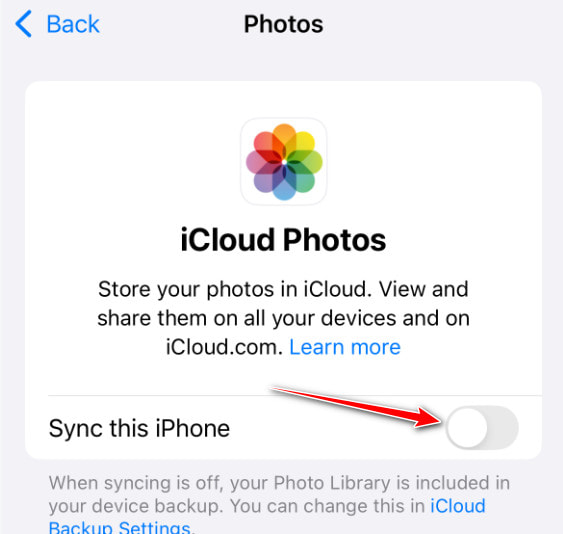
Krok 4. Videa budou automaticky nahrávána/stahována mezi zařízeními.
Tip: Ujistěte se, že máte dostatečné úložiště na iCloudu.
Část 4: Jak posílat videa z iPhonu do iPhonu přes iMessage
iMessage je také vestavěné řešení pro zasílání videí přímo mezi iPhony. Mějte však na paměti, že videa mohou být během přenosu komprimována.
Jak rychle sdílet krátké videoklipy pomocí iMessage
Krok 1. Vyberte videa v Fotky app.
Krok 2. Klepněte na Sdílet tlačítko, vyberte Zprávy volba.
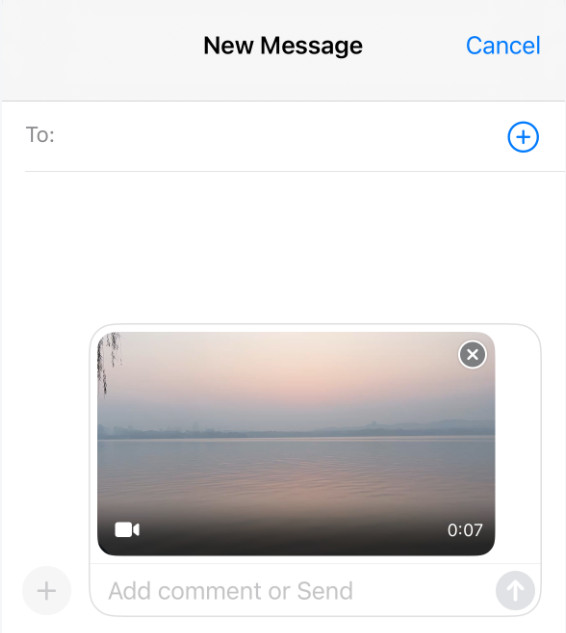
Krok 3. Vyberte příjemce z kontaktů nebo nedávných konverzací.
Krok 4. Využít Odeslat .
Část 5: Jak přenést videa z iPhonu do iPhonu pomocí chatovacích aplikací
Multiplatformní aplikace pro zasílání zpráv, jako jsou WhatsApp, Telegram a WeChat, se po celém světě široce používají k rychlému sdílení velkých video souborů. Kteroukoli z nich můžete použít k posílání videí z iPhonu svým přátelům napříč různými zařízeními a operačními systémy s menší kompresí.
Jak posílat videa z iPhonu pomocí chatovacích aplikací
Krok 1. Přejděte do libovolné chatovací aplikace (např. WhatsApp, Telegram nebo Signal) a otevřete konverzaci.
Krok 2. Klepněte na tlačítko přílohy nebo média.
Krok 3. Vyberte video z aplikace Soubory nebo Fotografie na iPhonu a odešlete ho.
Tip:
telegram: Podporuje nahrávání až 2 GB pro jeden soubor a ukládá jej do cloudu, takže nezabírá úložný prostor telefonu.
WhatsApp: Umožňuje přenos větších videí (obvykle až 100 MB), ale původní možnost Video video výrazně komprimuje.
Signál: Podporuje odesílání větších souborů, ale limit velikosti je obvykle přísnější než u Telegramu.
Můžete se také posílat velké video soubory e-mailem s použitím stejného principu.
Závěr
Doposud jsme poskytovali podrobný přehled různých metod pro přenos videí mezi iPhony v různých scénářích, včetně oficiálních nástrojů, softwaru třetích stran a cloudových služeb napříč platformami.
Mezi nimi vřele doporučujeme Apeaksoft iPhone TransferNejenže umožňuje rychlý a bezztrátový přenos velkých souborů, ale také nabízí flexibilní možnosti správy napříč zařízeními a systémy.
Doufám, že vám tento článek pomůže najít nejvhodnější způsob přenosu videa pro vás!
Související články
Můžete se naučit tři metody přenosu textových zpráv z iPhonu do telefonu Android pomocí kabelu USB nebo bezdrátově.
Chcete synchronizovat iCloud? Zde je komplexní průvodce, jak efektivně synchronizovat data pomocí iCloud na iPhone, MacBooku a PC.
Stále synchronizujete své poznámky z iPhone s jinými zařízeními iOS pomocí iCloud? Přijďte se naučit další snadno použitelné a praktické metody!
Tento článek je konec vašeho hledání způsobů, jak zálohovat fotografie z iPhone na externí pevný disk, bez ohledu na verzi vašeho počítače nebo úložiště iCloud.



