


6 způsobů, jak krok za krokem přenést WhatsApp z Androidu na iPhone

Pořídili jste si nový iPhone a nechcete nechávat chaty WhatsApp na starém telefonu s Androidem? Nebo jen potřebujete Přenos chatů WhatsApp z Androidu do iPhonu po nastaveníMnoho lidí se obává, že při změně telefonu ztratí staré konverzace, pracovní zprávy nebo nezapomenutelné fotografie. Pokud hledáte řešení, jak si zachovat drahocennou historii chatu na WhatsAppu, tento průvodce pokrývá vše, od oficiálních bezplatných způsobů až po užitečné nástroje!
OBSAH STRÁNKY:
- Než začnete: Kontrolní seznam pro přípravu na přenos WhatsApp
- Oficiální způsob: Přenos chatů WhatsApp z Androidu do iPhonu
- Přenos WhatsAppu z Androidu do iPhonu pomocí zálohy Google
- Přenos WhatsAppu z Androidu na iPhone prostřednictvím e-mailu
- Bonus: Jak přesunout chaty WhatsApp z iPhone na iPhone
- Běžné chyby a opravy během migrace dat WhatsApp
Než začnete: Kontrolní seznam pro přípravu na přenos WhatsApp
Než začnete s migrací dat z WhatsAppu, věnujte minutu přečtení tohoto kontrolního seznamu. Tyto jednoduché kroky přípravy mohou zabránit 90 % selhání přenosu.
- 1.Váš Android musí používat systém Android 5.0 nebo novější a váš iPhone musí používat systém iOS 15.5 nebo novější.
- 2.Nainstalujte si nejnovější verzi WhatsAppu na oba telefony.
- 3.Používejte stabilní síť Wi-Fi a vyhněte se používání veřejných sítí nebo mobilních dat.
- 4.Mediální soubory WhatsApp mohou zabírat spoustu místa. Uvolněte úložný prostor iPhonu a ponechte dostatek místa.
- 5.Nejprve si zálohujte chaty ve WhatsAppu. Tím ochráníte svá data, pokud se během migrace něco pokazí.
- 6.VPN často blokují připojení mezi telefony. Před spuštěním je dočasně deaktivujte.
Oficiální způsob: Přenos chatů WhatsApp z Androidu do iPhonu
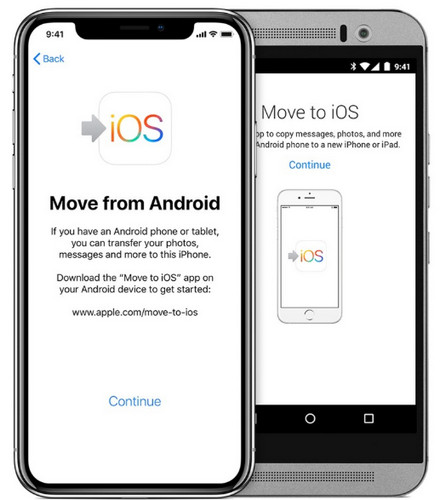
Můžete použít oficiální aplikaci od společnosti Apple Přejděte do služby iOS aplikace pro bezplatný přenos historie WhatsAppu. Tento nástroj je nejlepší aplikací pro přenos WhatsAppu z Androidu do iPhonu při nastavování nového iPhonu. Aplikace Přesunout do iOS funguje pouze na nových nebo továrně resetovaných iPhonech a tento nástroj můžete použít pouze během procesu nastavení iPhonu. Pokud je váš iPhone již nastavený a používán, je třeba jej nejprve resetovat.
Krok 1. Nainstalujte a otevřete aplikaci Move to iOS na svém telefonu s Androidem a postupujte podle pokynů na obrazovce.
Krok 2. Na vašem iPhone klepněte na Pokračovat když se zobrazí obrazovka Přechod z Androidu. Poté se zobrazí jednorázový ověřovací kód.
Krok 3. Zadejte tento kód na svém zařízení Android a klepněte na Pokračovat a postupujte podle pokynů na obrazovce.
Krok 4. Na Přenos dat obrazovce, vyberte WhatsApp, potom klepněte na tlačítko Home.
Krok 5. Vraťte se do aplikace Přesunout do iOS, klepněte na Pokračovat přenést WhatsApp z Androidu do iPhonu. Nepoužívejte obě zařízení, dokud není přenos dokončen.
Přenos WhatsAppu z Androidu do iPhonu pomocí zálohy Google
Většina uživatelů nechce resetovat svůj iPhone jen proto, aby přesunula data z WhatsAppu. Jak tedy přenést WhatsApp z Androidu do iPhonu bez obnovení továrního nastavení? Pokud máte účet Google, můžete přesunout své chaty z WhatsAppu do iPhonu pomocí zálohy na Disku Google. iPhone však nemůže přímo obnovit zálohy z Disku Google, protože oba systémy používají různé šifrovací standardy. Naštěstí můžete k úspěšnému přenosu WhatsAppu z Androidu do iPhonu použít aplikaci třetí strany.
Krok 1. Otevřete WhatsApp na svém zařízení Android.
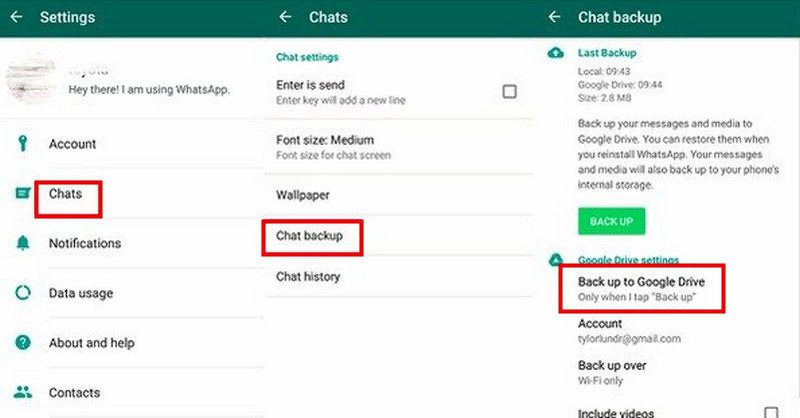
Krok 2. Přejít Nastavení (tři tečky) > Rozhovory > Zálohování chatu, přejděte dolů a vyberte Zálohujte na Disk Google.
Krok 3. Využít Zálohujte nyní spuštění procesu zálohování.
Krok 4. Spusťte nástroj pro přenos, který je schopen obnovit zálohy souborů WhatsApp z Disku Google do iPhonu, postupujte podle pokynů k přenosu dat.
Přenos WhatsAppu z Androidu na iPhone prostřednictvím e-mailu
Pokud potřebujete přenést jen několik důležitých chatů namísto přesouvání celé historie WhatsAppu, je e-mailová metoda nejrychlejší a bezplatnou možností.
Krok 1. Otevřete WhatsApp a přejděte na Nastavení (tři tečky) > Rozhovory > Historie chatu.
Krok 2. Využít Exportujte chat exportovat vybrané chaty WhatsApp.
Krok 3. Na další obrazovce vyberte kontakt a poté vyberte Email sdílet své chaty.
Krok 4. Po odeslání e-mailu si můžete zkontrolovat doručenou poštu e-mailového účtu příjemce a zobrazit si exportované chaty WhatsApp.
Bonus: Jak přesunout chaty WhatsApp z iPhone na iPhone
A co přenos WhatsAppu z iPhonu na iPhone? Tento všestranný nástroj vám s tím může pomoci. Přenos Apeaksoft WhatsApp Umožňuje vám přesouvat chaty WhatsApp, fotografie, videa, přílohy a mediální soubory mezi zařízeními iOS několika kliknutími. Také vám umožňuje zobrazit podrobný náhled obsahu před přenosem, takže si můžete vybrat, co chcete exportovat, jak chcete!

Staženo více než 1,000,000 uživatelé
- Přenos dat WhatsApp z iPhonu do iPhonu.
- Exportujte záložní soubory WhatsApp ve formátech HTML a CSV.
- Obnovte data WhatsAppu ze záloh bez ztráty dat.
- Prohlédněte si obsah a selektivně obnovte data WhatsApp.
Bezpečné stahování
Bezpečné stahování
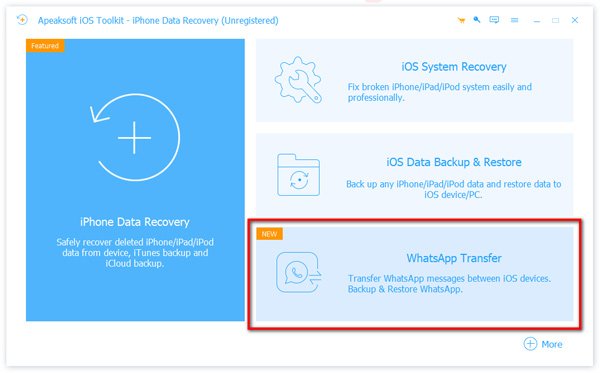
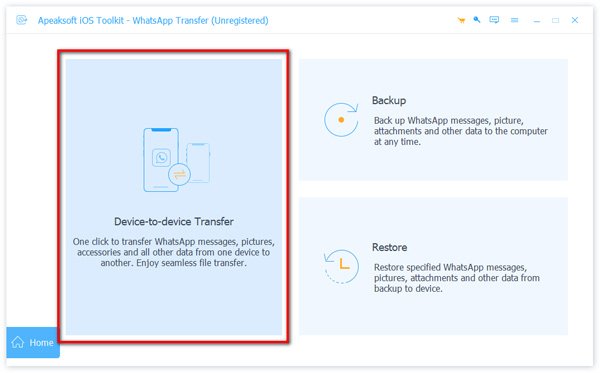
Krok 1. Vyberte Přenos WhatsApp režim z domovského rozhraní.
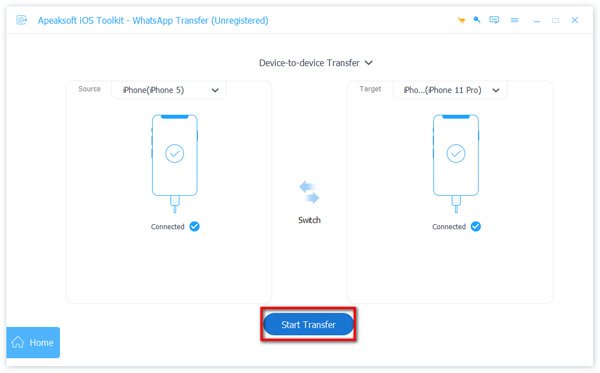
Krok 2. vybrat Přenos ze zařízení na zařízenía připojte iPhony k počítači pomocí USB kabelů. Možná budete muset klepnout na Věřte na vašem iPhone.
Krok 3. Klepněte na tlačítko zahájit přenos tlačítko a poté budou vaše data WhatsApp přenesena do cílového iPhonu.
Běžné chyby a opravy během migrace dat WhatsApp
1. Přenos se neustále zamrzá.
Připojte oba telefony ke stabilní síti Wi-Fi, vypněte režim slabé baterie a uvolněte místo na iPhonu.
2. Obrázky a videa po migraci zmizí.
Aktualizujte WhatsApp na nejnovější verzi na obou zařízeních. Vytvořte novou zálohu na Androidu a poté proces přenosu zopakujte.
3. Přechod na iOS nedokáže propojit obě zařízení.
Vypněte VPN/proxy, restartujte Wi-Fi a Bluetooth a zkontrolujte, zda jsou obě zařízení aktualizována.
4. Zálohu Disku Google nelze přečíst.
Znovu si zálohujte data WhatsAppu na Disk Google. Pokud problém přetrvává, zkuste migrovat pomocí lokálních záloh.
5. Historie chatu je po přenosu neúplná.
Během přenosu neklepejte na žádný z telefonů, nezamykejte ho ani ho nepoužívejte. Před zahájením přenosu zkontrolujte, zda je vybrán veškerý obsah chatu, a pro zopakování přenosu si vytvořte novou zálohu.
Závěr
Abych to shrnul, máte několik možností přenos WhatsApp z Androidu do iPhoneAplikace Move to iOS je zcela zdarma, ale pouze pro nové nebo resetované iPhony. Pokud je váš iPhone již nastavený, profesionální nástroje pro přenos, jako je Apeaksoft WhatsApp Transfer, jsou vaším nejlepším řešením bez ztráty dat. Můžete také obnovit chaty ze záloh Google nebo použít e-mail k přesunu jednotlivých chatů!
 Přenos Apeaksoft WhatsApp
 Přenášejte a zálohujte data WhatsApp pro zařízení iOS.
Bezpečné stahování
Bezpečné stahování
Související články




