

Jak přenést videa z Androidu do počítače

Nahrávání videa je snazší než kdykoli předtím. V současné době je téměř všechna zařízení s Androidem vybavena vynikajícími objektivy. Kdykoli si chcete uchovat vzpomínky, stačí vytáhnout telefon, otevřít aplikaci fotoaparátu a klepnout na tlačítko Snímat. Novým problémem je, že zjistíte, že se vaše paměť rychle vyčerpá. Dobrou zprávou je, že můžete... přenos videí ze zařízení Android do počítače a poté uvolněte místo.
OBSAH STRÁNKY:
Část 1: Rychlý způsob přenosu videí z Androidu do počítače
Pokud vám záleží na kvalitě videa, Apeaksoft MobieTrans je dobrou volbou pro přenos videí z Androidu do PC a Macu. Integruje technologii umělé inteligence pro ochranu kvality videa při jeho správě a přenosu.
Rychlý způsob přenosu videí z Androidu do počítače
- Rychlá synchronizace videí mezi Androidem a počítačem.
- Zachovejte kvalitu videa během přenosu.
- Podporujte širokou škálu video formátů.
- Správa videí z Androidu na počítači.
- Kompatibilní s téměř všemi značkami Androidu.
Bezpečné stahování

Jak přenášet videa z Androidu do počítače
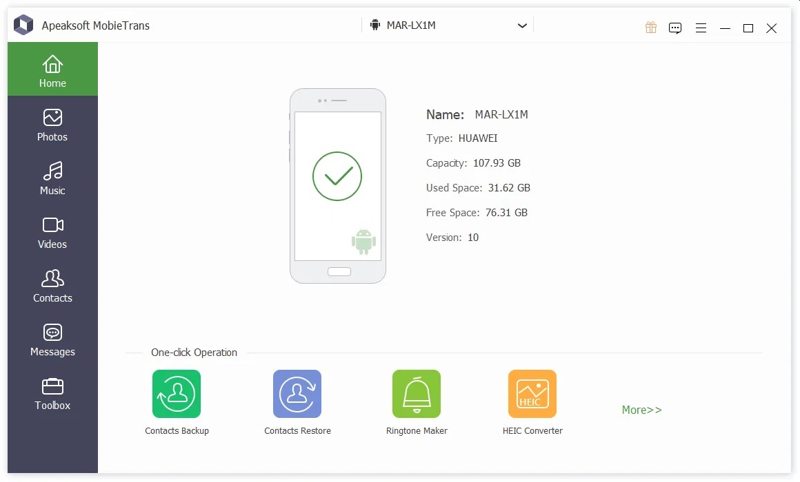
Krok 1. Detekce telefonu
Spusťte nástroj pro přenos videa po jeho instalaci do počítače. Existuje další verze pro Mac. Připojte telefon k počítači pomocí kabelu USB. Ujistěte se, že je povolena funkce USB Debugging režimu na vašem telefonu.
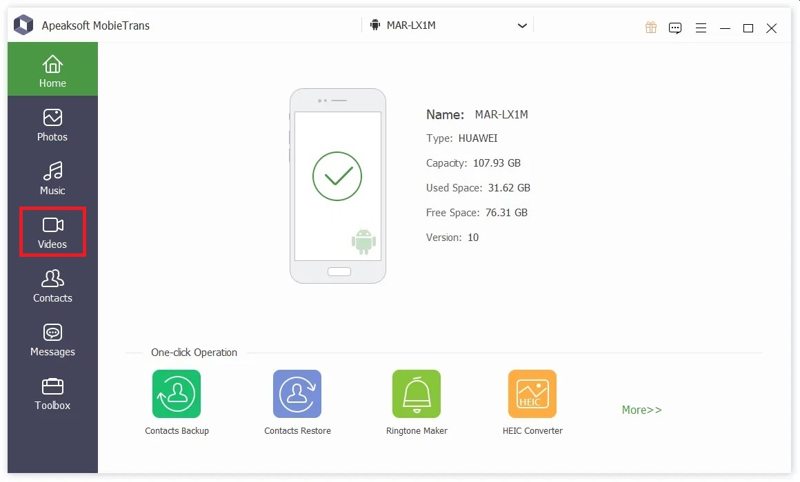
Krok 2. Náhled videí
Po detekci telefonu přejděte na Videa na levém postranním panelu. Nyní si můžete prohlížet všechna videa na svém zařízení Android.
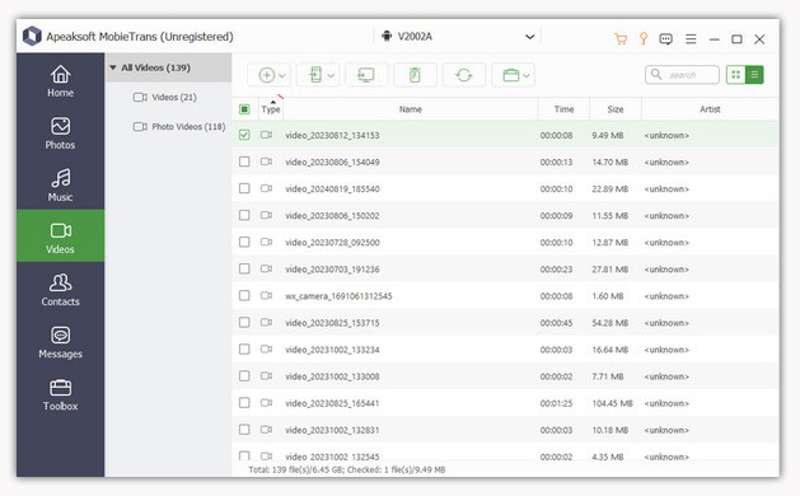
Krok 3. Přenos videí z Androidu do počítače
Vyberte všechna videa, která chcete přenést, klikněte na PC tlačítko na horním pásu karet a vyberte Export do počítačePřejděte do výstupní složky a potvrďte ji. Můžete také Přeneste fotografie z Androidu do počítače.
Část 2: Jak přenést videa z Androidu do počítače pomocí cloudového úložiště
Díky cloudovému úložišti, jako je Disk Google, můžete bezdrátově přenášet videa z Androidu do počítače. Tento způsob funguje jak pro PC, tak pro Mac. Zde jsou kroky k zálohování videí z Androidu:
Krok 1. Spusťte Google Photos aplikace v telefonu.
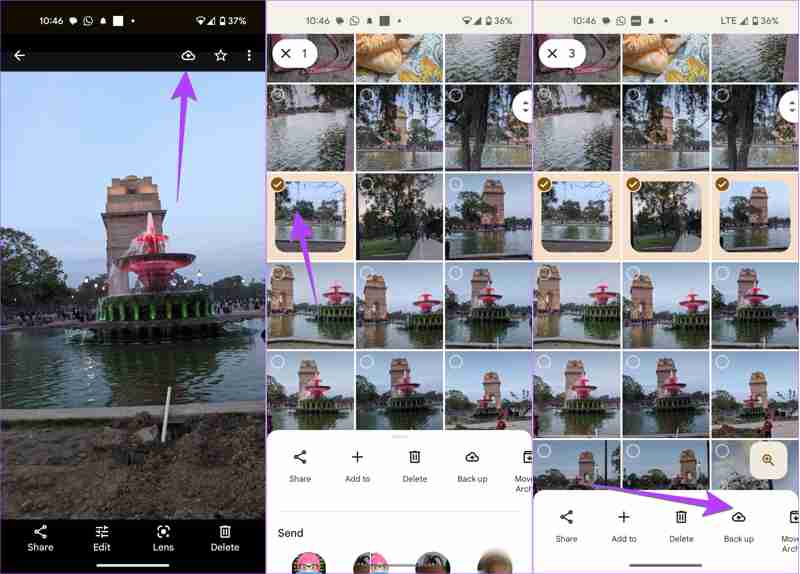
Krok 2. Klepněte na Nahrát a vyberte požadovaná videa.
Tip: Povolte Fotkám Google přístup k vaší galerii.
Krok 3. Poté klepněte na ikonu Zálohování v dolní části.
Krok 4. Otočte se k počítači a otevřete photos.google.com v prohlížeči.
Krok 5. Přihlaste se stejným účtem.
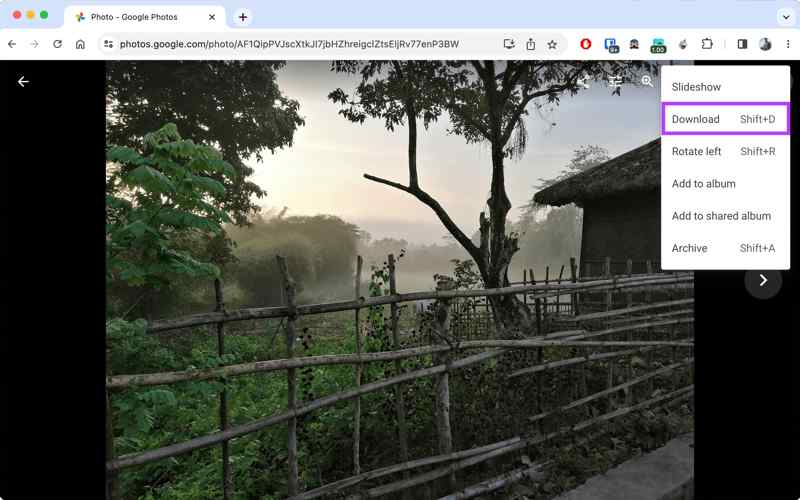
Krok 6. Najděte a vyberte videa.
Krok 7. Klepněte na tlačítko Více tlačítko s ikonou tří teček a vyberte Ke stažení.
Tip: Video najdete ve složce Ke stažení.
Část 3: Jak přesouvat videa z Androidu do počítače pomocí kabelu
Android je operační systém s otevřeným zdrojovým kódem. Umožňuje přístup k paměti. Jinými slovy, můžete propojit telefon s počítačem pomocí kompatibilního kabelu a přenášet videa z Androidu přímo do počítače.
Krok 1. Spusťte Nastavení aplikace v telefonu.
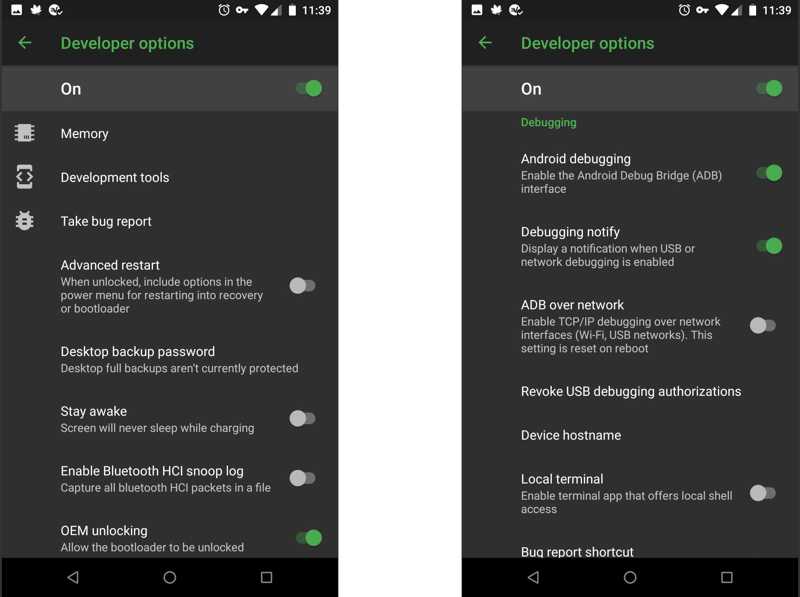
Krok 2. Přejít Vývojářské možnosti, a přepnout na USB Debugging mode.
Krok 3. Připojte telefon k počítači pomocí kabelu USB.
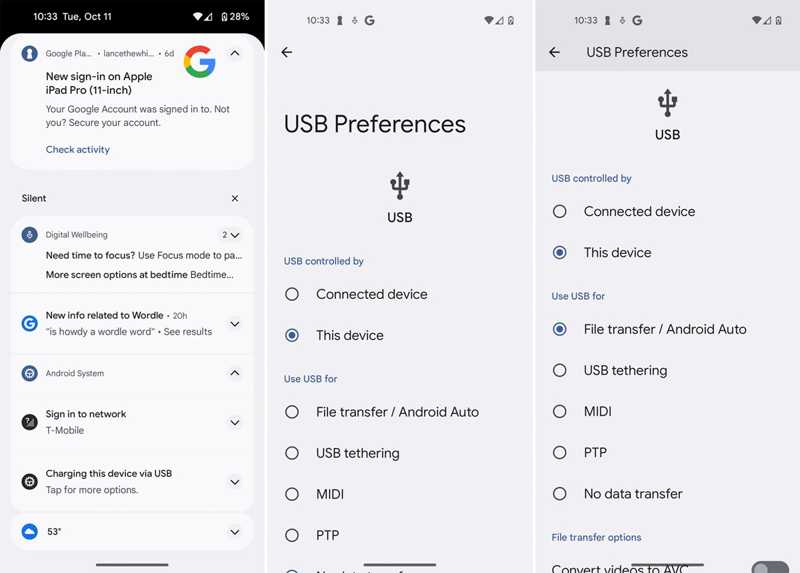
Krok 4. Pokud budete vyzváni, vyberte Přenos souborů.
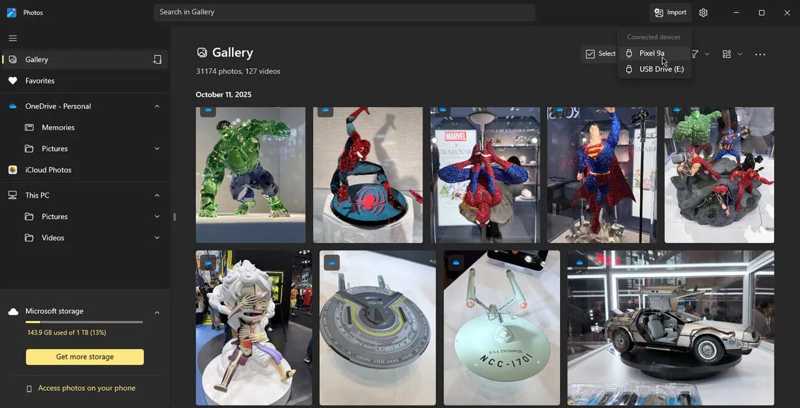
Ve Windows 11 / 10
Krok 5. Spusťte Fotky app, klepněte na tlačítko importa zvedněte telefon.
Krok 6. Vyberte požadovaná videa a klikněte na Přidat N položek.
Ve Windows 8/7/XP/Vista
Krok 7. Klikněte na telefon v Průzkumníku souborů.
Krok 8. Vyhledejte videa a zkopírujte je a vložte na pevný disk.
Část 4: Jak stahovat videa z Androidu do počítače e-mailem
Videa z Androidu můžete také přenést do Macu nebo PC pomocí e-mailu. Tento způsob je vhodný pro migraci jednoho nebo několika videí, protože všichni poskytovatelé e-mailu mají maximální velikost. Například Gmail umožňuje odeslat zprávu až do velikosti 25 MB najednou. Můžete také přenos kontaktů z platformy Android na iPhone s touto metodou.
Krok 1. Otevřete e-mailovou aplikaci v telefonu.
Krok 2. Přejít na Doručené a klepnutím na tlačítko Nový přejděte na obrazovku nového e-mailu.
Krok 3. Zadejte svou e-mailovou adresu do Na pole a napište předmět.
Krok 4. Klepněte na Připevnění a vyberte videa.
Krok 5. Udeř Odeslat .
Krok 6. Přejděte k počítači a otevřete si e-mail v prohlížeči nebo klientském softwaru.
Krok 7. Přečtěte si nový e-mail a stáhněte si videa na pevný disk.
Tip: Pokud jsou vaše videa velká, možná budete potřebovat cloudovou službu, například Disk Google.
Závěr
Tato příručka sdílela čtyři metody, jak přenos videí z Androidu do PC bezdrátově nebo kabelem. Cloudová služba umožňuje odesílat videa z telefonu Android do jiného digitálního zařízení, jako je Mac nebo PC. E-mail je další způsob migrace videa mezi Androidem a počítačem. Pokud používáte PC, můžete si videa z Androidu stáhnout na pevný disk pomocí kabelu USB. Apeaksoft MobieTrans je snadný způsob synchronizace videí pro Android.
Související články




