

Jak opravit, když jsem zapomněl heslo a vzorec pro Android

Když zapomenuté heslo pro Android, PIN nebo vzorec, bude to extrémně frustrující, zvláště když naléhavě potřebujete přístup ke svému zařízení. Ať už jste si nedávno změnili přístupový kód, telefon jste nějakou dobu nepoužívali nebo vám nefungují Face ID a Touch ID, v tomto moderním životě se ocitnete ve velkém dilematu.
Naštěstí existuje několik účinných způsobů, jak odemknout telefon bez ztráty důležitých dat. Snadno a rychle získáte zpět přístup k telefonu. Podívejte se, jak se dostat do telefonu Android, když jste zapomněli heslo.
OBSAH STRÁNKY:
- Část 1: Nejjednodušší řešení, když jste zapomněli heslo pro Android
- Část 2: Použití funkce Najít moje zařízení Google, když jste zapomněli heslo pro Android
- Část 3: Použití aplikace Samsung Find My, když jste zapomněli heslo pro Android
- Část 4: Použití ladicího mostu Android, když jste zapomněli heslo k systému Android
- Část 5: Obnovení továrního nastavení pro opravu, když jste zapomněli heslo pro systém Android
Část 1: Nejjednodušší řešení, když jste zapomněli heslo pro Android
Jaké je nejlepší řešení, když zapomenu heslo na Androidu? Apeaksoft Android Unlocker je rozhodně nejlepší řešení. Dokáže jedním kliknutím obejít zamykací obrazovku PINem, vzorem, Touch ID a Face ID na jakémkoli zařízení Android. Budete si moci užívat vysoké efektivity při opětovném získání přístupu k telefonu.
Nejlepší řešení, když jste zapomněli heslo na Androidu
- Připojte telefon Android k počítači a odstraňte zapomenuté heslo.
- Snadno odstraňte PIN, vzorec, Touch ID a Face ID v systému Android.
- Funguje na všech populárních modelech telefonů s Androidem a verzích operačních systémů.
- Pomůže vám odstranit Google FRP bez účtu Google a hesla.
Bezpečné stahování

Jak odstranit zapomenuté heslo v systému Android
Krok 1. Stáhněte, nainstalujte a spusťte Apeaksoft Android Unlocker na vašem počítači. Připojte svůj telefon Android k počítači. Klikněte na Odebrat heslo obrazovky tlačítko.

Krok 2. Nyní byste si měli vybrat značku telefonu. Funguje to na všech populárních telefonech s Androidem, jako jsou Samsung, LG, Google, OPPO a další.

Krok 3. Nakonec stačí kliknout na Odebrat nyní tlačítko pro vyřešení problému. Poté se můžete snadno dostat do svého telefonu Android.

Poznámka: Tento proces může zařízení resetovat do továrního nastavení. Po restartu telefonu se může zobrazit Google FRP. Pokud potřebujete obejít FRP, Apeaksoft Android Unlock vám stále může pomoci.
Část 2: Použití funkce Najít moje zařízení Google, když jste zapomněli heslo pro Android
Funkce Najít moje zařízení od Googlu je jedním z nejúčinnějších způsobů, jak opravit problém, když jste zapomněli heslo nebo vzorec pro systém Android. Tato metoda však smaže všechna data, proto ji používejte pouze v případě, že souhlasíte s obnovením továrního nastavení. Telefon musí být také připojen k Wi-Fi nebo mobilním datům a funkce Najít moje zařízení musí být povolena, jinak tuto metodu nelze použít k odstranění zapomenutého hesla pro systém Android.
Krok 1. Navštivte oficiální webovou stránku služby Google Find My Device na počítači nebo jiném telefonu. Přihlaste se ke svému účtu Google propojenému s uzamčeným telefonem Android.
Krok 2. Vyberte zařízení ze seznamu a poté klikněte na Vymažte zařízení .
Krok 3. Zadejte heslo k účtu Google. Poté můžete znovu získat přístup k telefonu, pokud zapomenete heslo k systému Android.

Část 3: Použití aplikace Samsung Find My, když jste zapomněli heslo pro Android
Pokud používáte telefon Samsung, máte štěstí, protože Samsung nabízí praktický nástroj, který dokáže rychle odemknout vaše zařízení Android bez nutnosti zadávání hesla, pokud máte v zařízení přidán účet Samsung. Podívejte se, jak odemknout telefon Samsung, když jste zapomněli heslo k systému Android. Také se ujistěte, že je telefon připojen k Wi-Fi nebo mobilním datům.
Krok 1. Přejděte na oficiální webovou stránku SmartThings Find. Poté se přihlaste pomocí svého účtu Samsung. Ujistěte se, že je tento účet Samsung propojen s vaším aktuálním zařízením Android.
Krok 2. Vyberte svůj uzamčený telefon Samsung a poté klikněte na Vymažte data .
Krok 3. Zadejte heslo k účtu Samsung pro potvrzení. Zamykací obrazovka Samsung bude odstraněna. Takhle snadno to můžete opravit, když jste zapomněli heslo k systému Android, pomocí aplikace SmartThings Find.

Část 4: Použití ladicího mostu Android, když jste zapomněli heslo k systému Android
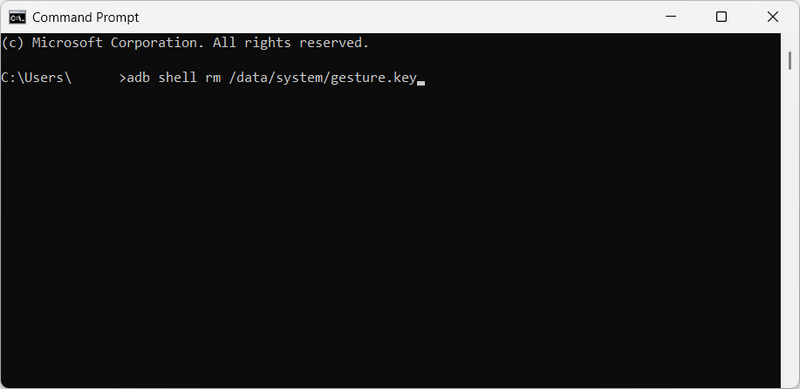
Tato metoda funguje pouze v případě, že je na vašem zařízení před uzamčením povoleno ladění USB. Jedná se o technicky náročnější řešení, zejména pro pokročilé uživatele systému Android. Pokud se tedy ujistíte, že váš telefon s Androidem splňuje požadavky: ladění USB bylo v telefonu dříve povoleno a váš počítač má ADB, můžete problém snadno vyřešit, když zapomenete heslo k systému Android.
Krok 1. Připojte uzamčený telefon Android k počítači přes USB.
Krok 2. Otevřete Příkazový řádek ve Windows nebo terminál na Macu.
Krok 3. Poté zadejte následující příkaz a stiskněte klávesu vstoupit klávesa na klávesnici:
adb shell rm /data/system/gesture.key
Krok 4. Restartujte telefon a poté můžete odemknout obrazovku, pokud zapomenete heslo pro Android.
Část 5: Obnovení továrního nastavení pro opravu, když jste zapomněli heslo pro systém Android
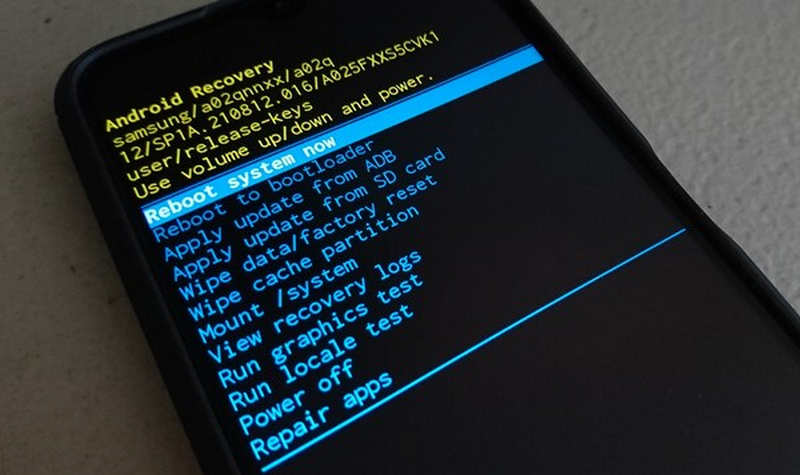
Pokud žádné z výše uvedených řešení nefunguje, když zapomenete heslo k telefonu Android, a Obnovení továrního nastavení Použití režimu obnovení je univerzální metoda, která funguje pro jakýkoli telefon s Androidem. Tato metoda však smaže všechna data, včetně fotografií, aplikací, zpráv a nastavení. Před použitím této metody k přístupu do telefonu s Androidem se zapomenutým heslem si to prosím zvažte.
Krok 1. Vypněte telefon Android. Podržením konkrétních kombinací kláves přejdete do režimu obnovení. Záleží na značce telefonu. Například byste měli podržet Výkon Tlačítko a objem Up tlačítko na telefonu Samsung.
Krok 2. Pomocí tlačítek hlasitosti přejděte na možnost, jako je Vymazat data nebo Obnovit tovární nastavení.
Krok 3. Poté stiskněte Výkon tlačítko pro potvrzení. Spustí se obnovení továrního nastavení zařízení. Poté byste měli zvolit restart telefonu, pokud se zobrazí výzva. Telefon se vrátí do továrního nastavení bez zamykání obrazovky, pokud zapomenete heslo systému Android.
Závěr
„Jak to můžu opravit, když Zapomněl jsem heslo pro Android?" Tento článek nabízí 5 funkčních metod, které vám pomohou odstranit zamykací obrazovku na zařízeních Android. Některé z nich jsou však obtížně proveditelné. Pokud si chcete vybrat snadný způsob, jak to udělat hned teď, zvolte Apeaksoft Android UnlockerPomůže vám to jedním kliknutím znovu získat přístup k vašemu telefonu s Androidem.
Související články
Tento článek vám popisuje, jak provést bypass FRP u Schok Volt SV55 pomocí profesionálních nástrojů pro bypass FRP, když je váš Schok Volt SV55 v režimu FRP po obnovení továrního nastavení.
Jste uvězněni v Google FRP na vašem telefonu Motorola? Naštěstí vám tento příspěvek nabídne nejlepší 4 nástroje pro obcházení Moto FRP k odemknutí bez hesel.
Pokud jste uzamčeni FRP, zjistěte, jak obejít ověření účtu Google po obnovení továrního nastavení v telefonu nebo tabletu Android.
Postupujte podle našeho průvodce a dozvíte se, jak obejít FRP na telefonu TCL s počítačem nebo bez něj, když jste zapomněli heslo svého účtu Google.



