


Jak odstranit zámek obrazovky na telefonu/tabletu Android

Zamykací obrazovka je nezbytným bezpečnostním opatřením na zařízeních Android pro ochranu dat a soukromí. Každá mince má však dvě strany. Stejně tak zamykací obrazovka. Pokud potřebujete k zařízení často přistupovat, například neustálé zadávání hesla je velmi otravné. Než dáte zařízení do druhé ruky, zamykání obrazovky není nutné. Tato příručka shrne několik způsobů, jak… odstranění zámku obrazovky na Androidu zařízení.
OBSAH STRÁNKY:
- Část 1: Jak odstranit zámek obrazovky v systému Android z Nastavení
- Část 2: Jak vzdáleně odstranit PIN kód zámku obrazovky v systému Android
- Část 3: Jak odstranit heslo z uzamčené obrazovky na Samsungu
- Část 4: Jak odstranit zámek obrazovky v systému Android pomocí počítače
- Část 5: Jak odstranit zámek obrazovky v systému Android v režimu obnovení
- Část 6: Jak odstranit zámek obrazovky na telefonu bez hesla
Část 1: Jak odstranit zámek obrazovky v systému Android z Nastavení
Nejjednodušší způsob, jak odstranit zámek obrazovky na telefonu s Androidem, je pomocí vestavěné aplikace nastavení. Vyžaduje pouze heslo pro zamykání obrazovky telefonu. Samozřejmě musí být váš telefon aktuálně přístupný.
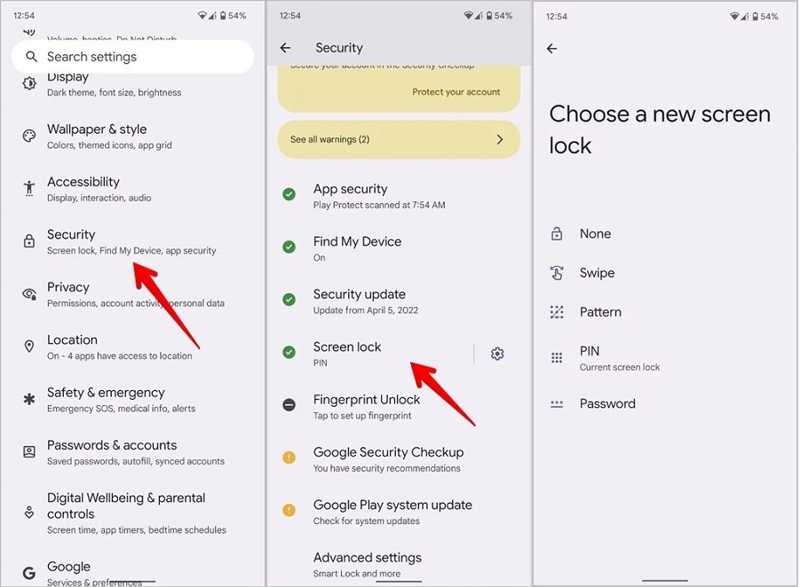
Krok 1. Otevřete Nastavení aplikace z panelu aplikací nebo Rychlé nastavení panel.
Krok 2. Přejít Bezpečnost, pak Lock Screen.
Krok 3. Zadejte heslo k telefonu.
Krok 4. Poté vyberte Nevyplněno volba.
Krok 5. Pokud se zobrazí výzva, klepněte na Vymazat pro úplné vypnutí zámku obrazovky.
Poznámka: Postup se může lišit v závislosti na verzi systému Android.
Část 2: Jak vzdáleně odstranit PIN kód zámku obrazovky v systému Android
Společnost Google přidala do portálu Najít moje zařízení funkci Vzdálené uzamčení. Tato funkce umožňuje vzdáleně odstranit PIN kód pro odemčení obrazovky na vašem zařízení Android. Předpokladem je, že máte na svém zařízení zapnutou funkci Najít moje zařízení.
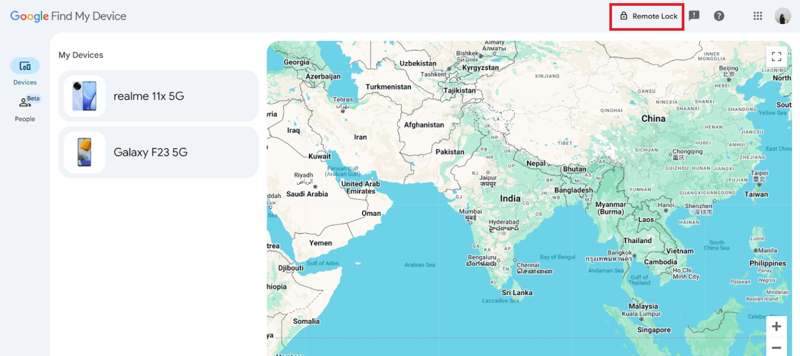
Krok 1. V prohlížeči přejděte na stránku www.google.com/android/find/.
Krok 2. Přihlaste se pomocí účtu Google propojeného s vaším telefonem.
Krok 3. Přejít na Zařízení Karta.
Krok 4. Vyberte si telefon ze seznamu.
Krok 5. Klepněte na Vzdálený zámek možnost v pravém horním rohu.
Krok 6. Dále si vytvořte nový PIN.
Krok 7. Zapněte telefon a odemkněte jej novým PINem.
Krok 8. Poté v aplikaci Nastavení vypněte zámek obrazovky.
Část 3: Jak odstranit heslo z uzamčené obrazovky na Samsungu
Pokud používáte telefon Samsung Galaxy, můžete heslo z uzamčené obrazovky odstranit pomocí aplikace Samsung Find My Mobile. Předpokladem je, že máte na svém zařízení přidán účet Samsung a zapnutou funkci Find My Mobile.
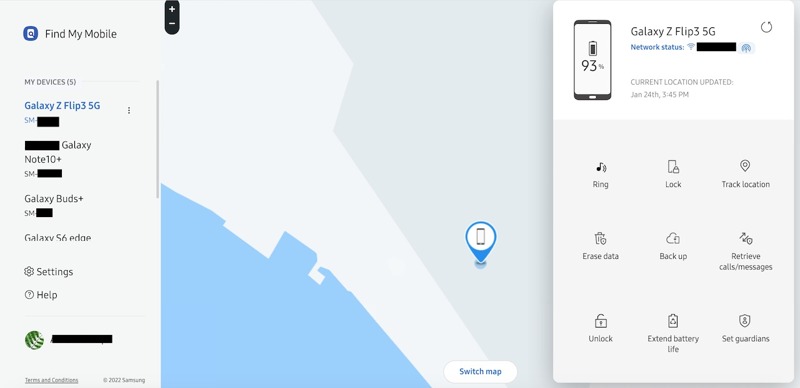
Krok 1. Přihlaste se pomocí svého účtu Samsung na adrese https://findmymobile.samsung.cn/login.
Krok 2. Poté bude sledovat váš telefon na interaktivní mapě.
Krok 3. Vyberte si telefon pod Moje zařízení nadpis.
Krok 4. Klepněte na tlačítko Vymažte data možnost odstranit všechna data a nastavení v zařízení, včetně hesla pro zamykací obrazovku.
Část 4: Jak odstranit zámek obrazovky v systému Android pomocí počítače
ADB neboli Android Debug Bridge dokáže odstranit zamykací obrazovku telefonu z počítače. Funguje to přes příkazový řádek a vyžaduje technické dovednosti. Proto níže sdílíme podrobné kroky:
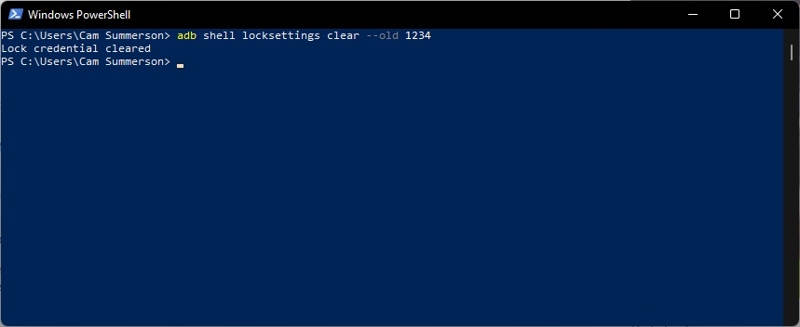
Krok 1. Nastavte si ADB na svém počítači.
Krok 2. Připojte telefon k počítači pomocí kabelu USB.
Krok 3. Spusťte příkazový řádek nebo okno PowerShellu.
Krok 4. Zadejte příkaz: nastavení zámků adb shell vymazat --staré POVĚŘENÍNahraďte CREDENTIAL svými aktuálními přihlašovacími údaji.
Krok 5. Pokud je možnost Zamykání obrazovky zakázána nastavena na hodnotu true, znamená to, že příkaz fungoval.
Poznámka: Pokud má váš telefon zabezpečenou zamykací obrazovku, použijte příkaz: adb -s SÉRIOVÉ_ČÍSLO nastavení zámků shellu vymazat –staré POVĚŘENÍ.
Část 5: Jak odstranit zámek obrazovky v systému Android v režimu obnovení
Dalším způsobem, jak odstranit zámek obrazovky v systému Android, je Recovery ModeObejde operační systém a přejde na obrazovku bootloaderu. Poté můžete odstranit všechna data na vašem zařízení, včetně zámků obrazovky.
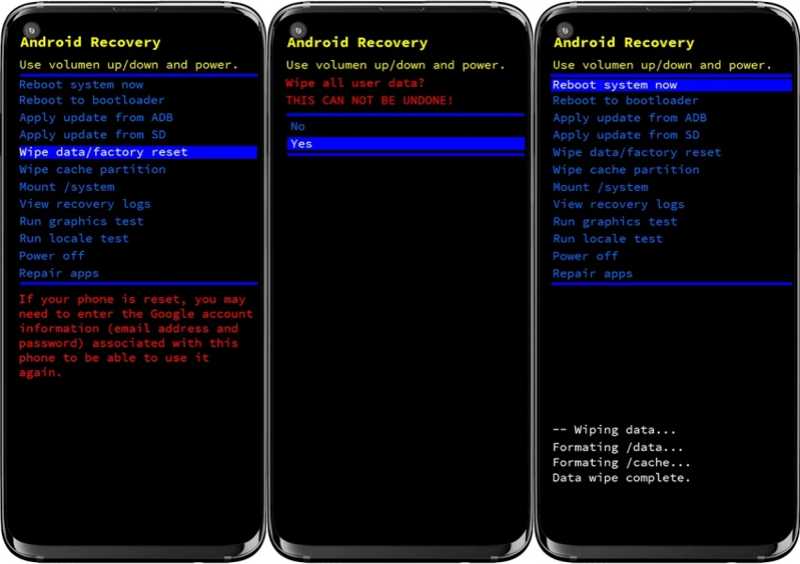
Krok 1. U většiny zařízení se systémem Android stiskněte a podržte tlačítko objem Down + Výkon Tlačítka.
U zařízení Samsung stiskněte a podržte tlačítko objem Up + Výkon současně.
Krok 2. Uvolněte tlačítka, dokud se neobjeví obrazovka bootloaderu.
Krok 3. Vyberte Ukrytí dat / obnovení továrního nastavení možnost pomocí tlačítek hlasitosti.
Krok 4. Stiskněte Výkon pro potvrzení.
Krok 5. vybrat Ano po zobrazení výzvy a stiskněte Výkon.
Krok 6. Jakmile je proces dokončen, vyberte Restartovat systém nyní volba.
Krok 7. Stiskněte Výkon pro vstup do standardního režimu a opětovné nastavení zařízení.
Část 6: Jak odstranit zámek obrazovky na telefonu bez hesla
Pokud jste zapomněli heslo k telefonu, Apeaksoft DroidAide Android Unlocker vám může pomoci odstranit PIN kód pro odemknutí obrazovky na vašem telefonu Android. Dokáže bez jakýchkoli omezení vymazat všechny zámky obrazovky z vašeho telefonu nebo tabletu. Navíc uživatelsky přívětivý design usnadňuje používání.

Staženo více než 1,000,000 uživatelé
- Odeberte heslo pro zámek obrazovky ze zařízení Android.
- Během procesu nevyžadujte heslo.
- K dispozici pro zakázaná, zamrzlá a poškozená zařízení.
- Obejít Google FRP Lock bez propojeného účtu Google.
- Pracujte pro širokou škálu značek a modelů Androidu.
Bezpečné stahování

Jak odstranit zámek obrazovky na telefonu bez hesla
Krok 1. Nainstalujte si nástroj pro odemknutí systému Android
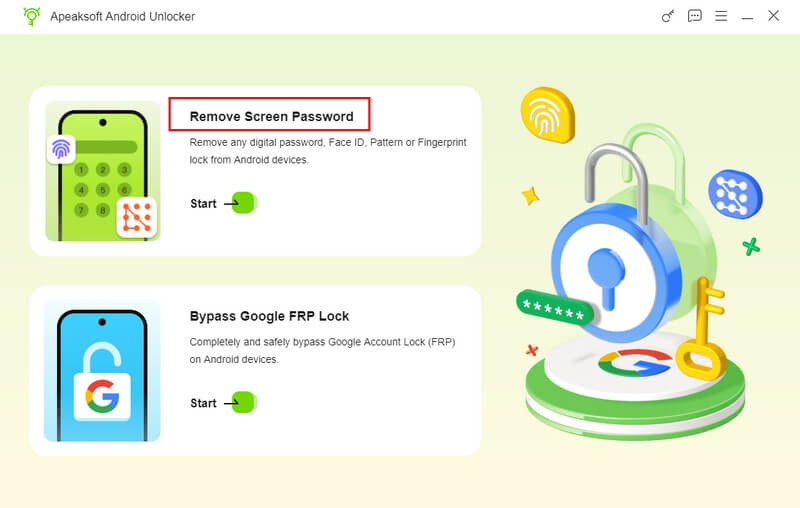
Spusťte software pro odemknutí systému Android po jeho instalaci do počítače. Vyberte Odebrat heslo obrazovky režim pro pokračování. Pokud je váš telefon uzamčen službou Google FRP, vyberte Obejít Google FRP Lock místo toho.
Krok 2. Připojte se k telefonu
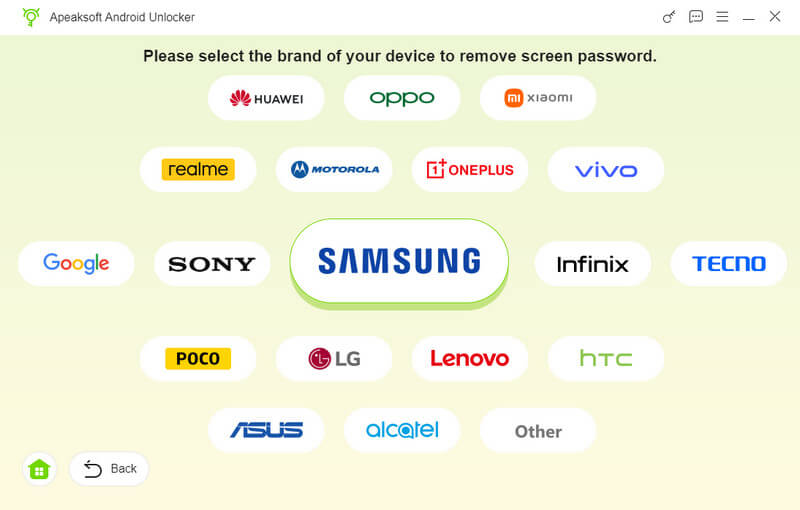
V okně vyberte značku telefonu. Poté připojte telefon k počítači pomocí kompatibilního kabelu USB. Pokud se zobrazí výzva, klepněte na Věřte na obrazovce, abyste tomuto počítači důvěřovali.
Krok 3. Odebrání zámků obrazovky
Jakmile je váš telefon rozpoznán, klikněte na Odebrat nyní tlačítko pro okamžité odstraňování PIN kódu pro odemknutí obrazovky ze zařízení Android. Po dokončení odpojte telefon a zavřete software.
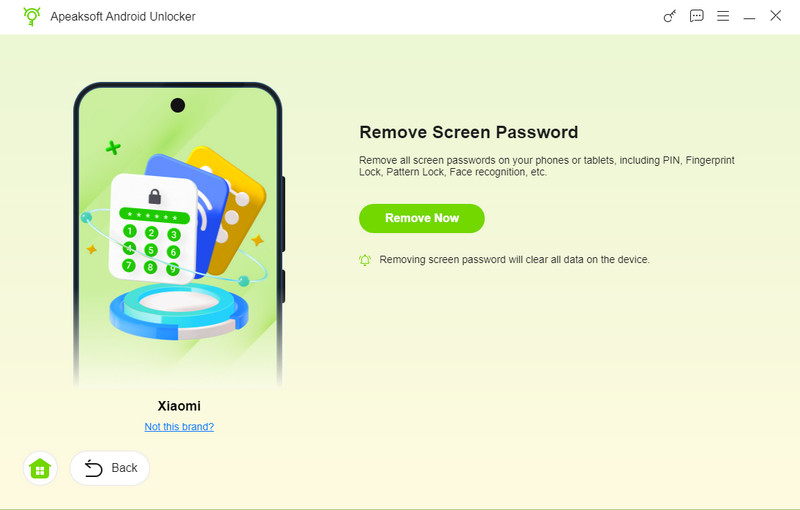
Poznámka: Tento proces může vymazat všechna vaše data. Nejprve si raději zálohujte telefon.
Závěr
Tato příručka sdílela šest způsobů, jak odstranění zámku obrazovky v systému Android zařízení v různých situacích. Nejjednodušší způsob je dokončit úkol v aplikaci Nastavení. Aplikace Google Find My Device dokáže odstranit aktuální zámky obrazovky na vašem zařízení Android. Aplikace Samsung Find My Mobile dokáže vymazat všechna data na vašich zařízeních Galaxy, včetně zamykací obrazovky. Navíc můžete vyzkoušet ADB a režim obnovení. Apeaksoft DroidAide Android Unlocker je komplexní řešení, jak se rychle zbavit zamykací obrazovky Androidu.
 Apeaksoft DroidAide
 Odemkněte svá hesla pro Android a snadno obejděte zámek FRP.
Bezpečné stahování
Související články




