

Jak opravit problém, kdy se váš App Store stále ptá na heslo

„Proč…“ App Store stále žádá o heslo „při aktualizaci aplikace?“ Když Apple v roce 2008 poprvé spustil App Store, měl pouze 500 aplikací. Dnes je to jeden z nejbohatších obchodů s aplikacemi na světě se stovkami milionů aplikací. Kromě stahování aplikací můžete v App Storu také aktualizovat své aplikace. Někteří uživatelé se však mohou setkat s chybou hesla. Tento článek sdílí řešení, jak se tohoto problému zbavit.
OBSAH STRÁNKY:
Část 1: Proč App Store požaduje heslo
App Store vyžaduje vaše heslo z bezpečnostních důvodů při stahování a aktualizaci aplikací a nákupech v aplikacích. Není však obvyklé, pokud App Store heslo neustále požaduje. Mezi běžné důvody patří:
- 1.Změnili jste své přihlašovací údaje nebo údaje k Apple ID.
- 2.Nastavení zabezpečení.
- 3.Poškozené aktualizace aplikací.
- 4.Neuhrazené zůstatky nebo problémy s vašimi platebními metodami.
- 5.Softwarové závady.
Část 2: Jak zabránit App Storu v požadavku na heslo
Řešení 1: Znovu se přihlaste k Apple ID
Pokud používáte jiné Apple ID a App Store, které vyžadují heslo, je lepší se přihlásit se stejným účtem. Navíc je nutné heslo aktualizovat, pokud jste ho změnili na jiných zařízeních.
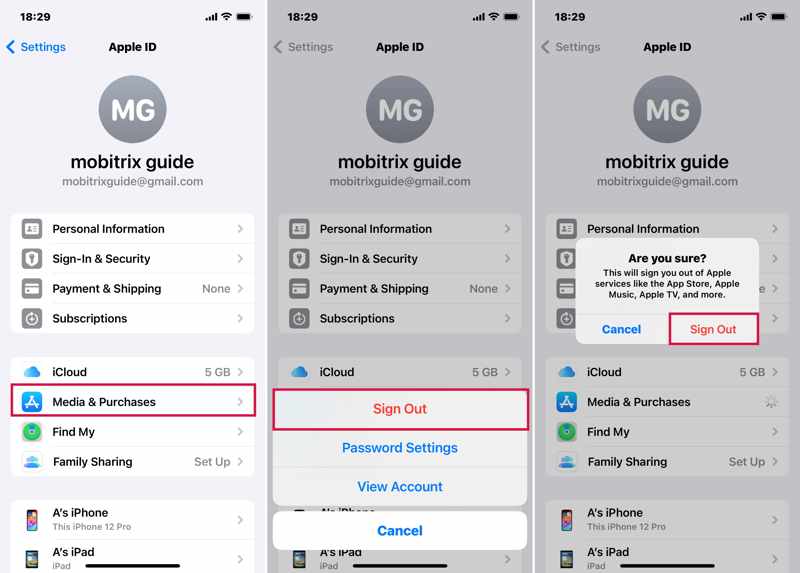
Krok 1. Otevřete Nastavení app v zařízení.
Krok 2. Klepněte na svůj profil a vyberte Média a nákupy.
Krok 3. Stiskněte své Apple ID a vyberte Odhlásit v kontextovém menu.
Krok 4. Pokud se zobrazí výzva, znovu klepněte na Odhlásit se pro potvrzení.
Krok 5. Restartujte své zařízení iOS.
Krok 6. přejděte na Nastavení, klepněte na svůj profil a vyberte Média a nákupy.
Krok 7. Přihlaste se pomocí svého Apple ID a hesla.
Tip: Můžete se také odhlásit ze svého Apple ID v aplikaci App Store a přihlásit se pomocí něj.
Řešení 2: Aktualizace platebních údajů
Žádost o heslo v App Storu může být způsobena zastaralými platebními metodami. Proto byste měli své platební metody udržovat aktuální. Postup aktualizace vašich údajů je následující:
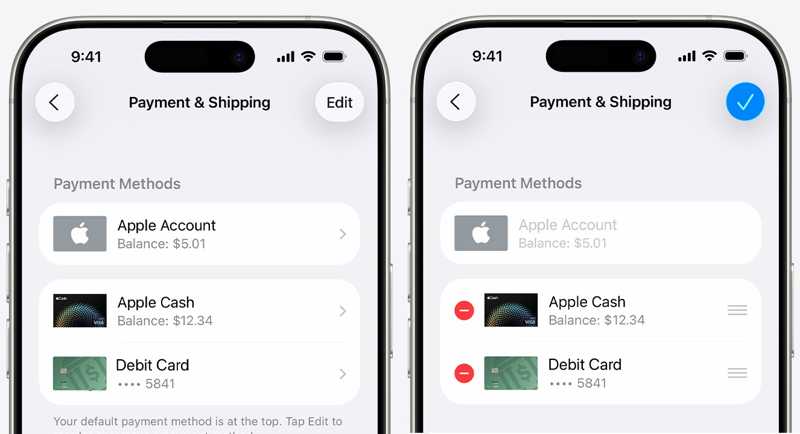
Krok 1. Spusť svůj Nastavení aplikaci a klepněte na svůj profil.
Krok 2. Vybrat Platba a doprava.
Krok 3. Pokud se zobrazí výzva, přihlaste se pomocí svého účtu Apple.
Krok 4. Chcete-li odstranit zastaralé platební metody, klepněte na Změnit tlačítko, stiskněte Vymazat a stiskněte tlačítko Odstranit.
Krok 5. Pokud chcete přidat novou platbu, klepněte na Přidat způsob platby, zadejte informace a klepněte na Hotovo.
Řešení 3: Úprava nastavení hesla
Pokaždé, když si v App Storu zakoupíte položku nebo si stáhnete aplikaci, musíte zadat heslo. Pokud chcete, aby vás App Stor o heslo nežádal, můžete upravit nastavení hesla.
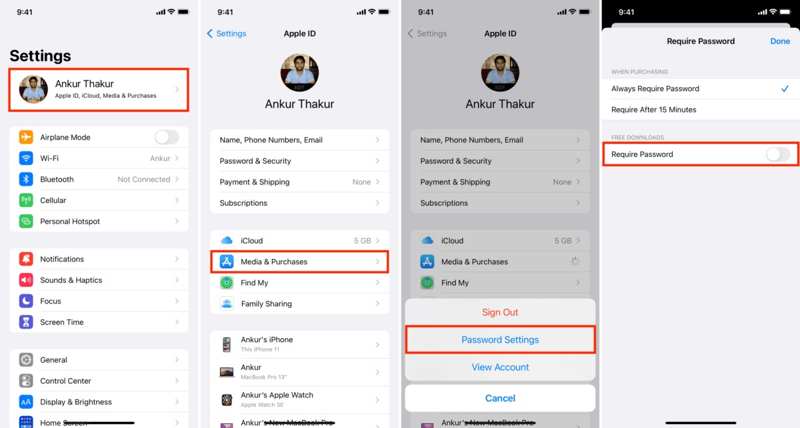
Krok 1. Klepněte na svůj profil ve svém Nastavení app.
Krok 2. Vybrat Média a nákupy, a vybrat Nastavení hesla ve vyskakovacím dialogu.
Krok 3. Vypnout Vyžadovat heslo pod ZDARMA KE STAŽENÍ.
Krok 4. Poté vyberte možnost Vyžadovat po 15 minutách pod PŘI NÁKUPU.
Krok 5. Využít Hotovo a zkuste to znovu v App Storu.
Řešení 4: Zkontrolujte historii nákupů
Pokud je nákup čekající na vyřízení, váš App Store vás neustále požádá o heslo. Můžete si zkontrolovat historii nákupů a dokončit nebo zrušit čekající nákup. Zde jsou kroky ke kontrole historie nákupů:
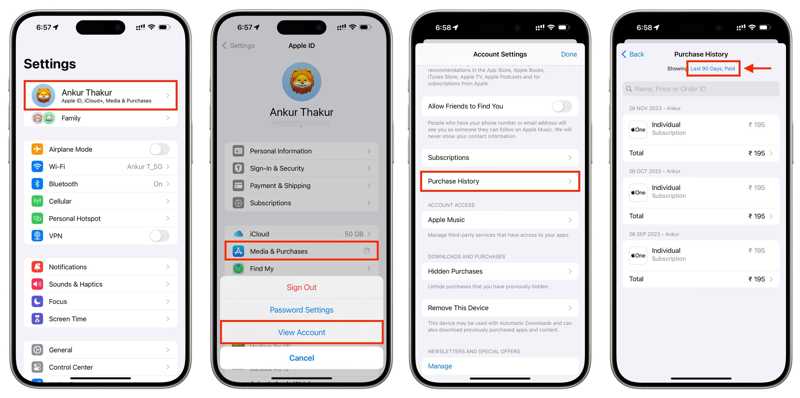
Krok 1. Přejít Nastavení a klepněte na svůj profil.
Krok 2. Vybrat Média a nákupy a vybrat Zobrazit účet.
Krok 3. Zadejte heslo svého Apple ID a klepněte na Přihlásit se.
Krok 4. Využít Historie nákupůa zkontrolujte si účet.
Krok 5. Pokud je nákup vyřízen, dokončete jej nebo zrušte.
Další čtení
Část 3: Konečné řešení pro opravu požadavku na heslo v App Storu
Pokud běžná řešení nejsou k dispozici a App Store stále požaduje heslo, je lepší starý účet úplně odstranit. Od tohoto okamžiku doporučujeme Apeaksoft iOS UnlockerJe schopen smazat váš účet Apple ID bez hesla.
Konečné řešení pro opravu požadavku na heslo v App Storu
- Rychle odeberte Apple ID z vašeho iPhonu.
- Nevyžadují vaše heslo ani přístupový kód pro iPhone.
- K dispozici v řadě situací, například v případě deaktivovaného iPhonu.
- Podpora nejnovějších modelů iPhonu a iPadu.
Bezpečné stahování
Bezpečné stahování

Jak opravit požadavek na heslo v App Storu
Krok 1. Nainstalujte iOS Unlocker
Po instalaci do počítače spusťte software pro odemknutí iOS. Je kompatibilní s Windows a macOS. Připojte iPhone k počítači pomocí kabelu Lightning. Vyberte Odebrat Apple ID režim a klikněte na Začít nyní .

Krok 2. Odstranění problematického Apple ID
Software automaticky odstraní vaše Apple ID, pokud je funkce Najít iPhone vypnutá.
Pokud je funkce Najít iPhone povolená, resetujte všechna nastavení v systému iOS 11.3 nebo starším. Software pak provede svou práci sám.
Pokud je v systému iOS 11.4 nebo novějším povolena funkce Najít iPhone, zapněte na svém zařízení dvoufaktorové ověřování. Poté zkontrolujte své informace a potvrďte odstranění účtu.
Po dokončení se zaregistrujte a získejte na svém iPhonu nové Apple ID a heslo.

Závěr
V návaznosti na naše řešení byste měli zabránit App Storu v požadavku na heslo na vašem iPhonu nebo iPadu. Kromě aktualizace informací o účtu můžete také vypnout požadavek na heslo pro bezplatné stahování. Navíc, Apeaksoft iOS Unlocker umožňuje vám přímo se zbavit problematického účtu Apple.
Související články
Pokud se zobrazí zpráva, že vaše Apple ID je deaktivováno, nepropadejte panice a postupujte podle našich řešení pro rychlé odemčení účtu.
Chybová zpráva Apple ID není platná nebo podporovaná může znamenat několik různých věcí, ale můžete ji opravit pomocí našich řešení.
Můžete odemknout iPad bez Apple ID? Jak odemknout iPhone kódem bez Apple ID? Přečtěte si tento příspěvek a zjistěte, jak odemknout iOS bez Apple ID!
Pokud vám heslo k Apple ID nefunguje, můžete se řídit našimi pěti řešeními, která vám pomohou vyřešit problém a znovu získat přístup ke svému účtu.



