


Jak obnovit zapomenutý kód pro čas u obrazovky v systémech iOS/Mac

Protože si stále více uživatelů uvědomuje, že oni i jejich děti jsou závislí na zařízeních Apple, naštěstí Apple zavedl funkci Čas u obrazovky na iPhonech, iPadech a Macech, aby uživatelům pomohl kontrolovat strávený čas. Heslo Čas u obrazovky přidává ovládací prvky pro přístup k obrazovce, aplikacím a službám. Pokud však... Zapomněli jste heslo pro Čas u obrazovky?, budete mít zablokovaný přístup ke svému zařízení. Tato příručka vám sdělí, co dělat, když zapomenete přístupový kód.
OBSAH STRÁNKY:
- Část 1: Co dělat, když jsem zapomněl(a) přístupový kód pro čas u obrazovky
- Část 2: Co když na iPhone není k dispozici možnost zapomenutého přístupového kódu pro čas obrazovky
- Část 3: Jak resetovat heslo pro čas u obrazovky vašeho dítěte, pokud jste ho zapomněli
- Část 4: Komplexní řešení pro resetování zapomenutého hesla pro čas u obrazovky
Část 1: Co dělat, když jsem zapomněl(a) přístupový kód pro čas u obrazovky
Co dělat, když jsem zapomněl(a) přístupový kód pro Čas u obrazovky? První věc, kterou můžete udělat, je vyzkoušet všechny možné přístupové kódy. Kódy pro odemčení zamykací obrazovky můžete vyzkoušet bez omezení. Pokud všechny selžou, změňte přístupový kód pro Čas u obrazovky, když ho zapomenete. Ve skutečnosti ho můžete rychle změnit pomocí hesla k Apple ID.
Jak změnit zapomenutý kód pro čas u obrazovky na iPhonu/iPadu
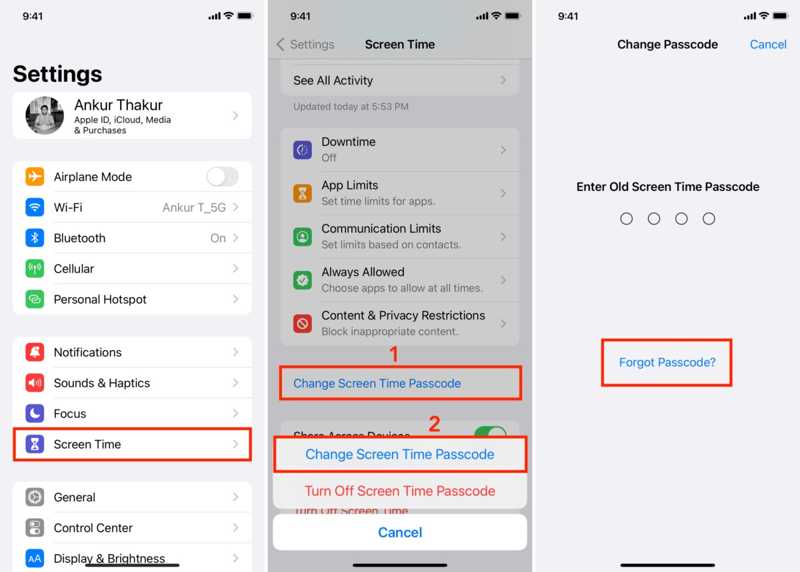
Krok 1. Spusťte Nastavení aplikace z domovské obrazovky.
Krok 2. Přejděte dolů a přejděte na Čas na obrazovce.
Krok 3. Klepněte na Změna časového kódu obrazovky tlačítko a vyberte Změna časového kódu obrazovky.
Krok 4. Kromě zadání přístupového kódu klepněte na Zapomenuté heslo.
Krok 5. Nyní zadejte e-mail nebo telefonní číslo svého Apple ID a klepněte na OK.
Krok 6. Dále zadejte heslo k Apple ID a stiskněte OK.
Krok 7. Vytvořte si nový přístupový kód pro Čas u obrazovky a potvrďte ho.
Jak změnit zapomenutý kód pro čas u obrazovky na Macu
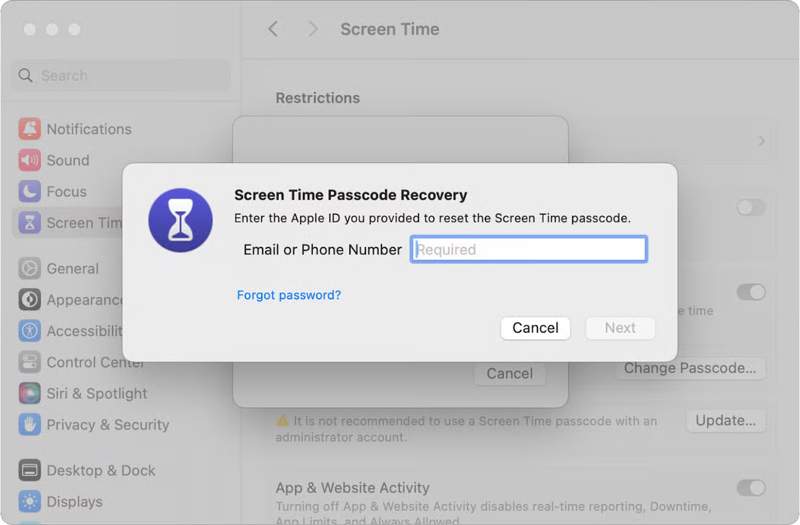
Krok 1. Pokud jste na Macu zapomněli přístupový kód pro Čas u obrazovky, klikněte na jablko menu.
Krok 2. Vybrat Nastavení systému or System Preferences.
Krok 3. Klepněte na tlačítko Čas na obrazovce volba.
Krok 4. Udeř Změna hesla .
Krok 5. Po zobrazení výzvy vyberte možnost Zapomenuté heslo.
Krok 6. Zadejte své Apple ID a heslo pro ověření.
Krok 7. Nyní nastavte nové heslo, které nahradí to staré.
Část 2: Co když na iPhone není k dispozici možnost zapomenutého přístupového kódu pro čas obrazovky
Někteří uživatelé hlásili, že neexistuje možnost pro zapomenutý kód pro Čas u obrazovky. Tato možnost je ve skutečnosti přidána v systému iOS 13.4 a novějších. Pokud používáte starou verzi softwaru, tato možnost se nezobrazí. Navíc, pokud vaše zařízení Apple spravuje Sdílení rodiny nebo MDM, nemůžete resetovat zapomenutý kód pro Čas u obrazovky. Dalším způsobem, jak se zbavit kódu pro Čas u obrazovky, je obnovit zařízení ze zálohy. Ujistěte se, že záloha neobsahuje kód pro Čas u obrazovky. Navíc se tímto způsobem smažou všechna aktuální data na vašem zařízení.
Krok 1. Připojte svůj iPhone nebo iPad k počítači pomocí kompatibilního kabelu USB.
Krok 2. Otevřete nejnovější verzi iTunes ve Windows nebo macOS Mojave a starším. Spusťte Finder v macOS Catalina nebo novějším.
Situace 1: Vaše zařízení je přístupné
Krok 3. Jakmile je váš iPhone detekován, klikněte v iTunes na tlačítko Telefon a přejděte na Shrnutí záložka. Ve Finderu klikněte na název zařízení a přejděte na obecně Karta.
Krok 4. Klepněte na tlačítko obnovení iPhone .
Krok 5. Pro obnovení zařízení postupujte podle pokynů na obrazovce.
Krok 6. Po restartování odpojte iPhone.
Krok 7. Nastavte jej jako nové zařízení. Pokud se zobrazí výzva, zadejte heslo k Apple ID.
Krok 8. Na Aplikace a data obrazovku, obnovte zálohu iCloudu nebo iTunes a odstraňte zapomenutý kód pro Čas u obrazovky.
Situace 2: Vaše zařízení je uzamčeno
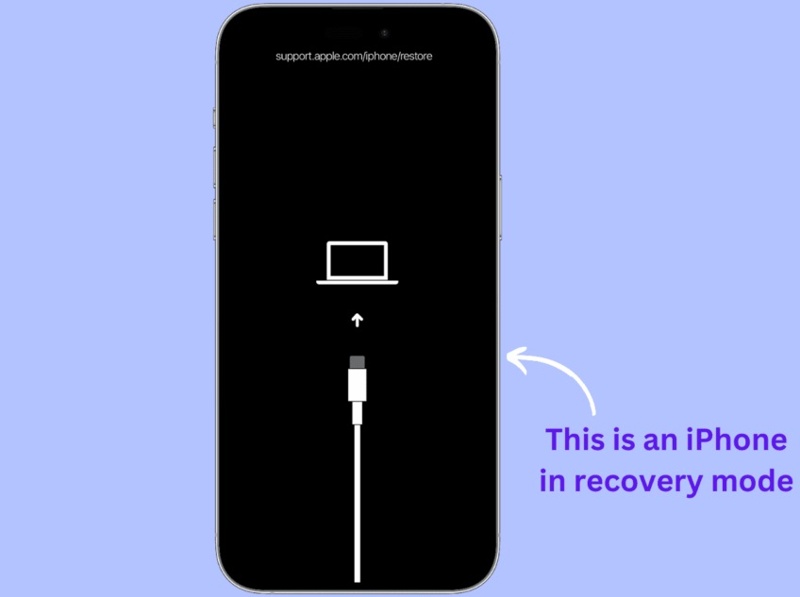
Krok 3. Pokud je váš iPhone nebo iPad uzamčený a nepřístupný, přepněte jej do režimu zotavení:
iPhone nebo iPad s Face ID
Rychle stiskněte tlačítko objem Up tlačítko a uvolněte jej.
Rychle stiskněte tlačítko objem Down tlačítko a uvolněte jej.
Podržte stisknuté tlačítko Strana tlačítko, dokud se zařízení nepřepne do režimu obnovy.
iPhone 7/7 Plus
Dlouze stiskněte objem Down + Strana tlačítka dohromady.
Jakmile je v režimu zotavení, uvolněte tlačítka.
iPhone nebo iPad s tlačítkem Domů
Podržte stisknuté tlačítko Home + Výkon současně.
Jakmile se zobrazí obrazovka režimu obnovení, uvolněte je.
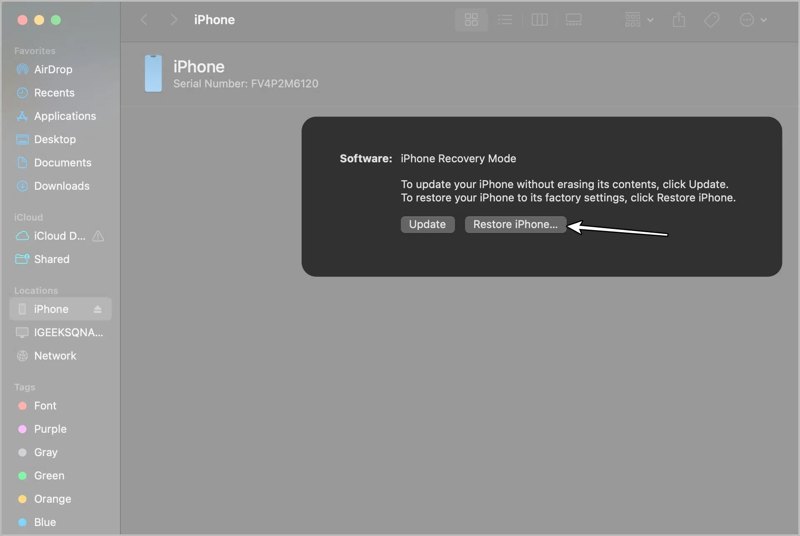
Krok 4. Dále klikněte na tlačítko Obnovit or obnovení iPhone v dialogovém okně v iTunes nebo Finderu.
Krok 5. Po dokončení procesu odpojte zařízení.
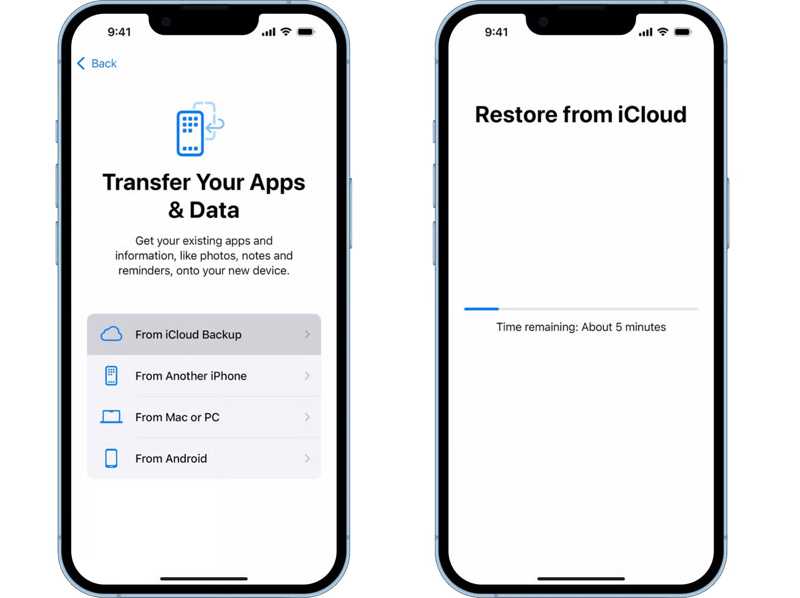
Krok 6. Nastavte jej podle pokynů na obrazovce a obnovte správnou zálohu.
Část 3. Jak resetovat heslo pro čas u obrazovky vašeho dítěte, pokud jste ho zapomněli
Pokud jste zapomněli přístupový kód Omezení na iPhonu svého dítěte, musíte jej resetovat na svém zařízení nebo zařízení organizátora. Vaše dítě nemůže přístupový kód resetovat na svém zařízení. Tímto způsobem neobnovíte zařízení ani nevymažete data.
Jak resetovat heslo dítěte pro čas u obrazovky na iPhone
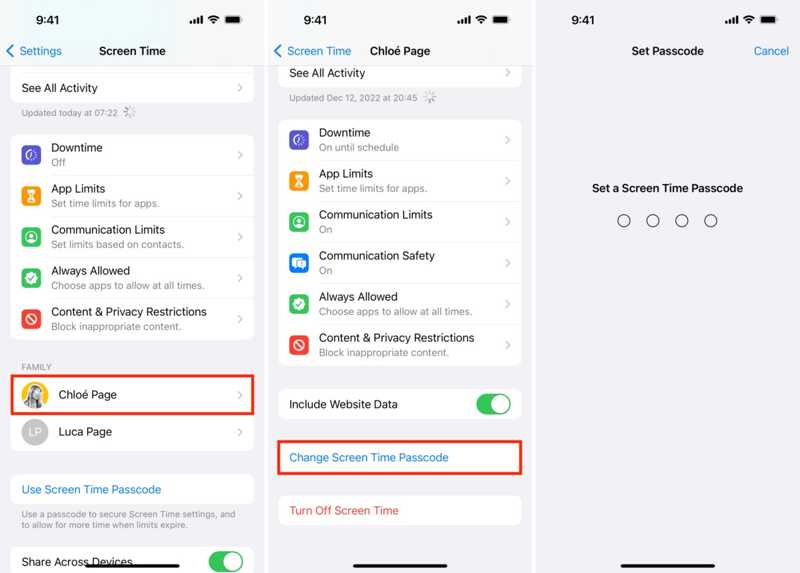
Krok 1. Spusťte Nastavení aplikace a vybrat Čas na obrazovce.
Krok 2. Vyhledejte Rodina a vyberte zařízení svého dítěte.
Krok 3. Využít Změna časového kódu obrazovky A zvolte Změna časového kódu obrazovky.
Krok 4. Ověřte se pomocí svého ID tváře, Touch ID nebo přístupový kód.
Krok 5. Nakonec nastavte pro své dítě nový přístupový kód pro Čas u obrazovky.
Jak resetovat heslo pro čas strávený u obrazovky dítěte na Macu
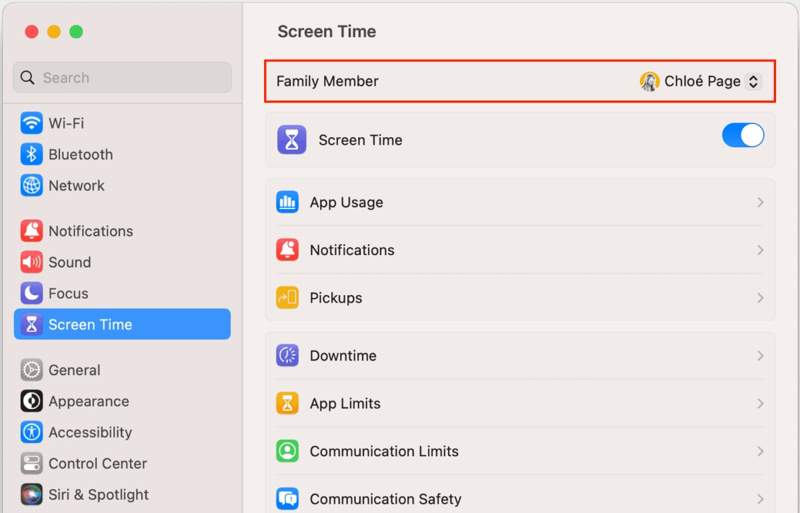
Krok 1. Přejít Nastavení systému or System Preferences v jablko menu.
Krok 2. Vybrat Čas na obrazovcea vyberte jméno svého dítěte z Rodinný příslušník oblast.
Krok 3. Klepněte na tlačítko Změna hesla .
Krok 4. Zadejte své přihlašovací heslo pro Mac.
Krok 5. Poté nastavte pro zařízení dítěte nový přístupový kód pro Čas u obrazovky.
Část 4. Komplexní řešení pro resetování zapomenutého hesla pro čas u obrazovky
Rychlejší způsob, jak obnovit zapomenutý kód pro Čas u obrazovky na iPadu nebo iPhonu, je Odemykač iOS od Apeaksoftu pro iPhoneKitVyužívá pokročilou technologii k odstranění hesla Čas u obrazovky nebo Omezení na jakémkoli zařízení iOS bez ztráty dat. Zjednodušuje pracovní postup a je uživatelsky přívětivý i pro začátečníky.

Staženo více než 1,000,000 uživatelé
- Odeberte přístupový kód Času u obrazovky bez hesla.
- Chraňte svá data během procesu.
- Funguje na jakémkoli zařízení iOS, včetně uzamčených nebo deaktivovaných iPhonů.
- Podpora téměř všech modelů iPhone a iPad.
Bezpečné stahování
Bezpečné stahování

Jak odstranit zapomenutý kód pro čas u obrazovky na vašem iPhone
Krok 1. Nainstalujte si odemykač iOS od iFoneKitu
Spusťte software pro odstranění funkce Čas u obrazovky po jeho instalaci do počítače. Je k dispozici ve Windows 11 a starších verzích, macOS 10.7 a novějších. Vyberte Odemkněte čas na obrazovce režim pokračovat.

Krok 2. Připojte se k vašemu iPhone
Připojte iPhone k počítači pomocí kabelu Lightning. Dále vyberte, jak má být nastaveno heslo pro Čas u obrazovky. Jakmile je zařízení detekováno, klikněte na Začít nyní .

Krok 3. Odebrat přístupový kód Čas obrazovky
Pokud je funkce Najít povolena, vypněte ji podle pokynů na obrazovce. Klikněte na Pokračovat tlačítko pro zahájení odstraňování přístupového kódu Čas u obrazovky na vašem zařízení.

Poznámka: V systému iOS 11 nebo starším dokáže software načíst zapomenutý kód Omezení na vašem iPhonu, pokud záloha iTunes není šifrovaná. Tento proces také obnoví tovární nastavení vašeho iPhonu, takže se raději ujistěte, že jste jej někdy použili. zálohoval váš iPhone.
Závěr
Tento článek vysvětlil, co dělat, když Neexistuje možnost pro zapomenutý přístupový kód pro Čas u obrazovkyNejprve můžete resetovat přístupový kód pro Čas u obrazovky na svém zařízení, pokud jste ho zapomněli. Jediné, co potřebujete, je heslo k Apple ID. Pokud přístupový kód nemůžete resetovat, znamená to, že musíte zařízení obnovit nebo resetovat prostřednictvím Sdílení rodiny. Odemykač iOS od Apeaksoftu pro iPhoneKit je komplexní řešení, jak se zbavit přístupového kódu pro Čas u obrazovky.
 Apeaksoft iPhoneKit
 Odemkněte všechny typy hesel pro iOS z iPhone, iPad a iPod.
Bezpečné stahování
Bezpečné stahování
Související články




