


Jak se dostat do iPadu bez znalosti hesla

„Zapomněl(a) jsem přístupový kód k iPadu a nemám přístup ke svým datům. Existuje způsob, jak…“ dostat se do iPadu bez hesla?"
Jakmile máte iPad, můžete si nastavit přístupový kód, který chrání svá data před neoprávněným přístupem. Nevýhodou je, že po zapomenutí přístupového kódu k uzamčené obrazovce se k němu zamknete. Dobrou zprávou je, že i když jste přístupový kód zapomněli, můžete k zařízení znovu získat přístup. Tato příručka sdílí osvědčené metody a podrobné kroky.
OBSAH STRÁNKY:
Část 1: Jak se dostat do iPadu bez hesla vymazáním iPadu
Apple přidal do iPadOS 15.2 a novějších verzí funkci bezpečnostního uzamčení. Ta nabízí možnost vymazat zařízení pomocí propojeného hesla k účtu Apple a získat přístup k iPadu bez znalosti přístupového kódu.
Na iPadOS 17 nebo novějším
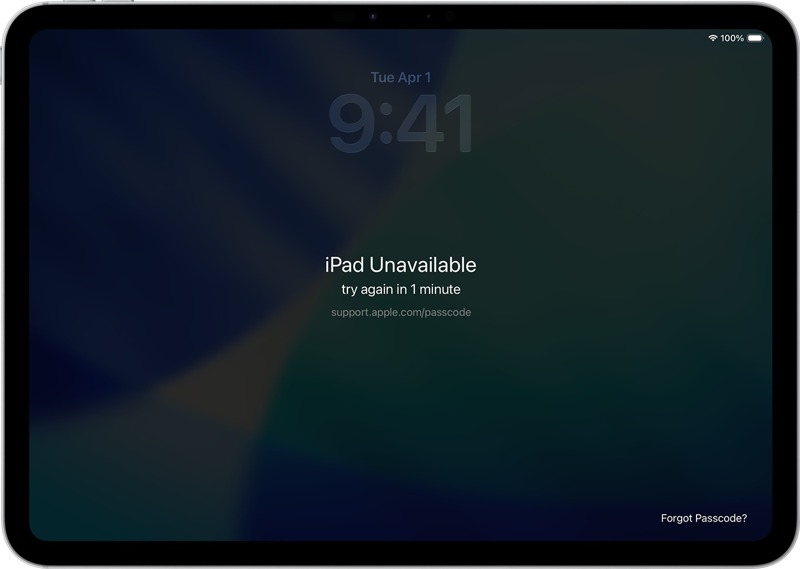
Krok 1. Opakovaně zadávejte nesprávný přístupový kód, dokud se nezobrazí obrazovka iPad nedostupný.
Krok 2. Klepněte na Zapomenuté heslo .
Krok 3. Pro média Spusťte reset iPadu k potvrzení.
Krok 4. Zadejte heslo k účtu Apple a odhlaste se z něj.
Krok 5. Dále klepněte na Smazat iPad dostat se do iPadu bez přístupového kódu.
Na iPadOS 15.2 nebo novějším
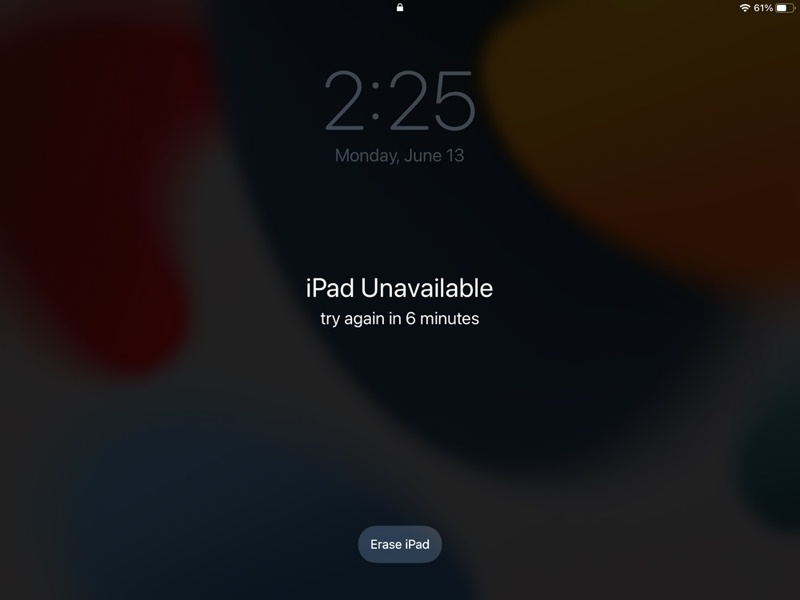
Krok 1. Zadejte několikrát nesprávný přístupový kód, aby se spustila obrazovka iPad není k dispozici.
Krok 2. Klepněte na Smazat iPad volba.
Krok 3. Přečtěte si oznámení a stiskněte Smazat iPad.
Krok 4. Zadejte heslo k propojenému účtu Apple.
Krok 5. Využít Smazat iPad resetujte zařízení.
Část 2: Jak se dostat do iPadu bez hesla přes Najít
Bez znalosti přístupového kódu se můžete dostat do iPadu, pokud je zapnutá funkce Najít iPad. Proces můžete dokončit pomocí portálu Najít v prohlížeči nebo v aplikaci Najít na vypůjčeném zařízení Apple.
Na portálu Najít můj
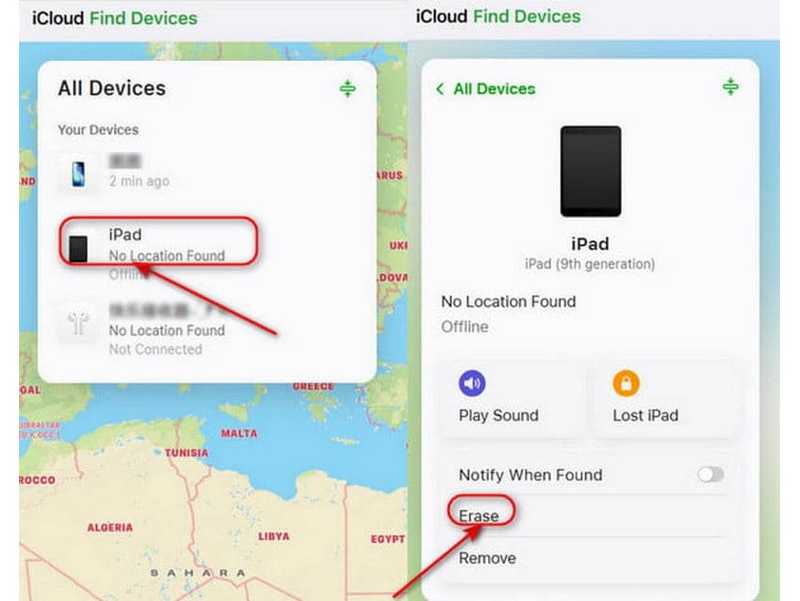
Krok 1. Ve svém prohlížeči navštivte stránky www.icloud.com/find.
Krok 2. Přihlaste se pomocí propojeného účtu Apple.
Krok 3. Vyhledejte a klikněte na svůj iPad z Všechna zařízení seznam.
Krok 4. Klepněte na tlačítko Vymazat or Vymazat toto zařízení tlačítko poté, co je zaznamenáno na mapě.
Krok 5. Postupujte podle pokynů na obrazovce a vzdáleně vymažte iPad.
V aplikaci Najít
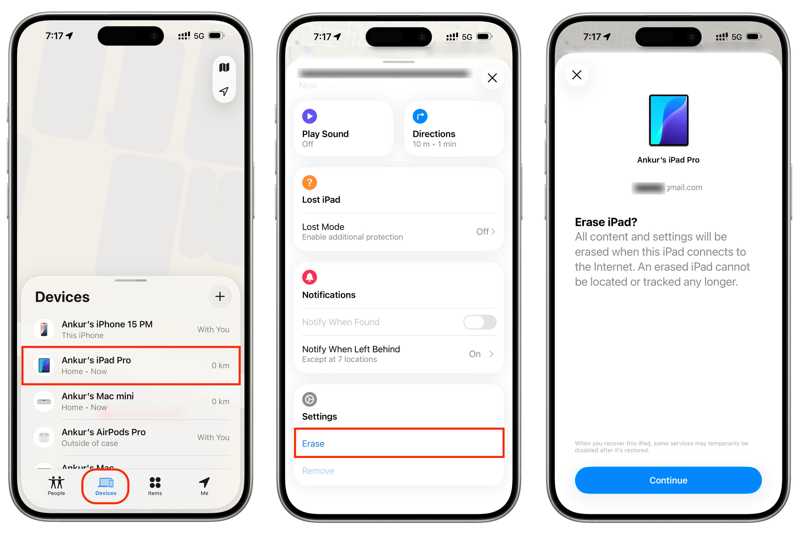
Krok 1. Spusťte Najít My aplikace na vypůjčeném zařízení iOS.
Krok 2. Přihlaste se pomocí svého účtu Apple a hesla.
Krok 3. Přejít na Zařízení a vyberte svůj iPad.
Krok 4. Rozbalte panel nástrojů a klepněte na Vymazat.
Krok 5. Přečtěte si upozornění a klepněte na Pokračovat.
Krok 6. Zadejte své důvěryhodné telefonní číslo a klepněte na Vymazat.
Krok 7. Znovu zadejte heslo propojeného účtu Apple a stiskněte Vymazat.
Krok 8. Až to bude hotové, můžete se do iPadu dostat bez přístupového kódu.
Část 3: Jak se dostat do iPadu bez hesla pomocí iTunes/Finderu
Pokud jste na svém zařízení nepovolili funkci Najít iPad, další možností, jak odemknout obrazovku, je iTunes. Může vymazat všechna data na vašem zařízení, včetně přístupového kódu pro zamykací obrazovku. Získáte tak přímý přístup k iPadu.
Krok 1. Připojte iPad k počítači kompatibilním kabelem.
Krok 2. Otevřete iTunes ve Windows a macOS Mojave nebo starším. V macOS Catalina nebo novějším spusťte Finder.
Krok 3. Přepněte svůj iPad do režimu obnovy:
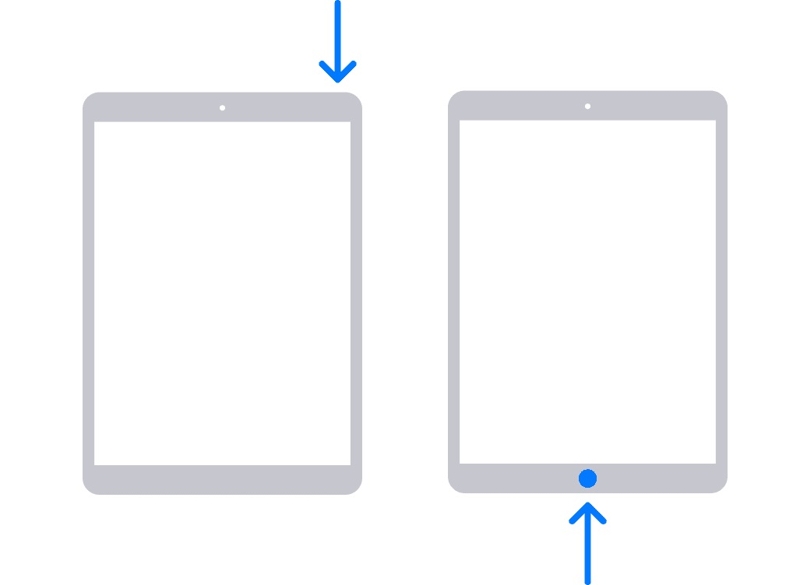
Pro iPad bez tlačítka Domů
Stiskněte a rychle uvolněte objem Up .
Stiskněte a rychle uvolněte objem Down .
Podržte stisknuté tlačítko Strana dokud neuvidíte obrazovku Recovery Mode.
Pro iPad s tlačítkem Domů
Dlouze stiskněte Home + Spánek / Wake tlačítka dohromady.
Uvolněte tlačítka, dokud se iPad nepřepne do režimu zotavení.
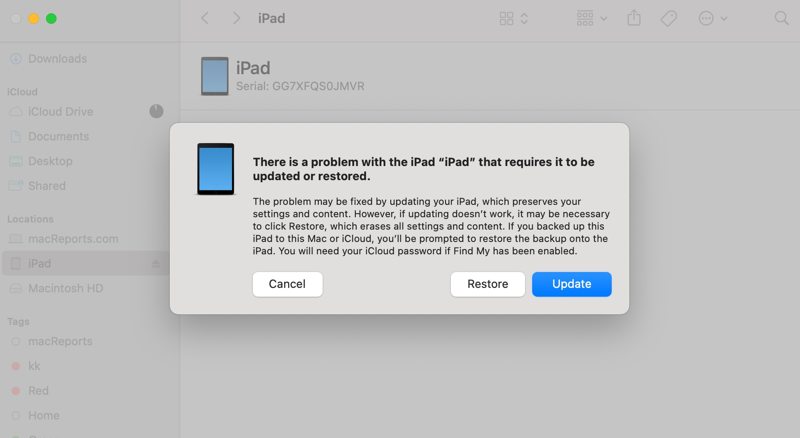
Krok 4. Potom klepněte na tlačítko Obnovit tlačítko v dialogovém okně.
Krok 5. Po restartování iPadu se k zařízení dostanete bez přístupového kódu.
Část 4: Jak se dostat do iPadu bez hesla jedním kliknutím
Pokud jste zapomněli přístupový kód, Odemykač iOS od Apeaksoftu pro iPhoneKit umožňuje přístup k iPadu bez hesla. Dokáže bez jakýchkoli omezení odstranit všechny zámky obrazovky z iPadu. Navíc stručný design celý proces zjednodušuje.

Staženo více než 1,000,000 uživatelé
- Rychle odemkněte iPad bez hesla.
- Snadné použití a dokončení procesu ve třech krocích.
- Odeberte číselné přístupové kódy, Face ID a Touch ID.
- Nabídněte bonusové funkce, např Obcházení MDM.
- Kompatibilní s nejnovějšími verzemi iPadOS.
Bezpečné stahování
Bezpečné stahování

Jak se dostat do iPadu bez hesla
Krok 1. Nainstalujte si odemykač iPadu
Spusťte software pro odemknutí iPadu po jeho instalaci do počítače. Je k dispozici pro Windows 11/10/8/7/XP/Vista a Mac OS X 10.7 nebo novější. Pro pokračování vyberte režim Odemknout obrazovku iOS.

Krok 2. Připojte se k iPadu
Propojte iPad s počítačem pomocí kabelu Lightning. Jakmile tomuto počítači důvěřujete, software vaše zařízení okamžitě rozpozná. Po načtení informací o zařízení je zkontrolujte a klikněte na tlačítko Začít nyní ke stažení firmwaru.

Krok 3. Vstupte do svého iPadu
Dále klikněte na tlačítko OK v potvrzovacím dialogovém okně. Poté stiskněte tlačítko Znovu potvrdit tlačítko pro ověření firmwaru. Po ověření software spustí odemknutí iPadu.

Závěr
Tato příručka sdílí několik způsobů, jak dostat se do iPadu bez heslaMůžete si vybrat vhodný způsob a postupovat podle našich kroků k odstranění zámku obrazovky z iPadu. Pokud běžné způsoby nejsou k dispozici, zkuste to Odemykač iOS od Apeaksoftu pro iPhoneKitJe schopen bez omezení odstranit jakékoli zámky obrazovky.
 Apeaksoft iPhoneKit
 Odemkněte všechny typy hesel pro iOS z iPhone, iPad a iPod.
Bezpečné stahování
Bezpečné stahování
Související články




