

Jak efektivně odstranit Apple ID z vašeho iPhonu

Existuje několik důvodů, proč potřebujete odstranění Apple ID z iPhonuPokud například chcete darovat svůj iPhone někomu jinému, musíte nejprve odstranit svůj účet. Pokud přestanete používat e-mail nebo telefonní číslo spojené s vaším účtem, musíte také odstranit Apple ID ze svého zařízení iOS. Tato příručka vám poví, jak tento úkon na iPhonu nebo iPadu provést.
OBSAH STRÁNKY:
Část 1: Před odebráním Apple ID z iPhonu
Ať už musíte svůj účet smazat z jakéhokoli důvodu, před samotným procesem je třeba udělat několik věcí. Níže uvádíme postup přípravy na smazání Apple ID z vašeho iPhonu:
Zálohujte iPhone do iCloud

Krok 1. Připojte iPhone k síti Wi-Fi.
Krok 2. Otevřete Nastavení a klepněte na své jméno.
Krok 3. Přejít iCloud, klepněte na tlačítko iCloud Backupa udeřil Zálohujte nyní.
Krok 4. Po dokončení se pod položkou zobrazí zpráva o úspěchu. Zálohujte nyní .
Zálohování iPhonu do počítače

Krok 1. Připojte iPhone k počítači pomocí kabelu USB.
Krok 2. Otevřete iTunes nebo Finder v závislosti na vašem operačním systému.
Tip: Ve Windows a macOS Mojave nebo starších použijte iTunes. V macOS Catalina a novějších použijte Finder.
Krok 3. Klepněte na tlačítko Telefon v levém horním rohu iTunes a přejděte na Shrnutí.
Ve Finderu klikněte na název svého zařízení a přejděte na obecně.
Krok 4. vybrat Tento počítač nebo Zálohujte všechna data z iPhonu na tento Mac.
Krok 5. Nakonec klepněte na tlačítko Zálohujte nyní tlačítko pro zahájení vytváření zálohy.
Poznámka: Pokud chcete chránit záložní soubor, zaškrtněte políčko vedle Šifrování místní zálohy a zanechte heslo.
Část 2: Jak odstranit Apple ID z iPhone pomocí hesla
Pokud si stále pamatujete heslo k Apple ID, můžete Apple ID z iPhonu smazat na svém zařízení, pomocí jiného zařízení, na iCloudu nebo v aplikaci Najít. Jednotlivé metody si demonstrujeme s postupem.
Jak odstranit Apple ID z vašeho iPhonu

Krok 1. Spusťte Nastavení app na domovské obrazovce.
Krok 2. Klepněte na svůj profil.
Krok 3. Přejděte dolů a klepněte na ikonu Odhlásit v dolní části.
Krok 4. Zadejte heslo k Apple ID pro deaktivaci funkce Najít iPhone a stiskněte Vypnout.
Tip: Pokud je funkce Najít iPhone zakázána, můžete z iPhonu vymazat Apple ID bez hesla.
Krok 5. Vyberte typy dat, které chcete uchovat, a klepněte na Odhlásit.
Jak vymazat Apple ID z iPhonu na jiném zařízení

Krok 1. Spusťte Nastavení or Nastavení systému app na domovské obrazovce.
Krok 2. Klepněte na profil nebo na své Apple ID.
Krok 3. Přejděte dolů a klepněte na požadovaný iPhone.
Krok 4. Klepněte na Odebrat z účtu .
Krok 5. Nakonec udeřte Odstranit v rozbalovacím okně potvrďte vymazání Apple ID z iPhonu.
Jak odstranit Apple ID z iPhonu na portálu pro správu účtů

Krok 1. V prohlížeči navštivte stránku https://account.apple.com/.
Krok 2. Klepněte na tlačítko Přihlásit se a přihlaste se pomocí svého Apple ID a hesla.
Krok 3. Přepněte na Zařízení a klikněte na požadovaný iPhone.
Krok 4. Klepněte na tlačítko Odstranit z účtu tlačítko v dialogovém okně.
Krok 5. Nakonec udeřte Odstranit k potvrzení tvého činu.
Jak vymazat Apple ID z iPhonu na iCloudu

Krok 1. V prohlížeči přejděte na www.icloud.com a přihlaste se pomocí svého Apple ID a hesla.
Tip: Pokud je zapnutá 2FA, zadejte ověřovací kód zobrazený na obrazovce.
Krok 2. Klepněte na tlačítko aplikace a vyberte Najít My.
Tip: Můžete také navštívit stránky www.icloud.com/find přihlásit se do služby Najít.

Krok 3. Klepněte a rozbalte Všechna zařízení možnost a vyberte svůj iPhone.
Krok 4. Dále klikněte na tlačítko Odebrat toto zařízení .
Krok 5. Poté postupujte podle pokynů na obrazovce a dokončete smazání Apple ID z iPhonu.
Jak vymazat Apple ID z iPhonu ve službě Najít
Krok 1. Otevřete Najít My aplikace na vypůjčeném iPhonu nebo Macu.
Krok 2. Přejít na Zařízení a vyberte svůj iPhone.
Tip: Pokud nemůžete najít svůj iPhone, klepněte na +zvolte Přidejte AirTaga vyhledejte své zařízení. Poté postupujte podle pokynů k přidání iPhonu.
Krok 3. Rozbalte panel nástrojů a vyberte Odebrat toto zařízení.
Krok 4. Pak udeřte Odstranit v potvrzovacím dialogovém okně vymažte Apple ID z iPhonu.
Tento krok však bude Obnovení továrního nastavení vaše zařízení.
Část 3: Jak odstranit nebo deaktivovat Apple ID z iPhone
Pokud přestanete účet používat, budete také muset smazat nebo deaktivovat své Apple ID pro iPhone. Váš e-mail nebo telefonní číslo bude s účtem odpojeno. Úkol můžete dokončit pomocí prohlížeče.
Krok 1. V prohlížeči navštivte stránku privacy.apple.com.
Krok 2. Přihlaste se pomocí svého Apple ID a hesla.

Krok 3. Pro média Žádost o deaktivaci účtu or Žádost o smazání účtu, podle vašich potřeb.

Krok 4. Vyberte vhodný důvod z rozbalovací nabídky a klikněte na Pokračovat.

Krok 5. Přečtěte si obchodní podmínky, zkontrolujte Souhlasit a klepněte na tlačítko Pokračovat.
Tip: Chcete-li smazat své Apple ID, musíte vybrat kanál, přes který chcete zobrazit stav účtu, a kliknout na Pokračovat.
Krok 6. Zkopírujte přístupový kód a klikněte Pokračovat.
Krok 7. Nakonec klepněte na tlačítko smazat účet or Deaktivovat účet.
Část 4: Jak odstranit Apple ID z iPhone bez hesla
Pokud jste zapomněli heslo k Apple ID, je obtížné odstranit Apple ID z iPhonu. Naštěstí, Apeaksoft iOS Unlocker vám může pomoci problém vyřešit. Umožňuje vám odstranit Apple ID předchozího majitele bez hesla nebo jiných omezení.
Nejlepší způsob, jak odstranit Apple ID z iPhone bez hesla
- Rychlé odstranění Apple ID ze zařízení iOS.
- Nevyžadujte heslo k Apple ID ani kód pro zamykání obrazovky.
- K dispozici v různých situacích, včetně uzamčeného účtu Apple.
- Kompatibilní s nejnovějšími modely iPhonu a iPadu.
Bezpečné stahování
Bezpečné stahování

Jak odstranit Apple ID z vašeho iPhonu bez hesla
Krok 1. Propojte svůj iPhone a počítač
Spusťte nejlepší software pro odstranění Apple ID po jeho instalaci do počítače. Vyberte Odebrat Apple ID režim. Propojte iPhone a počítač kabelem Lightning. Klikněte na Home pro pokračování.

Krok 2. Zkontrolujte informace o zařízení
Pokud je funkce Najít zakázána, software automaticky odstraní Apple ID z vašeho iPhonu.
Pokud je funkce Najít povolená a používáte iOS 11.3 nebo starší, resetujte všechna nastavení v zařízení.
Pak už software vykoná svou práci.
Pokud je zapnutá funkce Najít a používáte iOS 11.4 nebo novější, zapněte 2FA. Vstup 0000 a klepněte na tlačítko Potvrdit načíst informace o zařízení.

Krok 3. Odebrat Apple ID
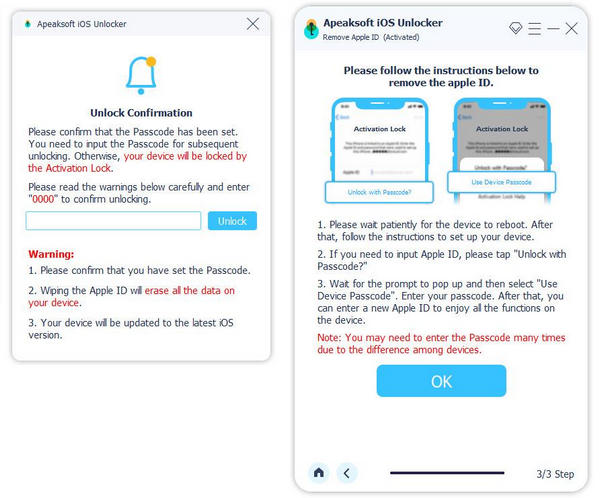
klikněte Home ke stažení firmwaru po ověření informací o vašem zařízení. Nakonec zadejte 0000 a klepněte na tlačítko Unlock začít odstraňovat Apple ID z vašeho iPhonu.
Závěr
Tento tutoriál probíral jak smazat Apple ID z iPhonu v různých situacích. Úkol můžete dokončit na svém zařízení, jiném zařízení Apple, online nebo na vypůjčeném zařízení. Apeaksoft iOS Unlocker vám umožní zbavit se vašeho aktuálního účtu Apple z vašeho iPhonu bez hesla. Pokud máte k tomuto tématu další dotazy, zanechte prosím zprávu pod tímto příspěvkem.
Související články
Pokud jste zapomněli heslo k Apple ID, nepanikařte a podle našeho návodu se můžete naučit, jak obnovit účet Apple ID.
I když jste zapomněli heslo, můžete podle našeho návodu obnovit tovární nastavení iPhonu nebo iPadu bez přihlašovacích údajů Apple ID.
Tento komplexní tutoriál vysvětluje, co je přihlášení k Apple ID, a poskytuje další informace, které byste měli vědět o účtu Apple ID.
Tento podrobný návod ukazuje, jak si vytvořit Apple ID na iPhonu, iPadu, Macu nebo online pro nové zákazníky Apple.



