


Jak efektivně obnovit svůj účet Apple ID

Přestože je účet Apple ID v ekosystému Apple klíčový, může být uzamčen nebo deaktivován, jakmile Apple zjistí bezpečnostní problémy. Uživatelé navíc zablokují své účty, pokud zapomenou svá hesla. Dobrou zprávou je, že Apple zveřejnil způsoby, jak obnovit svůj účet Apple ID. Tato příručka se podělí o osvědčené metody, jak získat přístup k vašemu účtu. Obnovení účtu Apple ID s důvěryhodným telefonním číslem nebo bez něj.
OBSAH STRÁNKY:
Část 1: Co je obnovení účtu Apple ID
Podle společnosti Apple vám proces obnovení účtu umožňuje resetovat heslo a znovu získat přístup k vašemu účtu. Pokud jste zapomněli heslo k účtu Apple, ujistěte se, že jste před zahájením obnovení účtu vyzkoušeli možná hesla. Obnovte například svůj účet z jiného zařízení, na kterém jste již přihlášeni.
Část 2: Jak obnovit heslo k Apple ID
Jak již bylo zmíněno, můžete si svůj účet Apple ID obnovit bez telefonního čísla na důvěryhodném zařízení, pokud jste si pro svůj účet nastavili dvoufaktorové ověřování. Níže uvádíme postupy pro iPhone, iPad a Mac.
Předpoklady:
- 1.Váš iPhone nebo Mac je přístupný.
- 2.Nastavili jste si pro svůj účet dvoufaktorové ověřování.
Jak obnovit účet Apple ID na iPhonu
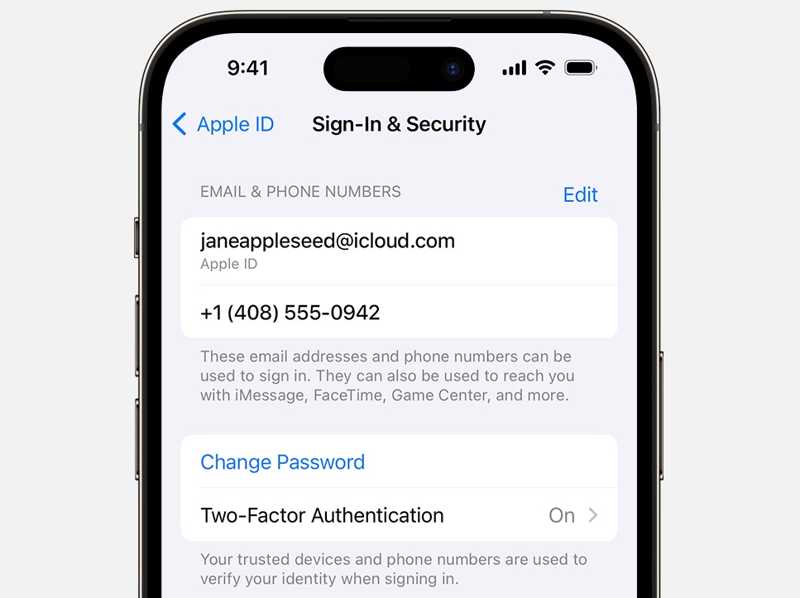
Krok 1. Otevřete Nastavení aplikaci a klepněte na svůj profil.
Krok 2. Přejít Přihlášení a zabezpečení.
Krok 3. Klepněte na Změna hesla .
Krok 4. Po zobrazení výzvy zadejte přístupový kód pro iPhone.
Krok 5. Poté zadejte nové heslo a ověřte ho, abyste obnovili heslo k Apple ID.
Jak obnovit účet Apple ID na Macu
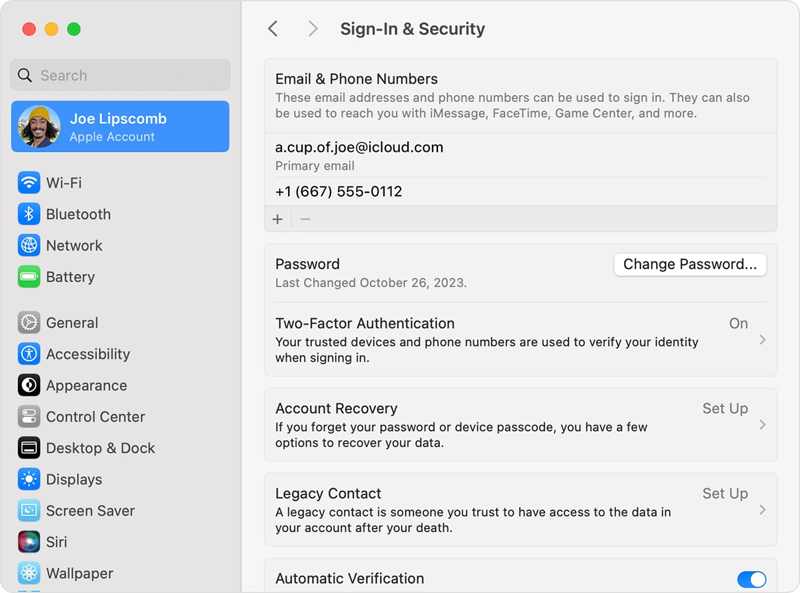
Krok 1. Klepněte na tlačítko jablko menu a zvolte Nastavení systému.
Krok 2. Stiskněte svůj účet Apple na postranním panelu.
Krok 3. Klepněte na tlačítko Změnit heslo .
Krok 4. Po zobrazení výzvy zadejte heslo k přihlášení k systému Mac.
Krok 5. Dále zadejte nové heslo a potvrďte ho.
Část 3: Jak obnovit Apple ID bez telefonního čísla na iForgot
Pokud nemáte nastavené dvoufaktorové ověřování nebo důvěryhodná zařízení nejsou dostupná, musíte provést obnovení na stránce Obnovení účtu Apple ID. Tento způsob vyžaduje stabilní připojení k internetu.
Krok 1. V prohlížeči přejděte na www.iforgot.apple.com.
Krok 2. Klepněte na tlačítko Obnovit heslo .
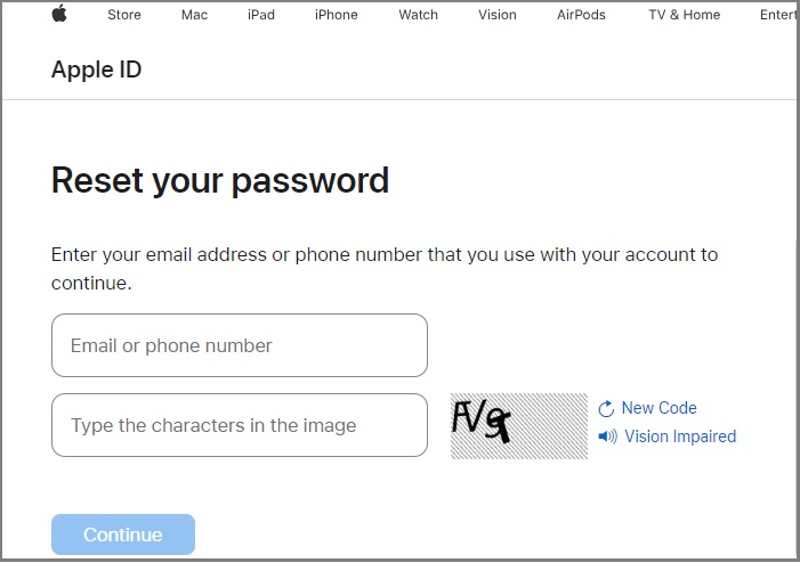
Krok 3. Zadejte e-mail nebo telefonní číslo svého Apple ID.
Krok 4. Zadejte znaky z obrázku a klikněte Pokračovat.
Krok 5. Pokud jste zadali e-mail, budete vyzváni k zadání příslušného telefonního čísla a naopak.
Krok 6. Klepněte na tlačítko Pokračovat pro pokračování.
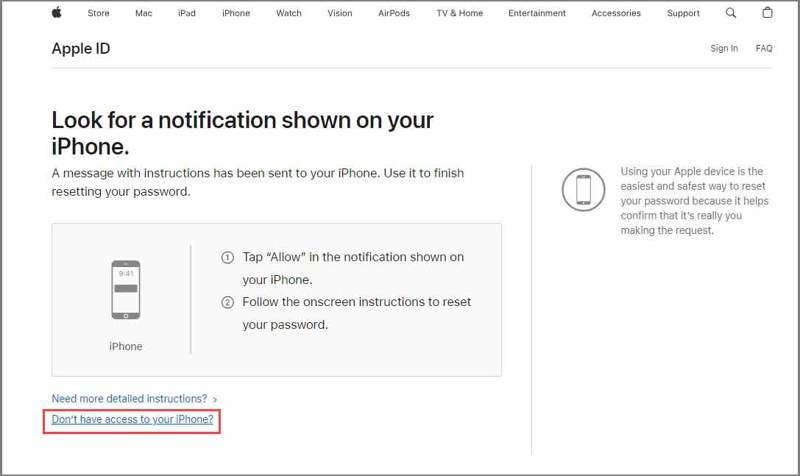
Krok 7. Dále stiskněte odkaz Nemáte přístup ke svému iPhonu.
Krok 8. Poté stiskněte odkaz Nelze použít žádnou z těchto možností.
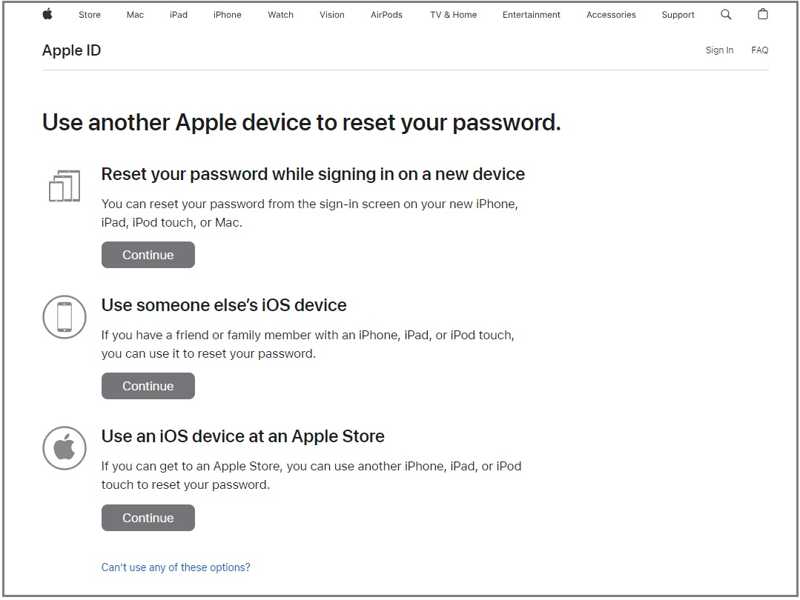
Krok 9. Dále postupujte podle pokynů na obrazovce a zanechte přístupnou e-mailovou adresu.
Krok 10. Po obdržení ověřovacího e-mailu klikněte na odkaz a obnovte heslo k Apple ID.
Poznámka: Obdržení ověřovacího e-mailu může trvat několik dní. Během tohoto procesu nepoužívejte svá zařízení Apple. Jinak bude obnovení účtu Apple ID zrušeno.
Část 4: Jak obnovit účet Apple ID na iPhonu/iPadu/Macu
Dalším způsobem, jak spustit obnovu účtu Apple ID po zapomenutí telefonního čísla, je přímo na vašem zařízení Apple. Jakmile proces spustíte, nepoužívejte jiná zařízení Apple. Jinak bude proces obnovy přerušen nebo zpožděn.
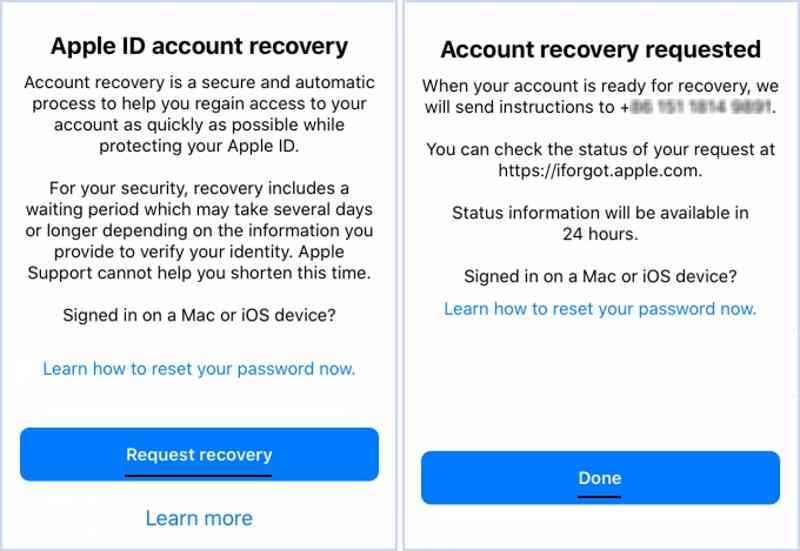
Krok 1. Spusťte Nastavení nebo Nastavení systému aplikace na zařízení Apple.
Krok 2. Zkuste se přihlásit pomocí svého účtu Apple ID.
Krok 3. Pokud jste zapomněli heslo, budete mít možnost spustit obnovení účtu.
Krok 4. Klepněte na Žádost o obnovení .
Krok 5. Podle pokynů uveďte požadované informace.
Krok 6. Nakonec klepněte na Hotovo tlačítko pro odeslání požadavku.
Poznámka: Během procesu si můžete zkontrolovat stav vaší žádosti na webových stránkách Apple iForgot.
Další čtení
Část 5: Alternativní možnost obnovení Apple ID na iPhone
Míra úspěšnosti obnovení účtu Apple ID se liší v závislosti na informacích, které můžete poskytnout. Podle našeho výzkumu je míra úspěšnosti vysoká, pokud můžete obdržet ověřovací zprávu prostřednictvím důvěryhodného telefonního čísla. V opačném případě je míra úspěšnosti nízká.
Alternativním řešením je vzdát se starého účtu Apple a vytvořit si nový, pokud se obnovení účtu Apple ID nezdaří. Od tohoto okamžiku doporučujeme Odemykač iOS od Apeaksoftu pro iPhoneKitDokáže bez jakýchkoli omezení odstranit starý účet z vašeho zařízení iOS. Navíc je díky svému jednoduchému designu dostupný i začátečníkům.

Staženo více než 1,000,000 uživatelé
- Odeberte staré Apple ID bez hesla.
- Snadné použití a dokončení procesu ve třech krocích.
- Práce na uzamčených a deaktivovaných účtech Apple.
- Podpora široké škály modelů iPhone a iPad.
Bezpečné stahování
Bezpečné stahování

Jak obnovit heslo k Apple ID na vašem iPhonu
Krok 1. Nainstalujte si Apple ID Unlocker
Spusťte software pro obnovení Apple ID po jeho instalaci do počítače. Je k dispozici v systémech Windows 11/10/8/7/XP/Vista a macOS 10.7 nebo novějších. Vyberte Odebrat Apple ID režim pokračovat.

Krok 2. Nabijte si iPhone
Připojte iPhone k počítači pomocí kabelu Lightning. Ujistěte se, že tomuto počítači důvěřujete, a software vaše zařízení detekuje. Poté načte informace o vašem iPhonu.

Krok 3. Obnovení hesla k Apple ID
Klepněte na tlačítko Začít nyní tlačítko pro zahájení odstraňování Apple ID ze zařízení, pokud je funkce Najít zakázána. Pokud je funkce Najít povolena, postupujte podle pokynů na obrazovce a resetujte všechna nastavení. Nebojte se, nejedná se o obnovení továrního nastavení a nebude to vymazat váš iPhone. Potom klepněte na tlačítko OK v softwaru a stiskněte Znovu potvrdit zahajte proces. Po restartování zařízení si nastavte nový účet Apple ID.

Závěr
Tato příručka sdílela metody a postupy Obnovení účtu Apple ID bez důvěryhodného telefonního čísla. Pokud je povoleno 2FA, můžete zkusit obnovit heslo k účtu na důvěryhodném iPhonu nebo Macu. Proces obnovení účtu můžete navíc provést v aplikaci Apple iForgot. Odemykač iOS od Apeaksoftu pro iPhoneKit je dokonalým řešením pro obnovení vašeho účtu a hesla bez technických znalostí.
 Apeaksoft iPhoneKit
 Odemkněte všechny typy hesel pro iOS z iPhone, iPad a iPod.
Bezpečné stahování
Bezpečné stahování
Související články




