


Jak nastavit, změnit, resetovat a obejít přístupový kód pro čas u obrazovky

Čas u obrazovky je funkce rodičovské kontroly, kterou společnost Apple vydala pro zařízení Apple. Umožňuje uživatelům ovládat dobu přístupu k obrazovce a přidávat omezení pro konkrétní služby a aplikace. Po nastavení Času u obrazovky na vašem zařízení nebo zařízení vašeho dítěte můžete zanechat přístupový kód, abyste zabránili neoprávněnému přístupu. Tento článek se o ní dozvíte více, například jak… změnit přístupový kód pro Čas u obrazovky na vašem iPhone nebo iPadu.
OBSAH STRÁNKY:
- Část 1: Jak nastavit kód pro čas u obrazovky
- Část 2: Jak změnit přístupový kód pro čas u obrazovky
- Část 3: Jak vypnout kód pro čas u obrazovky
- Část 4: Jak resetovat kód pro čas u obrazovky
- Část 5: Co dělat, když kód pro čas u obrazovky nefunguje
- Část 6: Jak bez omezení odstranit přístupový kód pro čas u obrazovky
Část 1: Jak nastavit kód pro čas u obrazovky
Co je to přístupový kód pro Čas u obrazovky? Jak již bylo zmíněno, můžete si na iPhonu nebo iPadu svého dítěte nastavit přístupový kód pro Čas u obrazovky, abyste zabránili ostatním ve změně relevantních nastavení. Bez přístupového kódu nemůže nikdo změnit nastavení Času u obrazovky ani vypnout rodičovskou funkci.
Jak nastavit kód pro Čas u obrazovky na iPhone
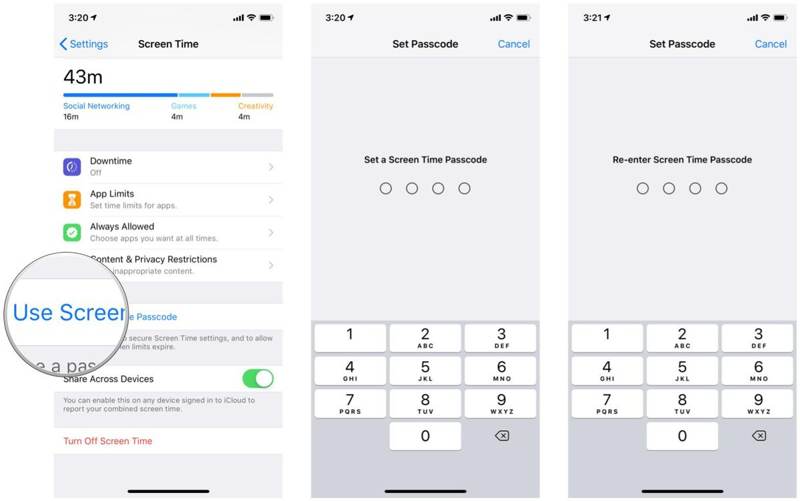
Krok 1. Otevřete Nastavení app v zařízení.
Krok 2. Přejít Čas na obrazovce.
Krok 3. Využít Použijte heslo pro čas u obrazovky.
Krok 4. Zadejte přístupový kód a zadejte jej znovu.
Jak nastavit kód pro Čas u obrazovky na telefonu dítěte
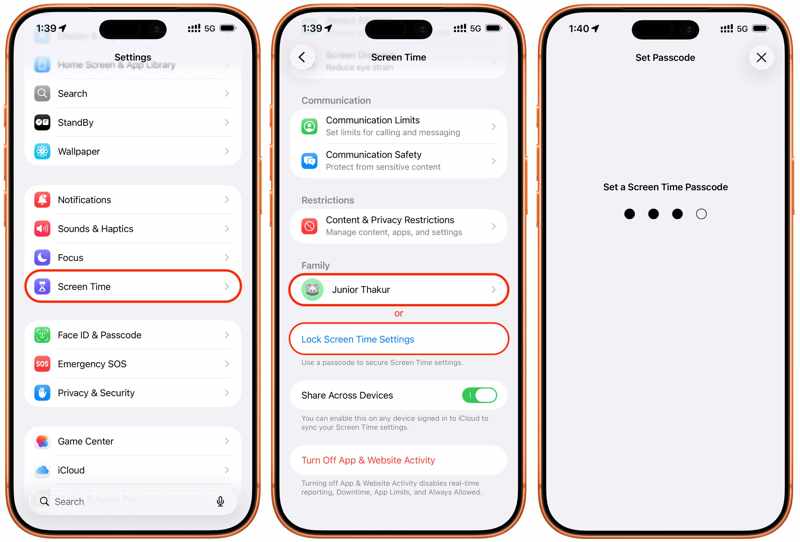
Krok 1. Vybrat Čas na obrazovce ve vašem Nastavení app.
Krok 2. Klepněte na jméno dítěte pod Rodina sekce.
Krok 3. přejděte na Správa času u obrazovky, poté Zamknout Nastavení času obrazovky.
Krok 4. Poté zanechte přístupový kód pro Čas u obrazovky.
Část 2: Jak změnit přístupový kód pro čas u obrazovky
Po nastavení přístupového kódu pro Čas u obrazovky jej můžete změnit pro váš iOS nebo zařízení vašeho dítěte, abyste zvýšili zabezpečení. Před změnou přístupového kódu pro Čas u obrazovky je samozřejmě nutné zadat aktuální přístupový kód.
Jak změnit kód pro čas u obrazovky na iPhonu/iPadu
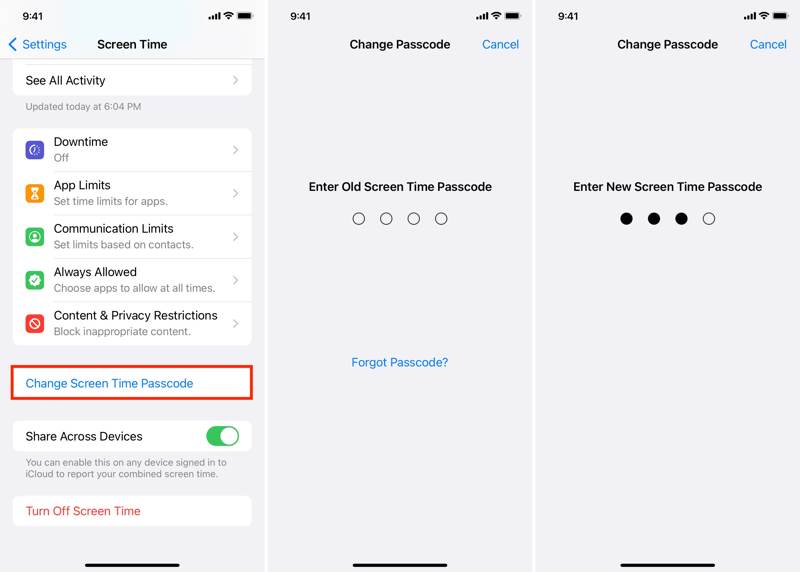
Krok 1. Spusť svůj Nastavení app.
Krok 2. Přejděte na stránku Čas na obrazovce Karta.
Krok 3. Klepněte na Změna časového kódu obrazovky .
Krok 4. Dále zvolte Změna časového kódu obrazovky.
Krok 5. Zadejte aktuální přístupový kód pro Čas u obrazovky.
Krok 6. Poté si vytvořte nový přístupový kód pro Čas u obrazovky a znovu jej zadejte.
Jak změnit kód pro Čas u obrazovky v telefonu vašeho dítěte
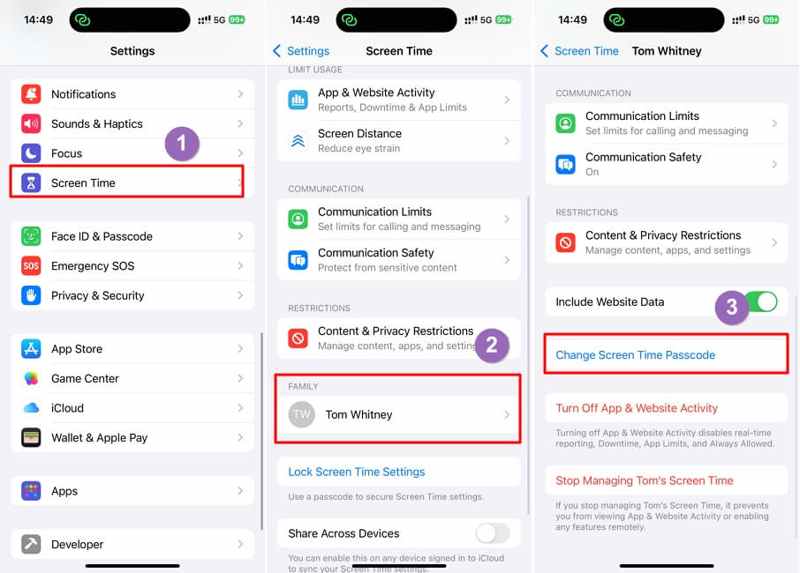
Krok 1. V zařízení iPhone nebo iPad přejděte na Nastavení a Čas na obrazovce.
Krok 2. Vyberte jméno svého dítěte pod Rodina nadpis.
Krok 3. Klepněte na Změna časového kódu obrazovky .
Krok 4. Postupujte podle pokynů na obrazovce k ověření.
Krok 5. Zadejte nový přístupový kód pro Čas u obrazovky a zadejte jej znovu, chcete-li změnit přístupový kód pro Čas u obrazovky na telefonu vašeho dítěte.
Část 3: Jak vypnout kód pro čas u obrazovky
Jakmile se budete chtít vzdát přístupového kódu Času u obrazovky, můžete jej vypnout. Mějte na paměti, že vypnutí přístupového kódu Času u obrazovky nedeaktivuje Čas u obrazovky. To vám umožní upravovat nastavení Času u obrazovky bez omezení.
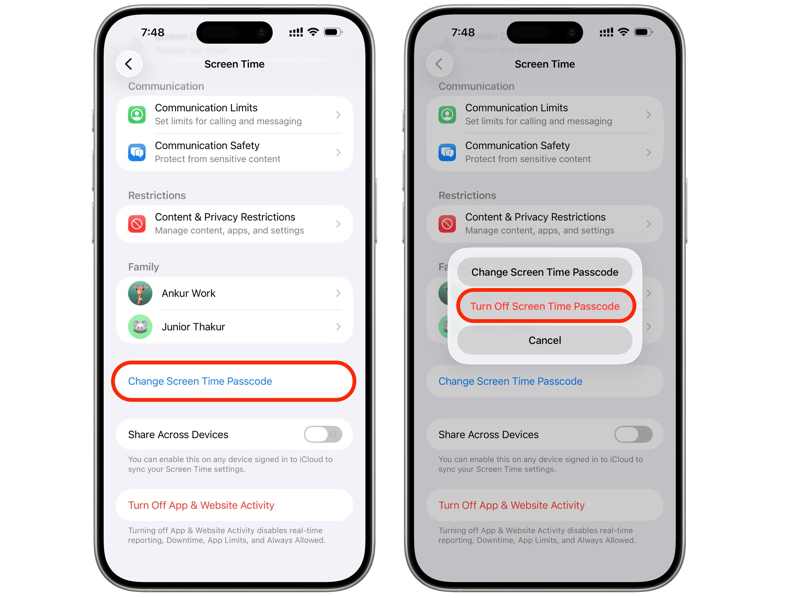
Krok 1. Přejděte do svého Nastavení app na vašem iPhone.
Krok 2. Vyberte Čas na obrazovce vstup.
Tip: Chcete-li na zařízení dítěte odstranit přístupový kód Času u obrazovky, klepněte na jméno pod Rodina sekce.
Krok 3. Klepněte na Změna časového kódu obrazovky .
Krok 4. Vybrat Vypněte časový kód obrazovky.
Krok 5. Dále zadejte svůj aktuální přístupový kód pro Čas obrazovky, abyste se zbavili přístupového kódu Čas obrazovky.
Část 4: Jak resetovat kód pro čas u obrazovky
Předpokládejme, že si nepamatujete přístupový kód pro Čas u obrazovky a neexistuje způsob, jak ho zjistit bez správce hesel třetí strany. Dobrou zprávou je, že můžete svůj přístupový kód vyzkoušet bez časového omezení. Co se stane po 10 neúspěšných pokusech o zadání přístupového kódu pro Čas u obrazovky? Vaše zařízení nebude deaktivováno a stačí počkat na vypršení časového limitu. Navíc můžete přístupový kód pro Čas u obrazovky resetovat pomocí svého účtu Apple a hesla.
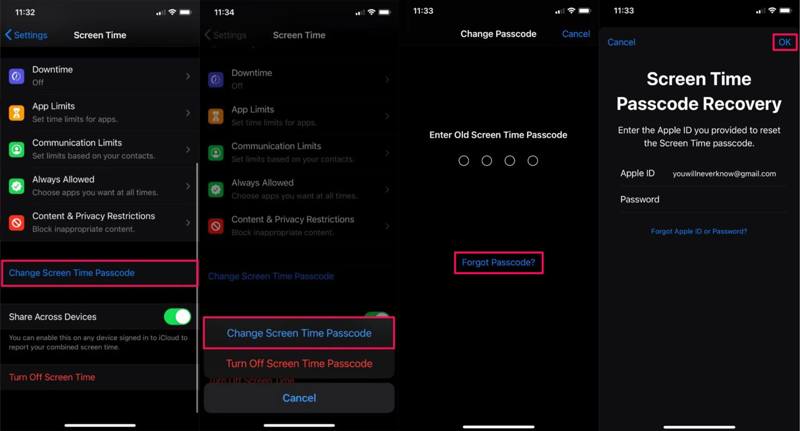
Krok 1. Spusťte Nastavení app v zařízení.
Krok 2. Vyberte Čas na obrazovce volba.
Krok 3. Klepněte na Změna časového kódu obrazovky .
Krok 4. Pick Změna časového kódu obrazovky or Vypněte časový kód obrazovky.
Krok 5. Když budete vyzváni k zadání přístupového kódu, klepněte na Zapomenuté heslo.
Krok 6. Zadejte heslo k účtu Apple a klepněte na OK.
Krok 7. Dále nastavte nový přístupový kód pro Čas u obrazovky a znovu jej zadejte.
Tip: Pokud vaše zařízení používá iOS 13.4 nebo starší verzi, nebo je zaregistrováno pomocí MDM, možnost Zapomenutý kód pro Čas u obrazovky není k dispozici. Tato možnost se navíc nezobrazí na zařízení iOS dítěte.
Další čtení
Část 5: Co dělat, když kód pro čas u obrazovky nefunguje
Při změně nastavení se může stát, že přístupový kód pro Čas u obrazovky nefunguje. Mezi hlavní příčiny může patřit nesprávný přístupový kód, zastaralý software, problém s vaším účtem Apple a další.
Řešení 1: Aktualizace softwaru
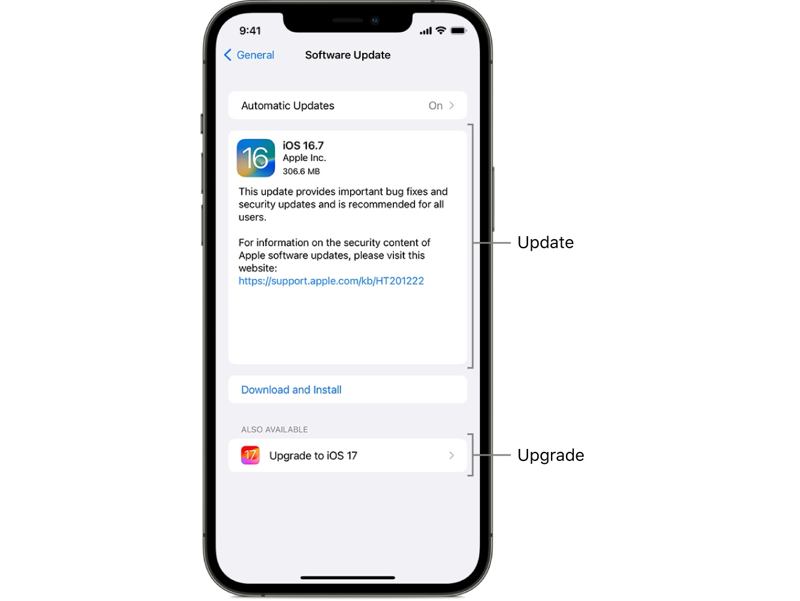
Krok 1. Přejděte do svého Nastavení app.
Krok 2. zadejte obecně Karta.
Krok 3. Využít Aktualizace softwaru vyhledávat aktualizace.
Krok 4. Pokud je k dispozici aktualizace, klepněte na Stažení a instalace .
Krok 5. Postupujte podle pokynů na obrazovce a aktualizujte systém iOS.
Krok 6. Po dokončení se zařízení restartuje a můžete znovu zkusit zadat přístupový kód pro Čas u obrazovky.
Řešení 2: Obnovte přístupový kód pro Čas u obrazovky
Pokud jste vy nebo někdo jiný změnil přístupový kód, starý přístupový kód pro Čas u obrazovky nebude fungovat. Naštěstí můžete přístupový kód pro Čas u obrazovky resetovat pomocí hesla k účtu Apple. Výše jsme si ukázali postup.
Pokud nemůžete najít možnost Zapomenutý přístupový kód, nezapomeňte aktualizovat software na nejnovější verzi. Navíc je nutné resetovat zařízení organizátora, pokud chcete resetovat přístupový kód pro Čas u obrazovky v telefonu vašeho dítěte.
Řešení 3: Odhlaste se a přihlaste se k účtu Apple
Krok 1. Klepněte na svůj profil v Nastavení.
Krok 2. Přejděte dolů a klepněte na ikonu Odhlásit v dolní části.
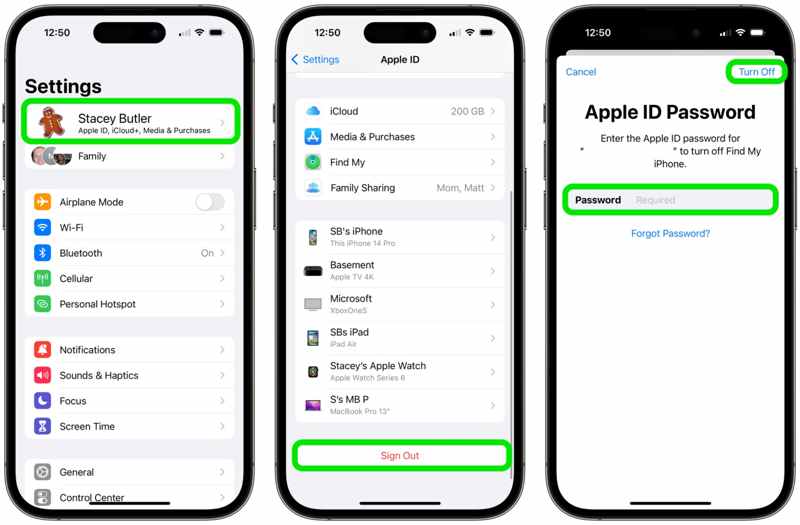
Krok 3. Zadejte heslo k účtu Apple a vypněte aplikaci Najít.
Krok 4. Klepněte na Vypnout .
Krok 5. Vyberte typy dat, které chcete uchovat, a klepněte na Odhlásit k potvrzení.
Krok 6. Restartujte zařízení.
Krok 7. Vraťte se zpět do Nastavení app.
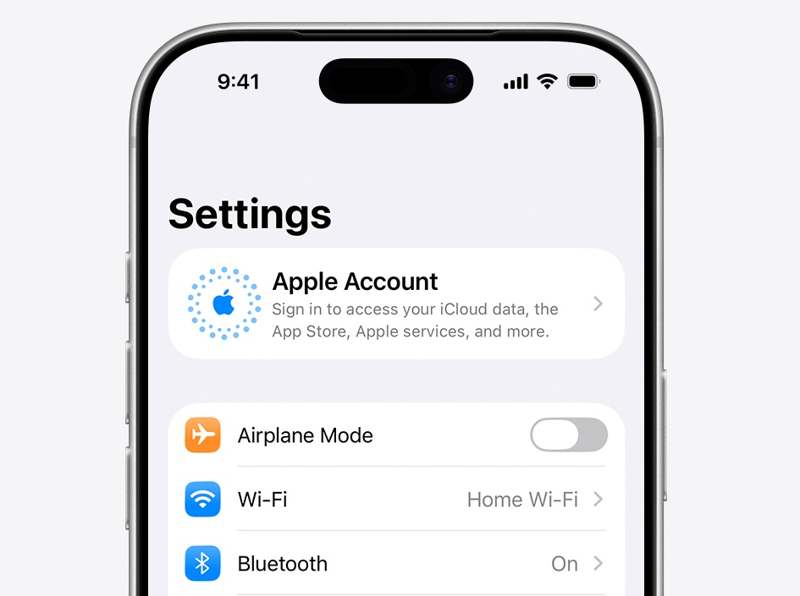
Krok 8. Využít Účet Apple A zvolte Přihlaste se ručně abyste se znovu přihlásili ke svému účtu.
Část 6: Jak bez omezení odstranit přístupový kód pro čas u obrazovky
Odemykač iOS od Apeaksoftu pro iPhoneKit je rychlý způsob, jak obejít přístupový kód pro Čas u obrazovky na vašem iPhonu. Nepožaduje váš aktuální přístupový kód pro Čas u obrazovky ani heslo pro Apple ID. Vaše data nebudou během procesu přerušena.

Staženo více než 1,000,000 uživatelé
- Odeberte přístupový kód pro Čas u obrazovky ve 3 krocích.
- Chraňte svá data během procesu.
- Funguje pro vaše zařízení i zařízení vašeho dítěte.
- Podpora široké škály zařízení iPhone a iPad.
Bezpečné stahování
Bezpečné stahování

Jak zakázat kód pro čas obrazovky na vašem iPhone
Krok 1. Nainstalujte iOS Unlocker
Stáhněte si a nainstalujte software pro odstranění hesla Screen Time na PC. Pro Mac existuje další verze. Spusťte ji a vyberte Odemkněte čas na obrazovce mode.

Krok 2. Připojte se k vašemu iPhone
Připojte iPhone k počítači pomocí kabelu Lightning. Počkejte, až bude zařízení rozpoznáno, a vyberte, jak chcete nastavit přístupový kód pro Čas u obrazovky.

Krok 3. Zakázat přístupový kód pro Čas u obrazovky
Klepněte na tlačítko Začít nyní tlačítko poté, co software načte informace o vašem zařízení. Postupujte podle pokynů na obrazovce a deaktivujte funkci Najít na svém zařízení. Software poté automaticky začne deaktivovat přístupový kód Čas u obrazovky.

Závěr
Tato příručka vysvětlila, jak na to změnit přístupový kód pro Čas u obrazovky na vašem zařízení iOS nebo zařízení vašeho dítěte. Podle našich kroků můžete v různých situacích změnit, vypnout a resetovat přístupový kód pro Čas u obrazovky. Pokud váš přístupový kód nefunguje, zkuste to Odemykač iOS od Apeaksoftu pro iPhoneKit zbavit se funkce rodičovské kontroly na vašem zařízení bez jakýchkoli omezení.
Související články




